Cómo crear un gráfico de Gantt en PowerPoint --- ¿Necesitas un gráfico de Gantt profesional y personalizable? Descubre nuestras plantillas de PowerPoint para gráficos de Gantt, diseñadas para {0}. --- **Características clave:** ✔ Plantillas listas par
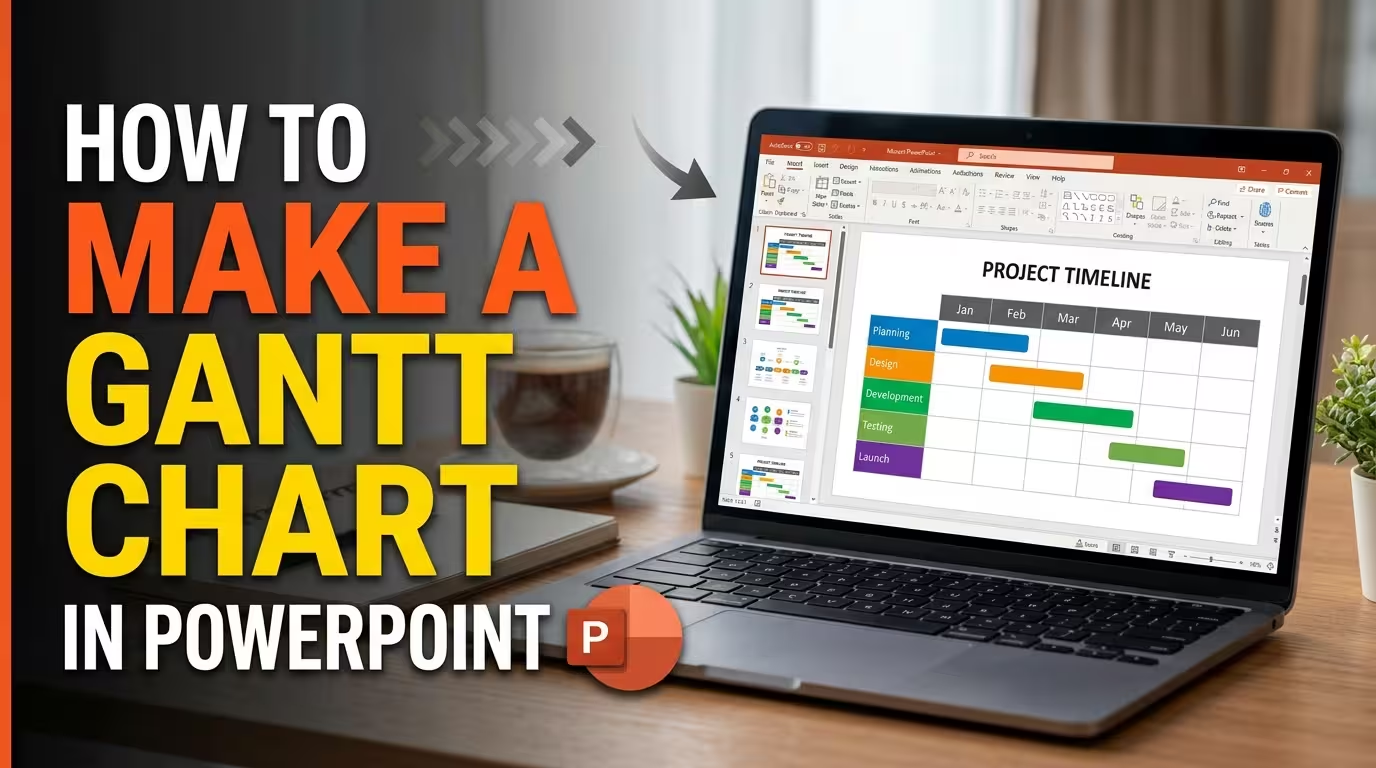
Un plan de proyecto puede incluir decenas de tareas, pero una diapositiva de presentación rara vez tiene espacio para todas ellas. Un gráfico de Gantt resuelve este problema al combinar dos cosas: **qué necesita hacerse** y **cuándo se realiza**.
Si te preguntas **cómo crear un gráfico de Gantt en PowerPoint**, la parte técnica es solo la mitad del trabajo. La decisión más importante es determinar qué nivel de detalle de programación necesita realmente tu audiencia. Esta guía te lleva a través del proceso de crear un gráfico de Gantt práctico, desde definir la escala de tiempo hasta agregar barras de tareas, hitos, dependencias e indicadores de progreso.
---
**Decide qué debe mostrar el gráfico de Gantt**
Antes de dibujar algo en PowerPoint, decide qué debe comunicar el gráfico. Un equipo de proyecto puede necesitar un calendario detallado, mientras que una audiencia ejecutiva puede requerir solo las fases principales y las fechas límite.
Un gráfico de Gantt útil para presentaciones suele contener cuatro elementos básicos:
- **Tareas:** las actividades que componen el proyecto.
- **Escala de tiempo:** días, semanas, meses o una unidad apropiada.
- **Duración:** cuánto tiempo se espera que dure cada tarea.
- **Hitos:** puntos importantes que marcan una aprobación, entrega, lanzamiento u otro evento.
Las dependencias pueden añadirse cuando el orden entre tareas es relevante. Por ejemplo, las pruebas pueden no comenzar hasta que el desarrollo haya alcanzado una etapa específica.
La primera restricción útil, por lo tanto, no es una regla de diseño. Es una regla de contenido: **solo incluye información de programación que ayude a la audiencia a entender el proyecto**.
---
**Configura la escala de tiempo primero**
El eje horizontal determina cuán útil será el resto del gráfico. Si el proyecto dura tres meses, mostrar cada día individual puede hacer que la diapositiva sea innecesariamente densa. Si el proyecto dura solo dos semanas, una escala mensual puede ocultar las diferencias entre las tareas.
Elige una unidad de tiempo que coincida con la decisión que necesita tomar tu audiencia:
- **Días:** proyectos cortos, eventos, lanzamientos o períodos de trabajo intensivo.
- **Semanas:** ciclos de desarrollo, campañas, planes de implementación y proyectos a corto plazo.
- **Meses:** iniciativas estratégicas, planes anuales, desarrollo de productos y programas más largos.
Una vez elegida la escala, crea los encabezados de tiempo en la parte superior de la diapositiva. El área de tareas debe alinearse directamente debajo de esos períodos.
Esta alineación es más importante que los elementos decorativos porque la posición de una barra de tarea es lo que comunica su duración.
---
**Crea las barras de tareas en PowerPoint**
Hay varias formas de construir un gráfico de Gantt en PowerPoint. Para una diapositiva de presentación, las formas manualmente editables suelen ser más fáciles de controlar que un gráfico generado a partir de datos complejos.
Empieza creando un rectángulo horizontal para cada tarea. Coloca el rectángulo bajo la fecha de inicio apropiada y extiéndelo hasta la fecha de finalización esperada de la tarea.
Por ejemplo:
- Planificación — Semana 1
- Diseño — Semanas 2–3
- Desarrollo — Semanas 3–6
- Pruebas — Semanas 6–7
- Lanzamiento — Semana 8
Las barras deben compartir un punto de inicio vertical común para sus filas de tareas. Esto crea una relación directa entre el nombre de la tarea en la izquierda y su posición en el tiempo en la derecha.
Los comandos **Alinear** y **Distribuir verticalmente** de PowerPoint son especialmente útiles aquí. Ayudan a mantener las filas de tareas espaciadas uniformemente en lugar de tener que posicionar cada forma a ojo.
---
**Añade hitos sin convertirlos en tareas**
Un hito representa un punto en el tiempo, no un período de trabajo. Tratarlo como una barra de tarea común puede dificultar la interpretación del gráfico.
Usa un pequeño diamante, círculo, bandera u otro marcador distintivo para los hitos. Colócalo directamente en la fecha en que ocurre el evento.
Ejemplos típicos de hitos incluyen:
- Aprobación del proyecto
- Prototipo completado
- Pruebas aprobadas
- Revisión del cliente
- Lanzamiento del producto
Mantener los hitos visualmente distintos de las barras de duración permite a la audiencia distinguir inmediatamente **el trabajo que toma tiempo** y **los eventos que ocurren en un punto específico**.
ImagineLayout ofrece diseños de PowerPoint para gráficos de Gantt y líneas de tiempo con marcadores de hitos dedicados junto con barras de tareas y estructuras de línea de tiempo, lo que es una referencia útil al decidir cómo separar estos dos tipos de información. [Ver los gráficos de Gantt y líneas de tiempo en PowerPoint](https://imaginelayout.com/templates/gantt-timeline-charts-powerpoint-fully-editable).
---
**Muestra las dependencias cuando el orden sea relevante**
Una lista de barras de tareas informa a la audiencia cuándo ocurren las actividades. Sin embargo, no explica automáticamente por qué una tarea sigue a otra.
Ahí es donde los conectores de dependencia resultan útiles.
Por ejemplo, si las pruebas pueden comenzar solo después de que el desarrollo esté completo, un conector puede vincular visualmente el final de la barra de desarrollo con el inicio de las pruebas.
No conectes cada tarea simplemente porque PowerPoint lo permita. Demasiados conectores crean un segundo sistema visual que compite con la escala de tiempo.
Usa líneas de dependencia cuando respondan a una pregunta significativa, como:
- ¿Qué debe terminar antes de que esta tarea pueda empezar?
- ¿Qué actividad está esperando a otro equipo?
- ¿Qué secuencia podría causar un retraso en el calendario?
Los diseños de Gantt editables de ImagineLayout incluyen líneas de dependencia separadas y marcadores de hitos, demostrando una estructura donde estas relaciones pueden mantenerse distintas de las barras de tarea principales. [Ver el diseño editable de Gantt](https://imaginelayout.com/templates/gantt-timeline-charts-powerpoint-fully-editable).
---
**Decide si el progreso debe incluirse en el gráfico**
Una presentación de estado del proyecto suele necesitar más que las fechas planificadas. También puede necesitar mostrar cuánto de cada tarea se ha completado.
Una aproximación es usar una segunda capa visual dentro de la barra de tarea. La barra completa representa la duración planificada, mientras que una porción más pequeña rellena representa el trabajo completado.
Por ejemplo:
**Desarrollo — 60% completado**
La distinción importante está entre **duración planificada** y **progreso**. No deben representarse como si fueran la misma medición.
El modelo gratuito de **Gráfico de Gantt Mensual en PowerPoint** de ImagineLayout incluye recubrimientos de progreso editables y está diseñado para calendarios de proyectos mensuales, lo que lo convierte en una referencia útil para este tipo de tratamiento de presentación. [Explora el modelo gratuito de Gráfico de Gantt Mensual en PowerPoint](https://imaginelayout.com/templates/free-monthly-gantt-charts-powerpoint-template).
---
**Usa el maestro de diapositivas de PowerPoint para un formato consistente**
Si el gráfico de Gantt aparecerá en varias diapositivas, formatear cada barra individualmente se vuelve ineficiente. En su lugar, establece los principales ajustes visuales a través de la plantilla de PowerPoint y el Maestro de diapositivas cuando corresponda.
Mantén la relación entre los colores significativa. Por ejemplo, podrías usar un tratamiento para el trabajo planificado, otro para el trabajo completado y un estilo de marcador separado para los hitos.
El objetivo no es crear un gráfico colorido. Es hacer que el lenguaje visual sea predecible para que la audiencia pueda interpretar una nueva fase del proyecto sin aprender un nuevo sistema de colores.
El modelo de **Gráficos de Gantt y Líneas de Tiempo en PowerPoint** de ImagineLayout soporta ajustes de color a nivel de tema a través del maestro de diapositivas, lo que permite cambiar el tratamiento visual en toda la presentación editable en lugar de recolorear cada elemento individualmente. [Ver el modelo editable de Gantt en PowerPoint](https://imaginelayout.com/templates/gantt-timeline-charts-powerpoint-fully-editable).
---
**Cuándo un modelo de Gantt es más adecuado que crear desde cero**
Crear un gráfico de Gantt manualmente es razonable cuando tienes solo unas pocas tareas y necesitas un diseño altamente específico. Se vuelve menos atractivo cuando la diapositiva contiene múltiples fases, dependencias, hitos o diferentes escalas de tiempo.
Un modelo de PowerPoint preparado puede ofrecerte la estructura base de inmediato: filas de tareas, divisiones de línea de tiempo, marcadores de hitos, conectores y etiquetas editables ya están posicionados.
ImagineLayout actualmente ofrece archivos de PowerPoint orientados a Gantt con barras de tareas editables, conectores de dependencia y elementos de hitos. Su colección de **Gráficos de Gantt y Líneas de Tiempo** contiene 18 diseños editables en formato 16:9 de PowerPoint. [Explora la colección de Gráficos de Gantt y Líneas de Tiempo](https://imaginelayout.com/templates/gantt-timeline-charts-powerpoint-fully-editable).
También existe una colección más amplia de **Plantillas de Gráficos de Gantt y Líneas de Tiempo en PowerPoint** con 14 diseños editables que cubren vistas generales básicas y calendarios de proyectos detallados con múltiples fases. [Ver la Plantilla de Gráfico de Gantt y Línea de Tiempo en PowerPoint](https://imaginelayout.com/templates/gantt-timeline-powerpoint-chart-template-visualize-project-success).
---
**Saber cuándo tu gráfico de Gantt tiene demasiada información**
La forma más fácil de sobrecargar un gráfico de Gantt es tratar la diapositiva de presentación como el calendario maestro del proyecto.
Si la audiencia debe leer decenas de nombres de tareas, inspeccionar etiquetas de fechas diminutas y seguir una red de líneas de dependencia cruzadas, el gráfico puede estar técnicamente completo pero difícil de presentar.
Para una presentación, considera reducir el gráfico a:
- Fases principales del proyecto
- Entregables clave
- Hitos importantes
- Tareas que afecten la decisión actual
- Dependencias que expliquen restricciones significativas en el calendario
Mantén el calendario detallado del proyecto en el sistema de gestión de proyectos o en el documento de trabajo. Usa la versión de PowerPoint para comunicar el calendario que importa para la reunión.
Una buena prueba final es sencilla: mira la diapositiva durante unos segundos e identifica la fase actual, el próximo hito importante y las tareas que ocupan más tiempo. Si esas respuestas son difíciles de encontrar, simplifica el gráfico antes de añadir más diseño.
Una vez que la estructura sea correcta, el formato se vuelve mucho más fácil. Un gráfico de Gantt no necesita mostrar todo lo que sabe tu equipo de proyecto. Necesita hacer que el cronograma del proyecto sea comprensible a la velocidad de una presentación.
Comentarios (0)