Wie man einen Gantt-Chart in PowerPoint erstellt
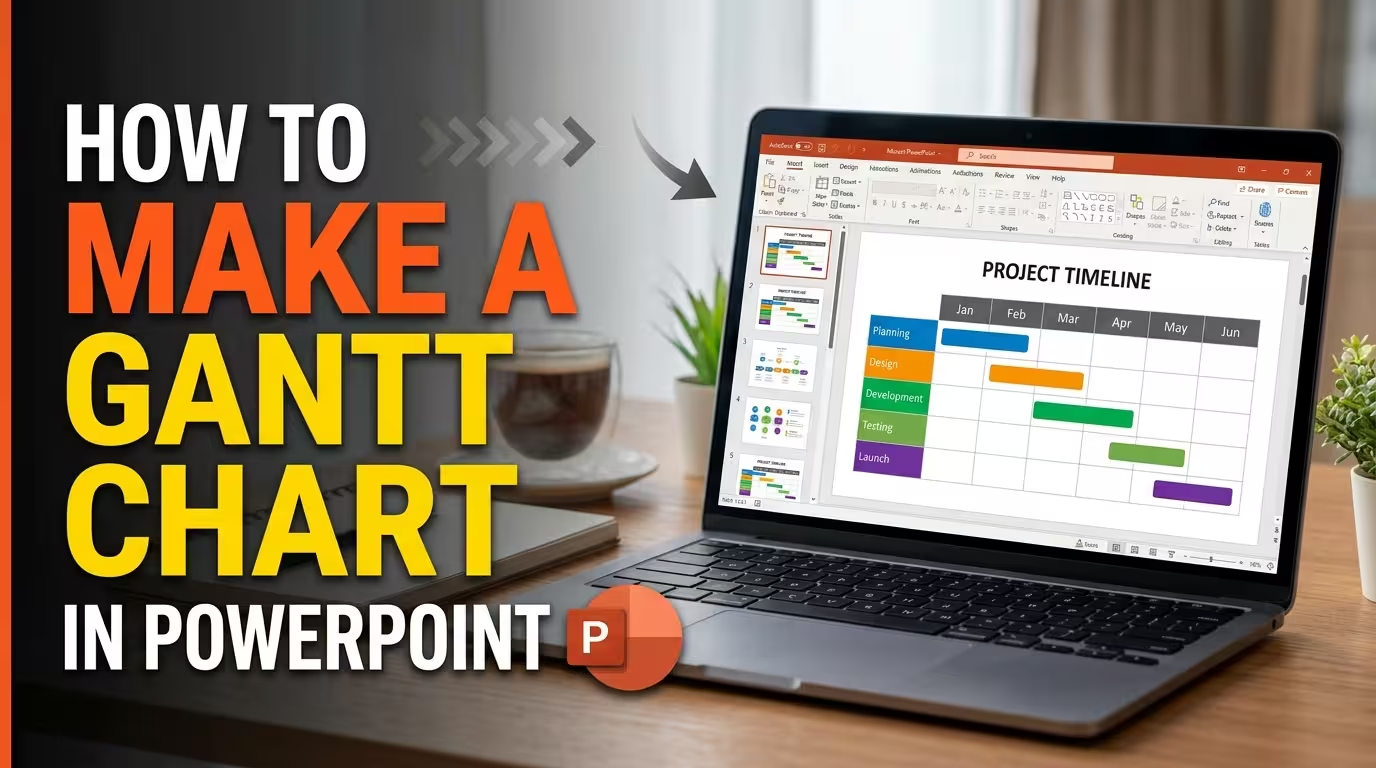
Ein Projektplan kann Dutzende Aufgaben enthalten, aber eine Präsentationfolie hat selten Platz für alle von ihnen. Ein Gantt-Diagramm löst dieses Problem, indem es zwei Dinge kombiniert: **was passieren muss** und **wann es passiert**.
Falls Sie sich fragen, **wie man ein Gantt-Diagramm in PowerPoint erstellt**, ist der technische Teil nur die Hälfte der Arbeit. Die wichtigere Entscheidung ist, wie viel Planungshintergrund Ihr Publikum tatsächlich benötigt. Diese Anleitung führt Sie durch den Prozess der Erstellung eines praktischen Gantt-Diagramms – von der Definition der Zeitskala bis hin zum Hinzufügen von Aufgabenbalken, Meilensteinen, Abhängigkeiten und Fortschrittsindikatoren.
---
**Entscheiden Sie, was das Gantt-Diagramm zeigen soll**
Bevor Sie in PowerPoint etwas zeichnen, entscheiden Sie, was die Grafik vermitteln soll. Ein Projektteam könnte einen detaillierten Zeitplan benötigen, während ein Führungskreis nur die wichtigsten Phasen und Fristen sehen muss.
Ein nützliches Gantt-Diagramm für Präsentationen enthält meist vier Grundelemente:
- **Aufgaben:** die Aktivitäten, aus denen das Projekt besteht.
- **Zeitskala:** Tage, Wochen, Monate oder eine andere passende Einheit.
- **Dauer:** wie lange jede Aufgabe voraussichtlich dauert.
- **Meilensteine:** wichtige Punkte, die eine Genehmigung, Lieferung, einen Start oder ein anderes Ereignis markieren.
Abhängigkeiten können hinzugefügt werden, wenn die Reihenfolge zwischen Aufgaben wichtig ist. Beispielsweise kann die Testphase erst beginnen, wenn die Entwicklung einen bestimmten Stand erreicht hat.
Die erste nützliche Einschränkung ist daher keine Gestaltungsregel. Es ist eine Inhaltsregel: **Fügen Sie nur Planungshinweise hinzu, die dem Publikum helfen, das Projekt zu verstehen.**
---
**Richten Sie die Zeitskala zuerst ein**
Die horizontale Achse bestimmt, wie nützlich der Rest der Grafik sein wird. Wenn das Projekt drei Monate dauert, kann das Zeigen jedes einzelnen Tages die Folie unnötig überladen. Wenn das Projekt jedoch nur zwei Wochen dauert, könnte eine monatliche Skala die Unterschiede zwischen den Aufgaben verbergen.
Wählen Sie eine Zeiteinheit, die den Entscheidungen entspricht, die Ihr Publikum treffen muss:
- **Tage:** kurze Projekte, Veranstaltungen, Starts oder intensive Arbeitsphasen.
- **Wochen:** Entwicklungszyklen, Kampagnen, Implementierungspläne und kurzfristige Projekte.
- **Monate:** strategische Initiativen, Jahrespläne, Produktentwicklung und längere Programme.
Sobald die Skala gewählt ist, erstellen Sie die Zeitüberschriften über der Folie. Der Aufgabenbereich sollte sich dann direkt unter diesen Zeiträumen ausrichten.
Diese Ausrichtung ist wichtiger als dekorative Elemente, da die Position eines Aufgabenbalkens die Dauer vermittelt.
---
**Erstellen Sie die Aufgabenbalken in PowerPoint**
Es gibt mehrere Möglichkeiten, ein Gantt-Diagramm in PowerPoint zu erstellen. Für eine Präsentationfolie sind manuell bearbeitbare Formen oft einfacher zu kontrollieren als eine Grafik, die aus komplexen Daten generiert wird.
Beginnen Sie damit, ein horizontales Rechteck für jede Aufgabe zu erstellen. Platzieren Sie das Rechteck unter dem passenden Startdatum und verlängern Sie es bis zum voraussichtlichen Enddatum der Aufgabe.
Beispiel:
- Planung – Woche 1
- Design – Wochen 2–3
- Entwicklung – Wochen 3–6
- Test – Wochen 6–7
- Start – Woche 8
Die Balken sollten einen gemeinsamen vertikalen Startpunkt für ihre Aufgabenzeilen teilen. Dadurch entsteht eine direkte Beziehung zwischen dem Aufgabennamen auf der linken Seite und seiner Position in der Zeit auf der rechten Seite.
Die Befehle **Ausrichten** und **Vertikal verteilen** von PowerPoint sind hier besonders nützlich. Sie helfen, die Aufgabenzeilen gleichmäßig zu beabstanden, ohne dass Sie jede Form manuell positionieren müssen.
---
**Fügen Sie Meilensteine hinzu, ohne sie zu Aufgaben zu machen**
Ein Meilenstein repräsentiert einen Zeitpunkt, nicht einen Zeitraum der Arbeit. Wenn man ihn wie einen normalen Aufgabenbalken behandelt, kann die Grafik schwerer zu verstehen sein.
Nutzen Sie ein kleines Diamant-, Kreis- oder Flaggen-Symbol für Meilensteine und platzieren Sie es direkt auf dem Datum, an dem das Ereignis stattfindet.
Typische Meilensteine könnten sein:
- Projektgenehmigung
- Prototyp fertiggestellt
- Test genehmigt
- Kundenrückmeldung
- Produktstart
Meilensteine optisch von Dauerbalken zu trennen, gibt dem Publikum sofort eine Unterscheidung zwischen **Arbeit, die Zeit in Anspruch nimmt**, und **Ereignissen, die zu einem bestimmten Zeitpunkt stattfinden**.
---
**Zeigen Sie Abhängigkeiten, wenn die Reihenfolge wichtig ist**
Eine Liste von Aufgabenbalken informiert das Publikum über den Zeitplan der Aktivitäten. Sie erklärt jedoch nicht automatisch, warum eine Aufgabe der anderen folgt.
Hier werden Abhängigkeitsverbindungen nützlich.
Beispiel: Wenn die Testphase erst beginnen kann, nachdem die Entwicklung abgeschlossen ist, kann eine Verbindung den Ende-Punkt des Entwicklungsbalkens mit dem Start der Testphase verknüpfen.
Verknüpfen Sie nicht jede Aufgabe einfach, weil PowerPoint es erlaubt. Zu viele Verbindungen schaffen ein zweites visuelles System, das mit der Zeitskala konkurriert.
Nutzen Sie Abhängigkeitslinien, wenn sie eine sinnvolle Frage beantworten, wie:
- Was muss abgeschlossen sein, bevor diese Aufgabe beginnen kann?
- Welche Aktivität wartet auf ein anderes Team?
- Welche Abfolge könnte zu einer Verzögerung führen?
---
**Entscheiden Sie, ob Fortschritt auf der Grafik dargestellt werden soll**
Eine Präsentation zum Projektstatus benötigt oft mehr als geplante Termine. Sie kann auch zeigen, wie viel von jeder Aufgabe bereits erledigt ist.
Eine Möglichkeit ist, eine zweite visuelle Schicht innerhalb des Aufgabenbalkens zu verwenden. Der volle Balken repräsentiert die geplante Dauer, während ein kleiner gefüllter Abschnitt die erledigte Arbeit darstellt.
Beispiel:
**Entwicklung – 60 % abgeschlossen**
Der wichtige Unterschied liegt zwischen **geplanter Dauer** und **Fortschritt**. Sie sollten nicht so dargestellt werden, als wären es dieselbe Messung.
---
**Nutzen Sie die Folienmaster in PowerPoint für eine konsistente Formatierung**
Wenn das Gantt-Diagramm auf mehreren Folien erscheinen soll, wird das individuelle Formatieren jedes Balkens ineffizient. Stattdessen legen Sie die wichtigsten visuellen Einstellungen über das PowerPoint-Design und den Folienmaster fest.
Behalten Sie die Beziehung zwischen Farben sinnvoll bei. Beispielsweise können Sie eine Behandlung für geplante Arbeit, eine andere für abgeschlossene Arbeit und einen separaten Stil für Meilensteine verwenden.
Das Ziel ist nicht, eine bunte Grafik zu erstellen. Es ist, die visuelle Sprache vorhersehbar zu machen, sodass das Publikum eine neue Projektphase interpretieren kann, ohne ein neues Farbsystem lernen zu müssen.
---
**Wann ein Gantt-Vorlage mehr Sinn macht als ein Aufbau von Grund auf**
Die Erstellung eines Gantt-Diagramms manuell ist sinnvoll, wenn Sie nur wenige Aufgaben haben und eine hochspezifische Gestaltung benötigen. Es wird weniger attraktiv, wenn die Folie mehrere Phasen, Abhängigkeiten, Meilensteine oder unterschiedliche Zeitskalen enthält.
Eine vorbereitete PowerPoint-Vorlage kann Ihnen die Grundstruktur sofort geben: Aufgabenzeilen, Zeitraumeinteilungen, Meilensteinmarkierungen, Verbindungen und bearbeitbare Beschriftungen sind bereits positioniert.
Aktuell bietet ImagineLayout Gantt-optimierte PowerPoint-Dateien mit bearbeitbaren Aufgabenbalken, Abhängigkeitsverbindungen und Meilenstein-Elementen an. Die Sammlung der Gantt-Zeitlinien-Charts enthält 18 bearbeitbare Layouts im 16:9-Format für PowerPoint.
---
**Erkennen Sie, wann Ihr Gantt-Diagramm zu viele Informationen enthält**
Die einfachste Methode, ein Gantt-Diagramm zu überladen, ist es, die Präsentation wie den Hauptprojektplan zu behandeln.
Wenn das Publikum Dutzende Aufgabenbezeichnungen lesen, winzige Datumsbeschriftungen prüfen und einem Netzwerk sich kreuzender Abhängigkeitslinien folgen muss, kann die Grafik zwar technisch vollständig sein, aber schwer vorstellbar.
Für eine Präsentation sollten Sie die Grafik auf folgende Punkte reduzieren:
- Wichtige Projektphasen
- Schlüssellieferungen
- Wichtige Meilensteine
- Aufgaben, die die aktuelle Entscheidung beeinflussen
- Abhängigkeiten, die signifikante Zeitverzögerungen erklären
Behalten Sie den detaillierten Projektplan im Projektmanagement-System oder Arbeitsdokument. Nutzen Sie die PowerPoint-Version, um den für die Besprechung relevanten Zeitplan zu kommunizieren.
Ein guter abschließender Test ist einfach: Schauen Sie sich die Folie für ein paar Sekunden an und identifizieren Sie die aktuelle Phase, den nächsten großen Meilenstein und die Aufgaben, die die meiste Zeit in Anspruch nehmen. Wenn diese Antworten schwer zu finden sind, vereinfachen Sie die Grafik, bevor Sie weitere Design-Elemente hinzufügen.
Sobald die Struktur korrekt ist, wird das Formatieren viel einfacher. Ein Gantt-Diagramm muss nicht alles zeigen, was Ihr Projektteam weiß. Es muss die Projektzeitplanung verständlich machen – im Tempo einer Präsentation.
Kommentare (0)