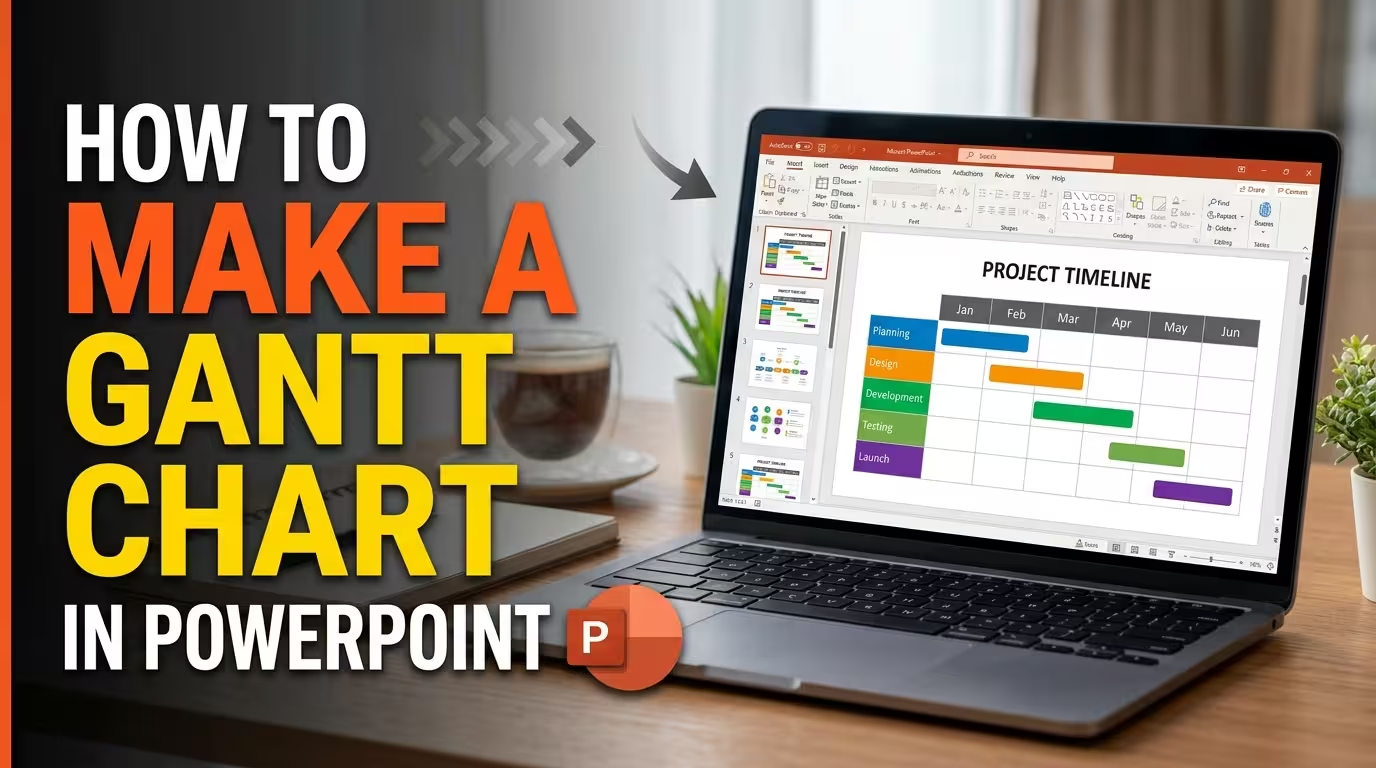
Un calendrier de projet peut contenir des dizaines de tâches, mais une diapositive de présentation n’a généralement pas la place pour les afficher toutes. Un graphique de Gantt résout ce problème en combinant deux éléments : ce qui doit être fait et quand cela doit être fait.
Si vous vous demandez comment créer un graphique de Gantt dans PowerPoint, la partie technique n’est que la moitié du travail. La décision plus importante est de déterminer à quel point votre public a réellement besoin de détails de planification. Ce guide vous guide à travers le processus de création d’un graphique de Gantt pratique, depuis la définition de l’échelle temporelle jusqu’à l’ajout de barres de tâches, de jalons, de dépendances et d’indicateurs de progression.
Déterminez ce que le graphique de Gantt doit montrer
Avant de dessiner quoi que ce soit dans PowerPoint, décidez ce que le graphique doit communiquer. Une équipe de projet peut avoir besoin d’un calendrier détaillé, tandis qu’un public exécutif peut seulement avoir besoin des grandes phases et des échéances.
Un graphique de Gantt utile pour une présentation contient généralement quatre éléments de base :
- Tâches : les activités qui composent le projet.
- Échelle temporelle : jours, semaines, mois ou une autre unité appropriée.
- Durée : combien de temps chaque tâche est censée prendre.
- Jalons : des points importants marquant une approbation, une livraison, un lancement ou un autre événement.
Les dépendances peuvent être ajoutées lorsque la séquence entre les tâches est importante. Par exemple, les tests ne peuvent pas commencer avant que le développement n’ait atteint une certaine étape.
La première contrainte utile n’est donc pas une règle de design. C’est une règle de contenu : incluez uniquement les informations de planification qui aident le public à comprendre le projet.
Configurez d’abord l’échelle temporelle
L’axe horizontal détermine à quel point le reste du graphique sera utile. Si le projet dure trois mois, afficher chaque jour individuellement peut rendre la diapositive trop dense. Si le projet ne dure que deux semaines, une échelle mensuelle peut masquer les différences entre les tâches.
Choisissez une unité de temps qui correspond à la décision que votre public doit prendre :
- Jours : projets courts, événements, lancements ou périodes de travail intensif.
- Semaines : cycles de développement, campagnes, plans d’implantation et projets à court terme.
- Moins : initiatives stratégiques, plans annuels, développement de produits et programmes plus longs.
Une fois l’échelle choisie, créez les en-têtes temporels en haut de la diapositive. La zone des tâches doit alors s’aligner directement sous ces périodes.
Cet alignement est plus important que les éléments décoratifs, car la position d’une barre de tâche est ce qui communique sa durée.
Créez les barres de tâches dans PowerPoint
Il existe plusieurs façons de construire un graphique de Gantt dans PowerPoint. Pour une diapositive de présentation, les formes modifiables manuellement sont souvent plus faciles à contrôler qu’un graphique généré à partir de données complexes.
Commencez par créer un rectangle horizontal pour chaque tâche. Placez le rectangle sous la date de début appropriée et étendez-le jusqu’à la date de fin prévue de la tâche.
Par exemple :
- Planification — Semaine 1
- Conception — Semaines 2–3
- Développement — Semaines 3–6
- Tests — Semaines 6–7
- Lancement — Semaine 8
Les barres doivent partager un point de départ vertical commun pour leurs lignes de tâches. Cela crée une relation directe entre le nom de la tâche à gauche et sa position dans le temps à droite.
Les commandes Alignement et Répartir verticalement de PowerPoint sont particulièrement utiles ici. Elles aident à maintenir les lignes de tâches espacées de manière égale au lieu de devoir positionner chaque forme à l’œil.
Ajoutez des jalons sans les transformer en tâches
Un jalon représente un instant dans le temps plutôt qu’une période de travail. Le traiter comme une barre de tâche ordinaire peut rendre le graphique plus difficile à interpréter.
Utilisez un petit losange, un cercle, un drapeau ou un autre marqueur distinctif pour les jalons. Placez-le directement sur la date à laquelle l’événement se produit.
Des jalons typiques peuvent inclure :
- Approbation du projet
- Prototype terminé
- Tests approuvés
- Revue client
- Lancement du produit
Conserver les jalons visuellement différents des barres de durée permet au public de faire immédiatement la distinction entre le travail qui prend du temps et les événements qui se produisent à un moment précis.
Les maquettes de Gantt Timeline PowerPoint d’ImagineLayout utilisent des marqueurs de jalons dédiés avec des barres de tâches et des structures de timeline, ce qui est une référence utile pour décider comment séparer ces deux types d’informations. Voir les graphiques de Gantt Timeline PowerPoint.
Montrez les dépendances lorsque la séquence compte
Une liste de barres de tâches informe le public des moments où les activités se produisent. Elle n’explique pas automatiquement pourquoi une tâche suit une autre.
C’est là que les connecteurs de dépendance deviennent utiles.
Par exemple, si les tests ne peuvent commencer qu’une fois le développement terminé, un connecteur peut relier visuellement la fin de la barre de développement au début des tests.
Ne connectez pas chaque tâche simplement parce que PowerPoint le permet. Trop de connecteurs créent un second système visuel qui entre en compétition avec l’échelle temporelle.
Utilisez des lignes de dépendance lorsque celles-ci répondent à une question significative comme :
- Qu’est-ce qui doit être terminé avant que cette tâche ne puisse commencer ?
- Quelle activité attend une autre équipe ?
- Quelle séquence pourrait causer un retard dans le calendrier ?
Les maquettes de Gantt entièrement modifiables d’ImagineLayout incluent des lignes de dépendance séparées et des marqueurs de jalons, démontrant une structure où ces relations peuvent rester distinctes des barres de tâches principales. Voir la maquette de Gantt modifiable.
Décidez si la progression doit figurer sur le graphique
Une présentation de statut de projet peut nécessiter plus que des dates prévues. Elle peut également avoir besoin de montrer à quel point chaque tâche a été accomplie.
Une approche consiste à utiliser une seconde couche visuelle à l’intérieur de la barre de tâche. La barre complète représente la durée prévue, tandis qu’une portion plus petite remplie représente le travail accompli.
Par exemple :
Développement — 60 % terminé
La distinction importante est entre la durée prévue et la progression. Elles ne doivent pas être représentées comme si elles étaient la même mesure.
Le modèle gratuit de graphique de Gantt mensuel PowerPoint d’ImagineLayout inclut des surimpressions de progression modifiables et est conçu pour les calendriers de projet mensuels, ce qui en fait une référence utile pour ce type de traitement de présentation. Explorer le modèle gratuit de graphique de Gantt mensuel PowerPoint.
Utilisez le maître de diapositives de PowerPoint pour une mise en forme cohérente
Si le graphique de Gantt doit apparaître dans plusieurs diapositives, la mise en forme de chaque barre individuellement devient inefficace. Au lieu de cela, établissez les principaux paramètres visuels via le thème PowerPoint et le maître de diapositives lorsque c’est approprié.
Conservez la relation entre les couleurs significative. Par exemple, vous pourriez utiliser un traitement pour le travail prévu, un autre pour le travail accompli, et un style de marqueur séparé pour les jalons.
L’objectif n’est pas de créer un graphique coloré. Il est de rendre le langage visuel prévisible afin que le public puisse interpréter une nouvelle phase de projet sans apprendre un nouveau système de couleurs.
Le modèle de graphiques de Gantt Timeline d’ImagineLayout prend en charge les ajustements de couleurs au niveau du thème via le maître de diapositives, permettant de modifier le traitement visuel dans toute la présentation modifiable plutôt que de recolorer chaque élément individuel. Voir le modèle PowerPoint de Gantt modifiable.
Quand un modèle de Gantt est plus judicieux que de tout construire à partir de zéro
Créer un graphique de Gantt manuellement est raisonnable lorsque vous avez seulement quelques tâches et avez besoin d’une mise en page très spécifique. Cela devient moins attrayant lorsque la diapositive contient plusieurs phases, dépendances, jalons ou différentes échelles de temps.
Un modèle PowerPoint préparé peut vous donner immédiatement la structure de base : lignes de tâches, divisions de timeline, marqueurs de jalons, connecteurs et étiquettes modifiables sont déjà positionnés.
ImagineLayout propose actuellement des fichiers PowerPoint orientés Gantt avec des barres de tâches modifiables, des connecteurs de dépendance et des éléments de jalons. Sa collection de graphiques de Gantt Timeline contient 18 maquettes modifiables au format PowerPoint 16:9. Parcourez la collection de graphiques de Gantt Timeline.
Il existe également une collection plus large de graphiques de Gantt Timeline PowerPoint avec 14 maquettes modifiables couvrant les aperçus de base et les calendriers de projet plus détaillés à plusieurs phases. Voir le modèle de graphique de Gantt Timeline PowerPoint.
Sachez quand votre graphique de Gantt contient trop d’informations
La façon la plus facile de surcharger un graphique de Gantt est de traiter la diapositive de présentation comme le calendrier maître du projet.
Si le public doit lire des dizaines de noms de tâches, inspecter des étiquettes de dates minuscules et suivre un réseau de lignes de dépendance se croisant, le graphique peut être techniquement complet mais difficile à présenter.
Pour une présentation, envisagez de réduire le graphique à :
- Les grandes phases du projet
- Les livrables clés
- Les jalons importants
- Les tâches qui affectent la décision actuelle
- Les dépendances qui expliquent les contraintes significatives du calendrier
Conservez le calendrier détaillé du projet dans le système de gestion de projet ou le document de travail. Utilisez la version PowerPoint pour communiquer le calendrier qui compte pour la réunion.
Un bon test final est simple : regardez la diapositive pendant quelques secondes et identifiez la phase actuelle, le prochain jalon majeur et les tâches occupant le plus de temps. Si ces réponses sont difficiles à trouver, simplifiez le graphique avant d’ajouter plus de design.
Une fois que la structure est correcte, la mise en forme devient beaucoup plus facile. Un graphique de Gantt n’a pas besoin de montrer tout ce que sait l’équipe de projet. Il doit rendre le calendrier du projet compréhensible à la vitesse d’une présentation.
Commentaires (0)