ガントチャートをPowerPointで作成する方法 --- 1. **スライドを新規作成** 新しいスライドを追加し、デザインを選択します。 2. **テキストボックスを追加** スライド上にテキストボックスを配置し、タスク名と期間を入力します。 例: ``` {0}:{1}月{2}日 ~ {3}月{4}日 ``` 3. **水平バーを描画** タスクごとに水平の長方形を描き、期間に応じて長さを調整します。 - 例:1ヶ月分のタスクはスライドの1/4
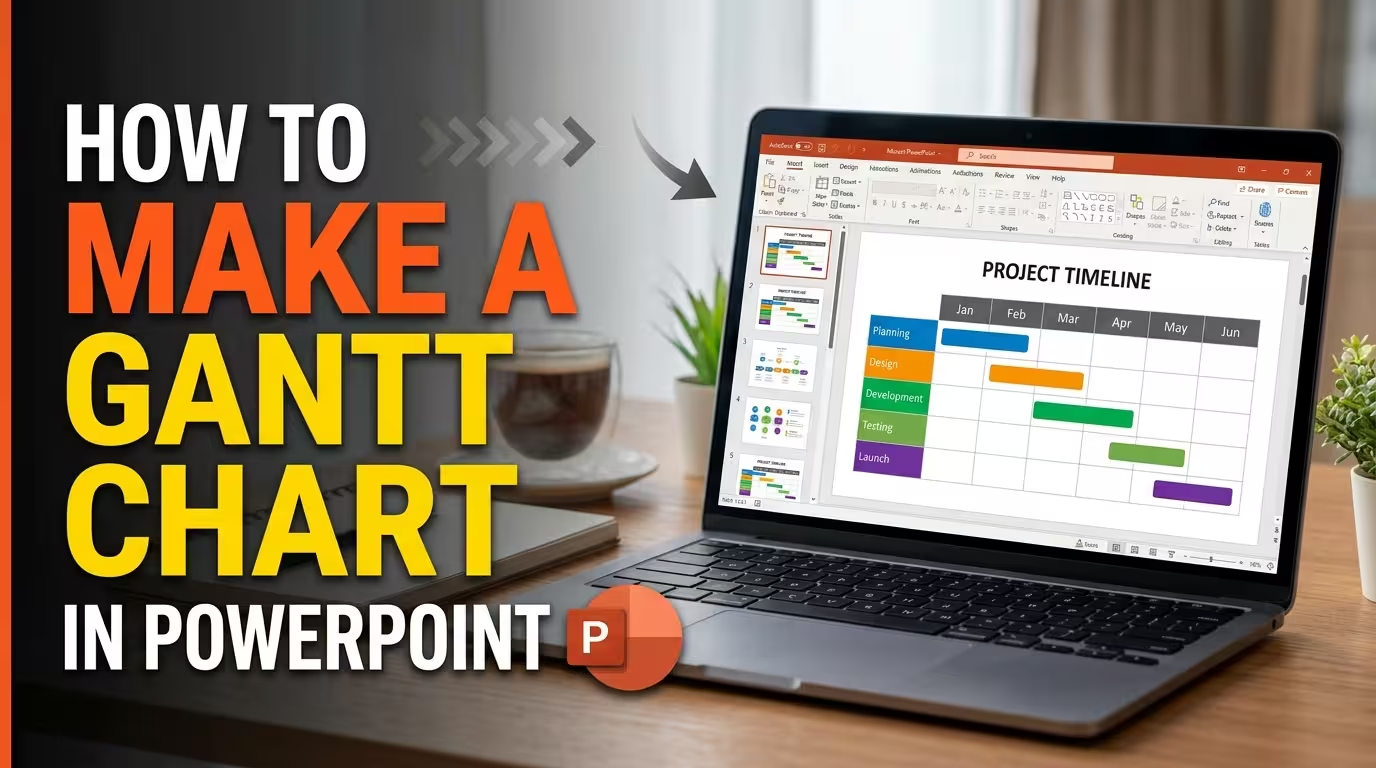
プロジェクトスケジュールには数十のタスクを含むことがありますが、プレゼンテーションスライドにはそれらすべてを収める余地はほとんどありません。ガントチャートはこの問題を解決するために、二つの要素を組み合わせたものです:**{0}** と **{1}**。
「{0}」でガントチャートを作成する方法について考えている場合、技術的な部分は仕事の半分に過ぎません。より重要な決断は、実際にオーディエンスが必要とするスケジュールの詳細の量です。このガイドでは、タイムスケールの定義からタスクバー、マイルストーン、依存関係、進捗インジケーターの追加まで、実用的なガントチャートを構築するプロセスを説明します。
---
### ガントチャートが伝えるべき内容を決める
PowerPointで何かを描く前に、チャートがどのような情報を伝えるべきかを決めましょう。プロジェクトチームは詳細なスケジュールを必要とするかもしれませんが、経営陣のオーディエンスは主要なフェーズと期限だけで十分かもしれません。
有用なプレゼンテーション用ガントチャートは通常、以下の4つの基本要素を含みます:
- **タスク**:プロジェクトを構成する活動。
- **タイムスケール**:日、週、月、または適切な単位。
- **期間**:各タスクがどれくらいの時間を要するか。
- **マイルストーン**:承認、納品、リリース、またはその他のイベントを示す重要なポイント。
タスク間の順序が重要な場合は、依存関係を追加できます。例えば、テストは開発が特定の段階に達するまで始められない場合があります。
最初の有用な制約は、デザインルールではなくコンテンツルールです:**{0}**。
---
### まずタイムスケールを設定する
水平方向の軸は、チャートの残りの部分がどれだけ有用になるかを決定します。プロジェクトが3ヶ月続く場合、個々の日をすべて表示するとスライドが不必要に密集してしまいます。プロジェクトが2週間しか続かない場合、月単位のスケールはタスク間の違いを隠してしまう可能性があります。
オーディエンスが下すべき決定に合ったタイムユニットを選びましょう:
- **日**:短期間のプロジェクト、イベント、リリース、または集中的な作業期間。
- **週**:開発サイクル、キャンペーン、実装計画、短期プロジェクト。
- **月**:戦略的イニシアチブ、年間計画、製品開発、長期プログラム。
タイムユニットが選ばれたら、スライドの上部にタイムヘッダーを作成します。タスクエリアは、それらの期間の正下位に配置されるべきです。
この配置は、装飾要素よりも重要です。タスクバーの位置が、その期間を伝えるからです。
---
### PowerPointでタスクバーを作成する
PowerPointでガントチャートを作成する方法は複数あります。プレゼンテーションスライドの場合、複雑なデータから生成されるチャートよりも、手動で編集可能な形状を操作する方がよく制御できます。
まず、各タスクごとに水平の長方形を作成し、適切な開始日下に配置し、タスクの予定終了日まで延ばします。
例えば:
- プランニング — 第1週
- デザイン — 第2~3週
- 開発 — 第3~6週
- テスト — 第6~7週
- リリース — 第8週
バーは、タスク名の左側と右側の時間位置との直接的な関係を作るために、同じ垂直開始点を共有する必要があります。
PowerPointの**揃え**と**垂直配置**コマンドは、特に役立ちます。これらはタスク行を均等に配置するのに役立ち、毎回形状を目視で位置付ける必要をなくします。
---
### マイルストーンを追加し、タスクとして扱わない
マイルストーンは時間のポイントを表すもので、作業期間を示すものではありません。普通のタスクバーのように扱うと、チャートの解釈が難しくなります。
マイルストーンには、小さなダイヤモンド、円、旗、または他の目立つマークを使用し、イベントが発生する日に直接配置します。
典型的なマイルストーンには以下が含まれます:
- プロジェクト承認
- プロトタイプ完成
- テスト承認
- クライアントレビュー
- プロダクトリリース
マイルストーンを期間バーと視覚的に区別することで、オーディエンスは直ちに**時間を要する作業**と**特定の時点で発生するイベント**の違いを理解できます。
ImagineLayoutのGanttタイムラインPowerPointレイアウトでは、専用のマイルストーンマークとタスクバー、タイムライン構造が使用されており、これら二つの情報を区別する際の参考になります。[GanttタイムラインPowerPointチャートをご覧ください](https://imaginelayout.com/templates/gantt-timeline-charts-powerpoint-fully-editable)。
---
### 順序が重要な場合は依存関係を表示する
タスクバーのリストはオーディエンスに活動がいつ発生するかを伝えますが、なぜ一つのタスクが他のタスクに続くのかを自動的に説明するわけではありません。
そこで依存関係コネクタが役立ちます。
例えば、開発が完了するまでテストを開始できない場合、コネクタを使用して開発バーの終わりをテストの開始にリンクできます。
PowerPointがコネクタを追加できるからといって、すべてのタスクをリンクする必要はありません。過剰なコネクタは、タイムスケールと競合する第二の視覚システムを作り出す可能性があります。
意味のある質問に答える場合にのみ、依存関係線を使用しましょう:
- このタスクを開始する前に何が終了する必要があるか?
- どの活動が他のチームを待っているか?
- どのような順序がスケジュールの遅れを引き起こす可能性があるか?
ImagineLayoutの完全編集可能なガントチャートレイアウトでは、別個の依存関係線とマイルストーンマークが含まれており、これらの関係がメインのタスクバーから区別される構造を示しています。[編集可能なガントチャートレイアウトをご覧ください](https://imaginelayout.com/templates/gantt-timeline-charts-powerpoint-fully-editable)。
---
### チャートに進捗が必要かどうかを決める
プロジェクトのステータスプレゼンテーションでは、計画された日程だけでなく、各タスクの完了割合も表示する必要がある場合があります。
一つの方法は、タスクバー内に第二の視覚レイヤーを追加することです。フルバーは計画期間を、小さな埋められた部分は完了した作業を表します。
例えば:
**開発 — 60% 完了**
重要な区別は、**計画期間**と**進捗**です。これらは同じ測定として扱われるべきではありません。
ImagineLayoutの無料月次ガントチャートPowerPointテンプレートには、編集可能な進捗オーバーレイが含まれており、月次プロジェクトスケジュール向けに設計されています。[無料の月次ガントチャートPowerPointテンプレートをご覧ください](https://imaginelayout.com/templates/free-monthly-gantt-charts-powerpoint-template)。
---
### 一貫したフォーマットのためにPowerPointのスライドマスターを使用する
ガントチャートが複数のスライドに表示される場合、各バーを個別にフォーマットするのは非効率的です。代わりに、PowerPointのテーマとスライドマスターを通じて主な視覚設定を確立しましょう。
色の関係性を意味のあるものに保ちましょう。例えば、計画された作業に一つのフォーマット、完了した作業に別のフォーマット、マイルストーンには別のマークスタイルを使用できます。
目標は、カラフルなチャートを作ることではなく、視覚言語を予測可能にすることです。これにより、オーディエンスは新しいプロジェクトフェーズを理解できるようになり、新しい色のシステムを学ぶ必要がなくなります。
ImagineLayoutのGanttタイムラインチャートテンプレートでは、スライドマスターを通じてテーマレベルの色調整がサポートされており、編集可能なプレゼンテーション全体で視覚的な扱いを変更できます。[編集可能なPowerPointガントテンプレートをご覧ください](https://imaginelayout.com/templates/gantt-timeline-charts-powerpoint-fully-editable)。
---
### ガントテンプレートを使用する方が、ゼロから作成するよりも適切な場合
ガントチャートを手動で作成するのは、タスクが数少ない場合や、非常に特定のレイアウトが必要な場合には合理的です。しかし、スライドに複数のフェーズ、依存関係、マイルストーン、または異なるタイムスケールが含まれる場合、手作業は魅力を失います。
準備されたPowerPointテンプレートは、基本的な構造を即座に提供します:タスク行、タイムライン区分、マイルストーンマーク、コネクタ、編集可能なラベルはすでに位置付けられています。
現在、ImagineLayoutでは、編集可能なタスクバー、依存関係コネクタ、マイルストーン要素を含むガントチャート向けのPowerPointファイルを提供しています。Ganttタイムラインチャートコレクションには、16:9のPowerPointフォーマットで編集可能な18のレイアウトが含まれています。[Ganttタイムラインチャートコレクションをご覧ください](https://imaginelayout.com/templates/gantt-timeline-charts-powerpoint-fully-editable)。
さらに、より広範なGanttタイムラインPowerPointコレクションには、基本的な概要から複数フェーズの詳細スケジュールまでをカバーする14の編集可能なレイアウトが含まれています。[GanttタイムラインPowerPointチャートテンプレートをご覧ください](https://imaginelayout.com/templates/gantt-timeline-powerpoint-chart-template-visualize-project-success)。
---
### ガントチャートに情報が過剰な場合を知る
ガントチャートを過剰に情報で埋める最も簡単な方法は、プレゼンテーションスライドをプロジェクトのマスタースケジュールとして扱うことです。
オーディエンスが数十のタスク名を読み、微小な日付ラベルを調べ、交差する依存関係線を追う必要がある場合、チャートは技術的に完了しているかもしれませんが、プレゼンテーションするのが難しくなる可能性があります。
プレゼンテーションでは、チャートを以下に絞り込むことを検討しましょう:
- 主要なプロジェクトフェーズ
- キーデリバリー
- 重要なマイルストーン
- 現在の決定に影響するタスク
- スケジュール制約を説明する重要な依存関係
詳細なプロジェクトスケジュールはプロジェクト管理システムまたは作業文書に残しておき、PowerPointバージョンを会議で重要なスケジュールを伝えるために使用しましょう。
良い最終的なテストは簡単です:スライドを見て数秒間、現在のフェーズ、次の主要マイルストーン、最も時間を要するタスクを特定できますか?これらの回答が難しい場合は、チャートを簡略化する前にデザインを追加しないでください。
構造が正しくなれば、フォーマットはずっと簡単になります。ガントチャートは、プロジェクトチームが知っているすべてのことを示す必要はありません。プレゼンテーションの速度でプロジェクトのタイミングを理解できるようにするために、必要な情報だけを伝えるべきです。
コメント (0)