- Pegar como imagen. Queda plano, sin conexión a ningún dato. Ideal para una captura ocasional en un documento que nadie actualizará. Es inútil en cuanto cambie un número.
- Incrustar el libro de trabajo. Una copia completa del archivo de Excel queda integrada en el .pptx. Puedes hacer doble clic en el gráfico y editar los datos subyacentes directamente en PowerPoint — pero esa copia ya está desconectada de tu archivo original. Actualiza el archivo real, y la diapositiva no tiene idea.
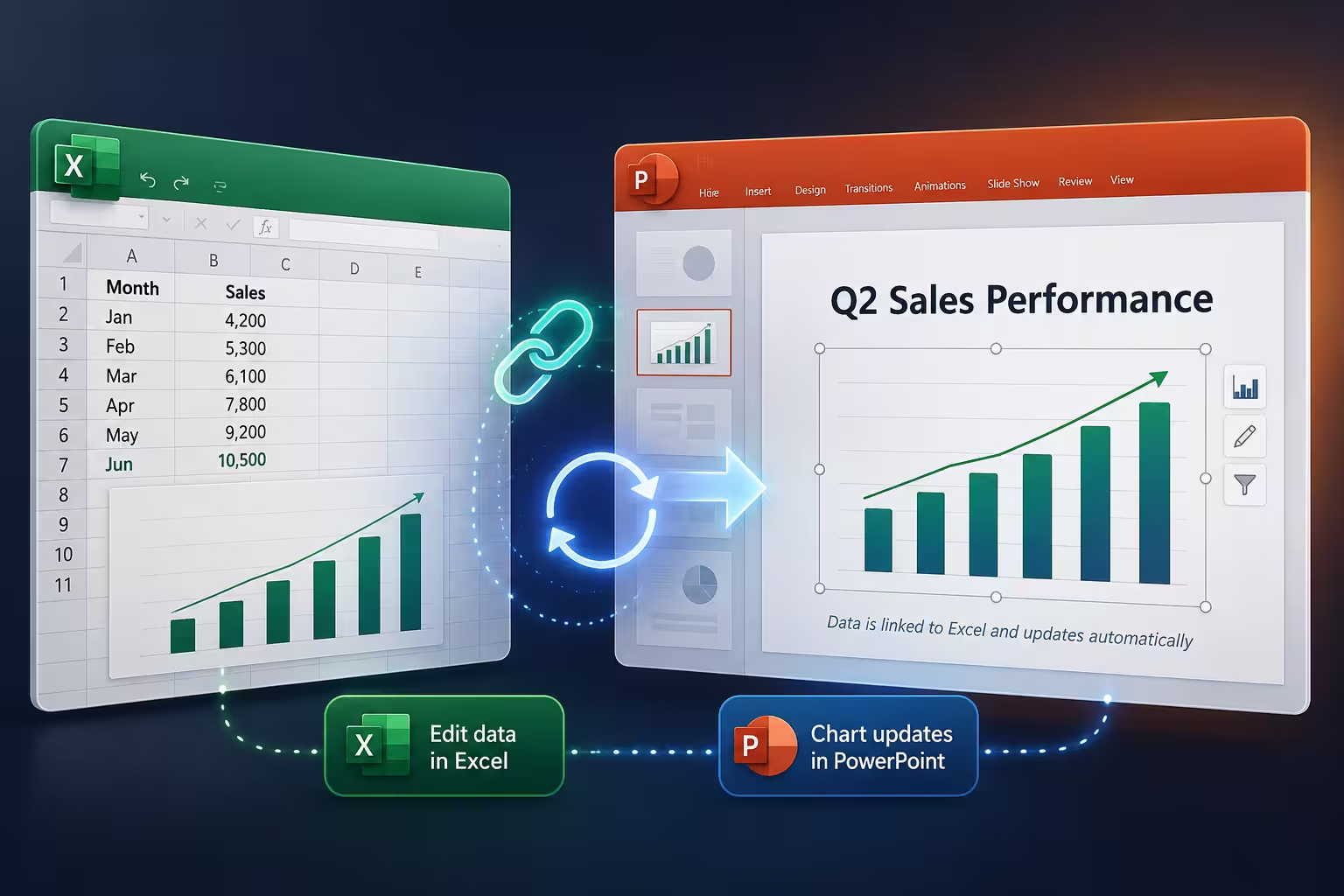
- Pegar como objeto vinculado. La diapositiva mantiene un enlace vivo al archivo fuente. Cambia los números en Excel, y — siempre que el archivo no se haya movido — el gráfico se actualizará la próxima vez que abras el *deck* o presiones *actualizar*.
La mayoría de tutoriales se quedan ahí, como si la elección fuera solo técnica. No lo es. Es realmente una pregunta sobre quién será el dueño del archivo fuente después de hoy, y si ese archivo va a permanecer quieto.
--- **La ruta *Pegar especial*: Configurar un gráfico que permanezca conectado** Si quieres el enlace, aquí está la secuencia que realmente funciona, no la versión abreviada que la gente recuerda a medias:- En Excel, selecciona el gráfico en sí (haz clic en su borde, no en una celda) y cópialo.
- En PowerPoint, ve a Inicio > Pegar > Pegar especial.
- Elige Objeto de gráfico de Microsoft Excel y selecciona la opción Pegar enlace — este es el paso que la gente omite, porque el diálogo predeterminado te inclina hacia la incrustación en lugar de eso.
- Haz clic en *Aceptar*. El gráfico aparece en la diapositiva idéntico a la versión de Excel, pero ahora está vinculado al libro de trabajo.
Algunos plantillas de gráficos gratuitos ya vienen configuradas así — el lugar vacío está pre-vinculado, así que pegas tus números en el libro adjunto una vez y todas las diapositivas que lo mencionan se actualizan juntas. Esto evita el paso de recordar que existe *Pegar especial* en absoluto.
--- **Dónde el enlace se rompe en silencio** Aquí está la parte que sorprende a la gente. Un gráfico vinculado funciona exactamente como se anuncia — hasta que mueves el archivo de Excel, lo renombras o envías el .pptx a alguien sin enviar también el libro de trabajo. PowerPoint no almacena los datos; almacena una ruta de archivo. Mueve el archivo fuente aunque sea una carpeta, y al siguiente *actualizar* verás números antiguos sin mensaje de error que explique por qué.Es aquí donde gran parte de los consejos de "solo vincúlalo" fallan en silencio para los *decks* de equipo. Si tres personas editan una carpeta compartida en un disco y alguien reorganiza el contenido, todas las presentaciones que apunten a ese libro de trabajo se vuelven obsoletas simultáneamente, y nadie se da cuenta hasta una reunión. La solución no es complicada: mantén el archivo fuente en una ubicación fija antes de construir algo sobre él, y si compartes el *deck* externamente, envía el libro de trabajo junto en un archivo comprimido o usa la incrustación para esa copia en específico.
--- **Hacer que el gráfico se vea como si perteneciera a la diapositiva, no a una hoja de cálculo** Un gráfico pegado conserva el estilo predeterminado de Excel — su propia fuente, su paleta de colores azul y naranja, líneas de cuadrícula que tenían sentido en una hoja de cálculo y ahora compiten con el fondo de tu diapositiva. Al pegar, PowerPoint ofrece Usar tema de destino en lugar de Mantener formato de origen; elegir el tema de destino integra el gráfico en la paleta de colores y tipografía reales de tu *deck*, en lugar de dejarlo como un elemento ajeno a otro programa.Una cosa que la gente pasa por alto: esta opción solo aparece para los pegados incrustados y vinculados, no para las imágenes estáticas. Otra razón por la que pegar como imagen es el mal predeterminado para algo más allá de una diapositiva desechable: pierdes no solo la conexión de datos, sino también la capacidad de restilar el gráfico sin tener que rehacerlo en Excel primero.
--- **Cuándo la incrustación es realmente la mejor opción** Nada de esto significa que el enlace gane siempre. Si el *deck* es un entregable de una sola vez — una propuesta, una presentación para un cliente que no se revisará después de enviarla — la incrustación es más sencilla y segura. No hay archivo externo que perder de vista, ni ruta rota seis meses después cuando alguien abra el *deck* antiguo y se pregunte por qué los números parecen incorrectos. La contrapartida es que actualizar el gráfico después significa incrustar datos frescos a mano, lo cual es exactamente el trabajo tedioso que el enlace estaba diseñado para evitar. Elige en función de si este *deck* tiene futuro, no por costumbre.Una encuesta realizada por GfK a más de 1,000 trabajadores de oficina, encargo de *Made in Office*, encontró que una gran parte del tiempo total dedicado a trabajar en PowerPoint se pierde en formato en lugar de contenido — el formato de gráficos y diagramas fue destacado específicamente como uno de los mayores desperdicios de tiempo. Es el costo de reconstruir gráficos desde cero en lugar de configurar el enlace una sola vez. Si tu plantilla de *deck* ya incluye lugares reservados para gráficos integrados en el diseño, estás eliminando uno de esos ciclos de formato recurrentes antes de que comiencen — nuestra colección de plantillas de gráficos para PowerPoint está construida alrededor de exactamente eso, y las plantillas de gráficos de análisis en particular están organizadas para el tipo de informes recurrentes y con datos pesados donde un enlace roto te cuesta más.
La próxima vez que vayas a pegar un gráfico en piloto automático, vale la pena los dos segundos extra para preguntarte si esta diapositiva sobrevivirá a los números de hoy — esa única pregunta decide cuál de los tres métodos realmente te ahorra tiempo.
Comentarios (0)