Wie man eine Excel-Grafik in PowerPoint einfügt (und sie aktualisiert bleibt)
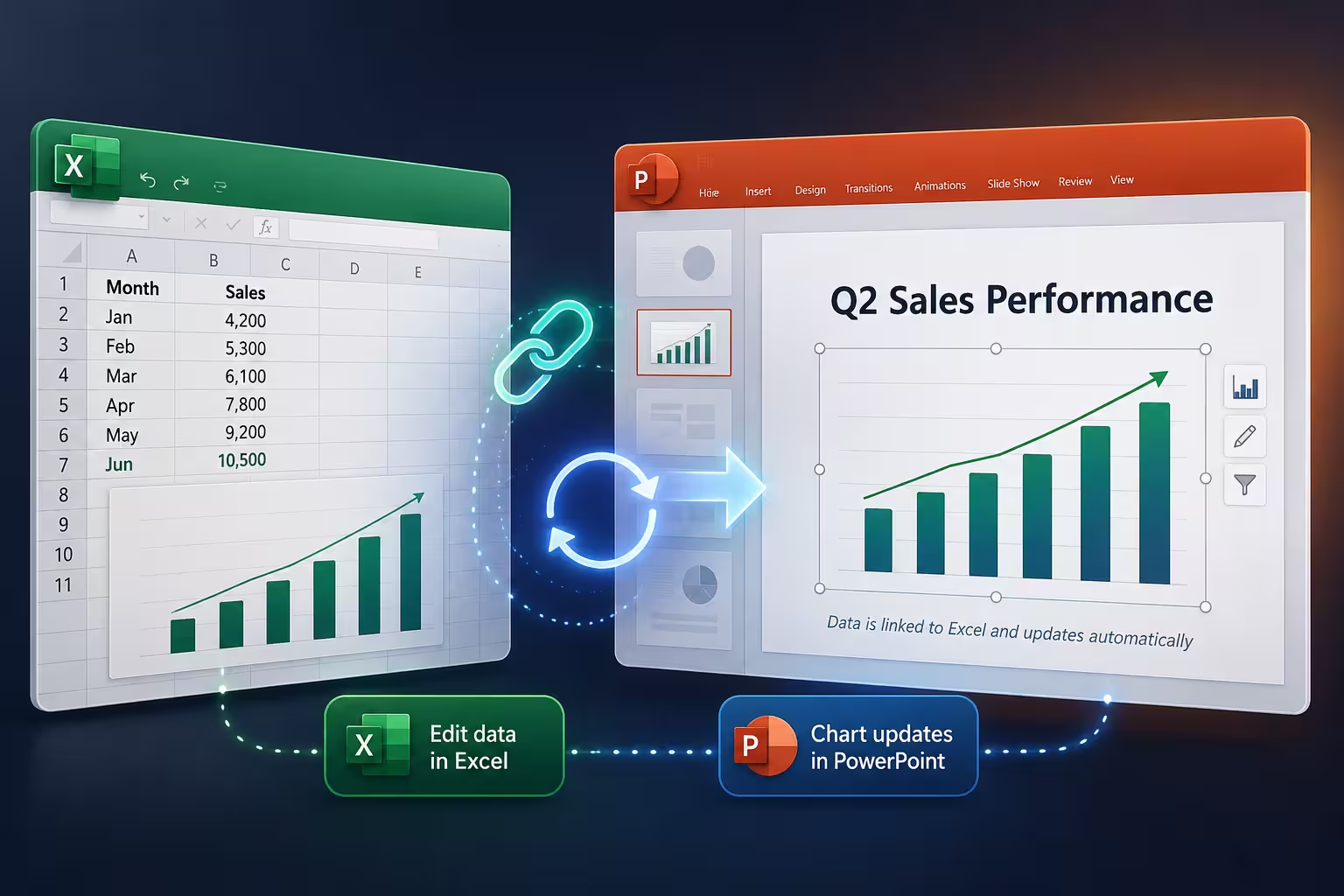
Ein Kollege von mir hat eine ganze Nacht damit verbracht, einen 40-folien starken Investorendeck zu erstellen. Jedes Diagramm wurde direkt aus Excel als statisches Bild kopiert – schnell, sauber, sah perfekt im Vorschau aus. Um 23 Uhr kamen dann aktualisierte Q3-Zahlen von der Finanzabteilung. Jedes einzelne Diagramm musste von Hand neu erstellt werden, weil ein Bild nicht weiß, dass es jemals auf ein Tabellenblatt zurückgegriffen hat. Das ist kein Formatierungsfehler. Es ist eine Entscheidung, die drei Schritte früher getroffen wurde – im Moment des Einfügens –, die niemand als Entscheidung wahrgenommen hat.
---
**Drei Möglichkeiten, ein Diagramm auf eine Folie zu bringen – und was jede davon wirklich bedeutet**
PowerPoint bietet drei grundlegend unterschiedliche Ergebnisse, wenn Sie aus Excel einfügen, und die Standardoption ist selten die richtige für alles, was Sie später nochmal anpassen müssen.
- **Als Bild einfügen.** Flach, ohne Verbindung zu den Daten. Gut für ein einmaliges Screenshot in einem Dokument, das niemand aktualisieren wird. Useless, sobald sich eine Zahl ändert.
- **Arbeitsmappe einbetten.** Eine vollständige Kopie der Excel-Datei wird in die .pptx eingebettet. Sie können auf das Diagramm doppelklicken und die zugrundeliegenden Daten direkt in PowerPoint bearbeiten – aber diese Kopie ist nun von der Originaltabelle getrennt. Aktualisieren Sie die eigentliche Datei, und die Folie hat keine Ahnung davon.
- **Als verknüpftes Objekt einfügen.** Die Folie behält einen Live-Link zur Quelldatei. Ändern Sie die Zahlen in Excel, und – solange sich die Datei nicht verschoben hat – aktualisiert sich das Diagramm beim nächsten Öffnen des Decks oder beim Auffrischen.
Die meisten Tutorials bleiben hier stehen, als wäre die Wahl rein technischer Natur. Das ist sie nicht. Es geht tatsächlich darum, wer nach heute die Eigentümerschaft über die Quelldatei hat und ob diese Datei stillhalten wird.
---
**Der Weg über „Spezial einfügen“: Ein Diagramm einrichten, das verbunden bleibt**
Wenn Sie den Link möchten, hier ist die korrekte Abfolge – nicht die verkürzte Version, die die Leute halb im Kopf haben:
- In Excel das Diagramm selbst auswählen (auf den Rahmen klicken, nicht auf eine Zelle) und kopieren.
- In PowerPoint zu **Start > Einfügen > Spezial einfügen** gehen.
- **Microsoft Excel Chart-Objekt** auswählen und das Radiofeld **Verknüpfung einfügen** aktivieren – dieser Schritt wird oft übersprungen, weil das Standard-Dialogfenster Sie eher zum Einbetten drängt.
- Auf **OK** klicken. Das Diagramm landet auf der Folie und sieht identisch aus wie in Excel, ist aber nun mit der Arbeitsmappe verknüpft.
Einige kostenlose Diagrammvorlagen sind bereits so eingerichtet – der Platzhalter ist vorverknüpft, sodass Sie die Zahlen einmal in die angehängte Arbeitsmappe einfügen und alle Folien, die darauf verweisen, sich gemeinsam aktualisieren. Das spart den Schritt, sich überhaupt daran zu erinnern, dass „Spezial einfügen“ existiert.
---
**Wo der Link leise versagt**
Hier kommt der Teil, der die Leute überrascht. Ein verknüpftes Diagramm funktioniert genau so, wie versprochen – bis Sie die Excel-Datei verschieben, umbenennen oder die .pptx an jemanden senden, ohne gleichzeitig die Arbeitsmappe zu übermitteln. PowerPoint speichert keine Daten; es speichert einen Dateipfad. Verschieben Sie die Quelle auch nur um einen Ordner, und beim nächsten Auffrischen sehen Sie alte Zahlen – ohne Fehlermeldung, die erklärt, warum.
Genau hier versagt viel „einfach verknüpfen“-Rat für Team-Decks. Wenn drei Personen einen gemeinsamen Ordner bearbeiten und jemand die Struktur ändert, werden alle Präsentationen, die auf diese Arbeitsmappe verweisen, gleichzeitig veraltet – und niemand bemerkt es, bis zur Besprechung. Die Lösung ist nicht kompliziert: Legen Sie die Quelldatei vor dem Aufbau an einer festen Stelle ab und wenn Sie das Deck extern teilen, packen Sie die Arbeitsmappe als ZIP-Datei dazu oder wechseln Sie für diese Kopie speziell zum Einbetten.
---
**Das Diagramm so aussehen lassen, als gehöre es auf die Folie – nicht in eine Tabelle**
Ein eingefügtes Diagramm trägt die Standardgestaltung von Excel – eigene Schriftart, eigene blaue-orange Palette, Gitternetzlinien, die in einer Tabelle Sinn gemacht haben, aber auf der Folie mit dem Hintergrund konkurrieren. Wenn Sie einfügen, bietet PowerPoint **Thema der Zielvorlage verwenden** an, statt **Quellformatierung beibehalten**; die Auswahl des Themas zieht das Diagramm in die tatsächliche Farbpalette und Typografie Ihres Decks, statt es als Fremdkörper aus einem anderen Programm zu lassen.
Etwas, das die Leute übersehen: Diese Option erscheint nur bei eingebetteten und verknüpften Einfügungen, nicht bei statischen Bildern. Ein weiterer Grund, warum „als Bild einfügen“ die falsche Standardoption für alles außer einer einzigen Wegwerffolie ist – Sie verlieren nicht nur die Datenverbindung, sondern auch die Möglichkeit, das Diagramm ohne vorherige Bearbeitung in Excel neu zu gestalten.
---
**Wann Einbetten tatsächlich die bessere Wahl ist**
All das bedeutet nicht, dass Verknüpfungen immer gewinnen. Wenn das Deck ein einmaliges Produkt ist – eine Ausschreibung, eine einzelne Kundenpräsentation, die nach dem Versand nicht mehr aktualisiert wird – ist Einbetten einfacher und sicherer. Es gibt keine externe Datei, die man verlieren kann, keinen gebrochenen Pfad sechs Monate später, wenn jemand das alte Deck öffnet und sich fragt, warum die Zahlen falsch aussehen. Der Kompromiss ist, dass eine spätere Aktualisierung des Diagramms bedeutet, frische Daten von Hand neu einzubetten – genau die lästige Arbeit, die Verknüpfungen eigentlich vermeiden sollten. Wählen Sie basierend darauf, ob dieses Deck eine Zukunft hat, nicht aus Gewohnheit.
Eine von GfK durchgeführte Umfrage unter mehr als 1.000 Büroangestellten, in Auftrag gegeben von Made in Office, ergab, dass ein großer Teil der Zeit, die in PowerPoint verbracht wird, für Formatierung statt Inhalte aufgewendet wird – speziell die Formatierung von Diagrammen und Diagrammen wurde als einer der größten Zeitfresser genannt. Das ist die Kosten für das Neuaufbauen von Diagrammen von Grund auf statt einmal die Verknüpfung einzurichten. Wenn Ihre Deck-Vorlage bereits Diagramm-Placeholders in der Layout-Struktur eingebaut hat, entfernen Sie so einen dieser wiederkehrenden Formatierungszyklen, bevor er überhaupt beginnt – unsere **PowerPoint-Diagrammvorlagen** sind genau darauf ausgelegt, und die **Analyse-Diagrammvorlagen** insbesondere sind für die Art von wiederkehrender, datenintensiver Berichterstattung konzipiert, bei der ein gebrochener Link Sie am meisten kostet.
---
Nächstes Mal, wenn Sie ein Diagramm auf Autopilot einfügen, lohnt es sich, die zusätzlichen zwei Sekunden zu investieren, um sich zu fragen, ob diese Folie die heutigen Zahlen überleben wird – diese eine Frage entscheidet, welche der drei Methoden Ihnen tatsächlich Zeit spart.
Kommentare (0)