ExcelデータをPowerPointに挿入して 常に更新されるようにする方法 --- ExcelのグラフをPowerPointに挿入するには、 以下の手順に従ってください。 --- **1. Excelでグラフを作成** Excelでグラフを作成し、 右クリックして **[グラフのオブジェクトとして挿入]** を選択します。 --- **2. PowerPointに挿入** PowerPointのスライドに移動し、 **[挿入]** > **[オブジェクト]** をクリックします。 ---
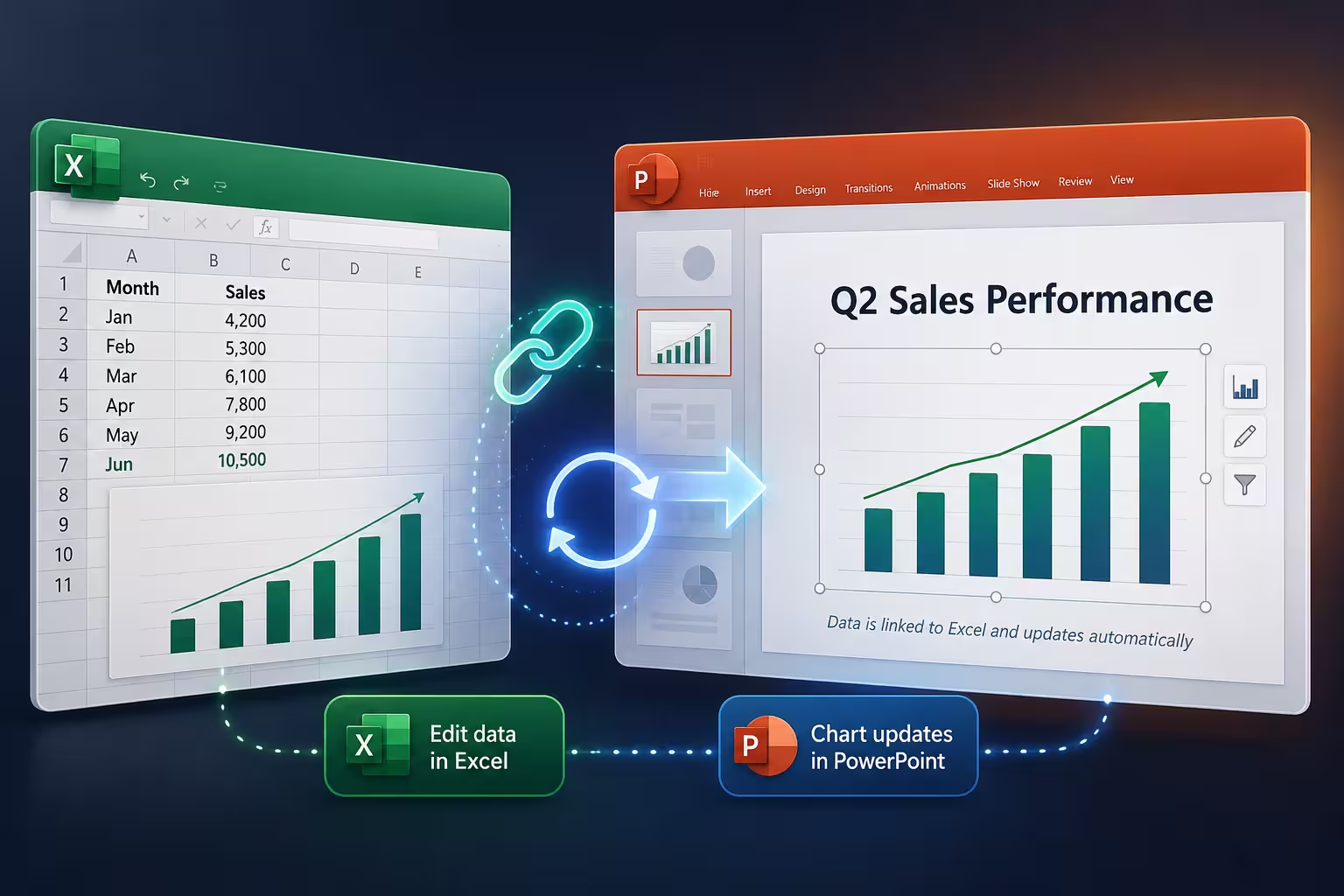
私の同僚が1晩かけて投資家向けの40スライドのプレゼンテーションを作成しました。すべてのグラフはExcelから静止画として貼り付けられ、速くて清潔でプレビューでは完璧に見えました。11時過ぎに財務部からQ3の改訂数字が送られてきました。すべてのグラフが手作業で再構築しなければならなかったのは、画像には元のスプレッドシートが存在したことすら知らないからです。これはフォーマットのミスではありません。実際には、貼り付ける際の3ステップ前の決断です。誰もそれが決断だとは思っていませんでした。
---
**スライドにグラフを載せる3つの方法 — それぞれがあなたに何を約束するか**
PowerPointはExcelから貼り付けた際に、基本的に3つの異なる結果を生み出します。デフォルトの方法は、後で何度も手を加える予定のものにはほとんど適していません。
- **画像として貼り付け** — データとの接続がなく、フラットな状態になります。一度きりのスクリーンショットであれば問題ありませんが、数字が変わった瞬間に役に立ちません。
- **ワークブックを埋め込み** — Excelファイルの完全なコピーが.pptxに組み込まれます。スライド上でダブルクリックしてデータを編集できますが、このコピーは元のスプレッドシートと切り離されています。元のファイルを更新してもスライドには反映されません。
- **リンク付きオブジェクトとして貼り付け** — スライドは元のワークブックへのライブリンクを保持します。Excelの数字を変更すると、ファイルが移動していない限り、デッキを開いたりリフレッシュしたりするとグラフが自動的に更新されます。
ほとんどのチュートリアルはここまでです。選択肢が技術的な問題だけだと思われがちですが、そうではありません。実際には、今日の後でソースファイルの所有権が誰にあるのか、そしてそのファイルが動かないかどうかという問題です。
---
**「Paste Special」でデータ連携のグラフを設定する方法**
リンクを使いたい場合、実際に機能する手順は、誰もが覚えている短縮版とは異なります。
- Excelで、グラフそのもの(セルではなく枠線をクリック)を選択してコピーします。
- PowerPointで、**ホーム > 貼り付け > 貼り付け特殊**に移動します。
- **Microsoft Excel チャート オブジェクト**を選択し、**リンク貼り付け**のラジオボタンを選択 — これは多くの人がスキップする部分で、デフォルトのダイアログは埋め込みに誘導します。
- OKをクリック。スライドにグラフがExcel版と同じ見た目で表示され、ワークブックにリンクされます。
いくつかの無料のグラフテンプレートは、すでにこの設定が完了しています — プレースホルダーは事前にリンクされており、ワークブックに一度数字を貼り付けると、すべての参照スライドが同時に更新されます。Paste Specialを覚える手間を省くのです。
---
**リンクが静かに切れる場所**
ここが人々を驚かせる部分です。リンク付きのグラフは予告通りに動作します — Excelファイルを移動したり、ファイル名を変更したり、.pptxをワークブックとともに送信しなかったりすると、問題が発生します。PowerPointはデータを保存しません。ファイルパスを保存するだけです。元のファイルを1つのフォルダでも移動すると、次回のリフレッシュで古い数字が表示され、なぜかというエラーメッセージも表示されません。
これが「リンクするだけ」というアドバイスがチーム向けのデッキで静かに機能しなくなる理由です。3人が共有ドライブのフォルダを編集し、誰かがフォルダを再構成すると、そのワークブックを指すすべてのプレゼンテーションが同時に古くなり、誰も気づかないまま会議で問題が発生します。修正方法は簡単です — デッキを作成する前にソースファイルを固定した場所に保存し、デッキを外部で共有する場合はワークブックをzipファイルとともに添付するか、そのコピーに埋め込みを使用します。
---
**スライドに見合ったグラフに仕上げる**
貼り付けたグラフはExcelのデフォルトのスタイルを引き継ぎます — 自分のフォントや青とオレンジのパレット、ワークシートで意味のあったグリッドラインがスライドの背景と競合することになります。貼り付け時、PowerPointは「**デスティネーションテーマを使用**」のオプションを提供します — 「**ソースのフォーマットを保持**」ではなく。デスティネーションテーマを選択すると、グラフがデッキの実際のカラースキームとタイポグラフィに引き継がれ、別のプログラムからの訪問者のように見えなくなります。
多くの人が見落とすことの1つ — このオプションは埋め込みとリンク貼り付けにのみ表示され、静止画像にはありません。これは、一回限りのスライド以外のものにとって、画像として貼り付けるデフォルトが間違っているもう1つの理由です。データ接続だけでなく、Excelで再度作業せずにグラフのスタイルを変更する機能も失われます。
---
**埋め込みが実際に優れた選択肢になる場合**
これらすべてがリンクが常に勝つわけではありません。デッキが一度きりの提出物である場合 — 提案書や、出荷後に改訂されない単一のクライアントプレゼンテーション — 埋め込みはより簡単で安全です。外部ファイルを追跡する必要がなく、6か月後、古いデッキを開いた時に数字がおかしいと気づくまで、破損したパスは発生しません。トレードオフは、後でグラフを更新するには手動で新しいデータを再埋め込みする必要があることです。これはリンクが避けるべき手間のかかる作業そのものです。このデッキが将来を持つかどうかで選択し、習慣に従うのではなく、判断してください。
GfKが委託した1,000人以上のオフィス労働者を対象とした調査(Made in Officeによる)によると、PowerPointで費やす総時間の大部分はフォーマットに費やされており、特にグラフや図表のフォーマットが最大の時間の無駄となっていることが明らかになりました。これは、一度きりの手作業でグラフを再構築するよりも、リンクを一度設定することで節約できる時間です。デッキテンプレートにすでにグラフのプレースホルダーが組み込まれている場合、その再発するフォーマットサイクルを事前に排除できます — 私たちのPowerPointグラフテンプレートコレクションは、まさにそのことを目的として作られており、特に分析グラフテンプレートは、頻繁にデータを更新する必要のあるレポート向けに構成されています。リンクが切れると、最もコストがかかることになります。
---
次回、グラフを自動的に貼り付ける直前に、このスライドが今日の数字を超えて生き残るのかどうかを2秒間考える価値があります — この1つの質問が、3つの方法のうち実際に時間を節約するものを決めます。
コメント (0)