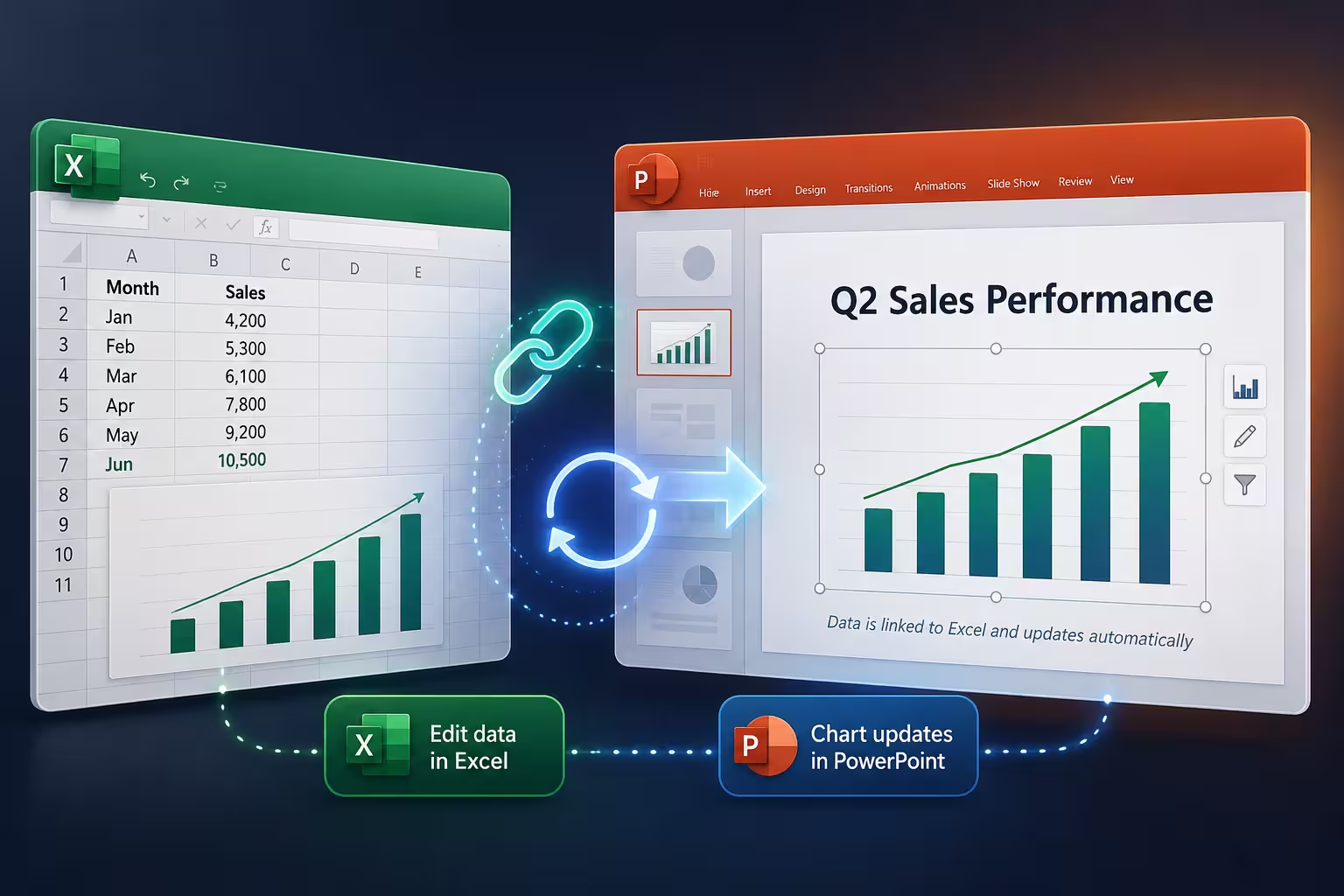
Un collègue a passé une soirée à créer un *deck* d’investisseurs de 40 diapositives. Chaque graphique a été collé directement depuis Excel sous forme d’image statique — rapide, propre, parfait dans l’aperçu. À 23 heures, la finance a envoyé les nouveaux chiffres du T3. Chaque graphique a dû être reconstruit manuellement, car une image n’a aucune idée de l’existence du tableau Excel derrière elle. Ce n’est pas une erreur de mise en forme. C’est une décision prise trois étapes plus tôt, au moment du copier-coller, que personne n’a considérée comme une décision.
Trois façons d’ajouter un graphique à une diapositive — et ce à quoi chacune vous engage réellement
PowerPoint propose trois résultats fondamentalement différents lorsque vous collez depuis Excel, et le choix par défaut est rarement le bon pour tout ce que vous allez modifier plus tard.
- Coller sous forme d’image. Plat, sans lien avec les données. Parfait pour une capture d’écran ponctuelle dans un document que personne ne mettra à jour. Inutile dès qu’un nombre change.
- Insérer le classeur. Une copie complète du fichier Excel est intégrée dans le fichier .pptx. Vous pouvez double-cliquer sur le graphique et modifier les données sous-jacentes directement dans PowerPoint — mais cette copie est désormais déconnectée de votre fichier original. Mettez à jour le fichier réel, et la diapositive n’en a aucune idée.
- Coller en tant qu’objet lié. La diapositive conserve un lien actif vers le classeur source. Modifiez les chiffres dans Excel, et — à condition que le fichier n’ait pas été déplacé — le graphique se mettra à jour dès que vous rouvrirez le *deck* ou cliquerez sur rafraîchir.
La plupart des tutoriels s’arrêtent là, comme si le choix était purement technique. Ce n’est pas le cas. C’est en réalité une question sur qui possède le fichier source après aujourd’hui, et si ce fichier va rester immobile.
La voie « Collage spécial » : configurer un graphique qui reste connecté
Si vous voulez le lien, voici la séquence qui fonctionne vraiment, pas la version raccourcie que les gens se souviennent à moitié :
- Dans Excel, sélectionnez le graphique lui-même (cliquez sur son bord, pas sur une cellule) et copiez-le.
- Dans PowerPoint, allez dans Accueil > Coller > Collage spécial.
- Choisissez Objet de graphique Excel et sélectionnez l’option Lier — c’est l’étape que les gens sautent souvent, car la boîte de dialogue par défaut vous pousse vers l’intégration plutôt que le lien.
- Cliquez sur OK. Le graphique apparaît sur la diapositive avec le même aspect que dans Excel, mais il est désormais lié au classeur.
Certains modèles de graphiques gratuits sont déjà configurés ainsi — le placeholder est pré-lié, donc vous collez vos chiffres une seule fois dans le classeur joint, et toutes les diapositives qui le référencent se mettent à jour ensemble. Cela évite de devoir se rappeler que l’option « Collage spécial » existe.
Là où le lien se brise silencieusement
Voici la partie qui surprend les gens. Un graphique lié fonctionne exactement comme annoncé — jusqu’à ce que vous déplaciez le fichier Excel, le renomiez ou envoyiez le fichier .pptx à quelqu’un sans envoyer le classeur. PowerPoint ne stocke pas les données ; il stocke un chemin de fichier. Déplacez le fichier source d’un seul dossier, et le prochain rafraîchissement affichera les anciens chiffres sans message d’erreur pour expliquer pourquoi.
C’est là que beaucoup de conseils du type « juste liez-le » échouent silencieusement pour les *decks* partagés en équipe. Si trois personnes modifient un dossier partagé et qu’une d’elles réorganise les fichiers, toutes les présentations pointant vers ce classeur deviennent obsolètes simultanément, et personne ne s’en rend compte avant une réunion. La solution n’est pas compliquée : gardez le fichier source dans un emplacement fixe avant de construire quoi que ce soit dessus, et si vous partagez le *deck* en externe, archivez le classeur à côté ou passez à l’intégration pour cette copie spécifique.
Faire en sorte que le graphique ait l’air d’appartenir à la diapositive, et non au tableau
Un graphique collé conserve la mise en forme par défaut d’Excel — sa propre police, sa palette de couleurs bleu et orange, des lignes de grille qui avaient du sens dans un tableau et qui maintenant concurrencent votre fond de diapositive. Lorsque vous collez, PowerPoint propose Utiliser le thème de destination au lieu de Conserver la mise en forme d’origine ; choisir le thème de destination intègre automatiquement le graphique dans la palette de couleurs et la typographie réelles de votre *deck*, plutôt que de le laisser tel quel, comme un élément importé d’un autre programme.
Une chose que les gens oublient : cette option n’apparaît que pour les collages intégrés et liés, pas pour les images statiques. Une autre raison pour laquelle le collage sous forme d’image est le mauvais choix par défaut pour tout ce qui dépasse une simple diapositive ponctuelle — vous perdez non seulement le lien avec les données, mais aussi la possibilité de retravailler le graphique sans avoir à le refaire dans Excel en premier.
Quand l’intégration est en réalité le meilleur choix
Tout cela ne signifie pas que le lien est toujours gagnant. Si le *deck* est une livraison ponctuelle — une proposition, une présentation client unique qui ne sera pas révisée après son envoi — l’intégration est plus simple et plus sûre. Il n’y a pas de fichier externe à perdre de vue, pas de chemin brisé six mois plus tard lorsque quelqu’un ouvre l’ancien *deck* et se demande pourquoi les chiffres semblent incorrects. Le compromis est que pour mettre à jour le graphique plus tard, il faudra réintégrer manuellement les nouvelles données, ce qui est exactement le travail fastidieux que le lien était censé éviter. Choisissez en fonction de savoir si ce *deck* a un avenir, et non par habitude.
Une enquête menée par GfK auprès de plus de 1 000 travailleurs de bureau, commandée par Made in Office, a révélé qu’une grande partie du temps total passé à travailler dans PowerPoint est consacrée à la mise en forme plutôt qu’au contenu — la mise en forme des graphiques et des diagrammes étant spécifiquement citée comme l’un des plus gros gouffres de temps. C’est le coût de la reconstruction des graphiques depuis le début plutôt que de configurer le lien une seule fois. Si votre modèle de *deck* intègre déjà des placeholders pour les graphiques dans la mise en page, vous supprimez l’un de ces cycles de mise en forme récurrents avant même qu’il ne commence — notre collection de modèles de graphiques PowerPoint est conçue autour de cela, et les modèles de graphiques d’analyse en particulier sont organisés pour les rapports récurrents et lourds en données, où une liaison rompue vous coûte le plus.
La prochaine fois que vous allez coller un graphique en pilote automatique, il vaut la peine de prendre deux secondes de plus pour vous demander si cette diapositive va survivre aux chiffres d’aujourd’hui — cette seule question décide laquelle des trois méthodes vous fera réellement gagner du temps.
Commentaires (0)