Cómo crear navegación interactiva en PowerPoint ¿Necesitas enlaces clickeables en tus presentaciones? Aquí te mostramos cómo hacerlo paso a paso: 1. **Agregar hipervínculos a diapositivas** Selecciona el texto o imagen que deseas convertir en enlace
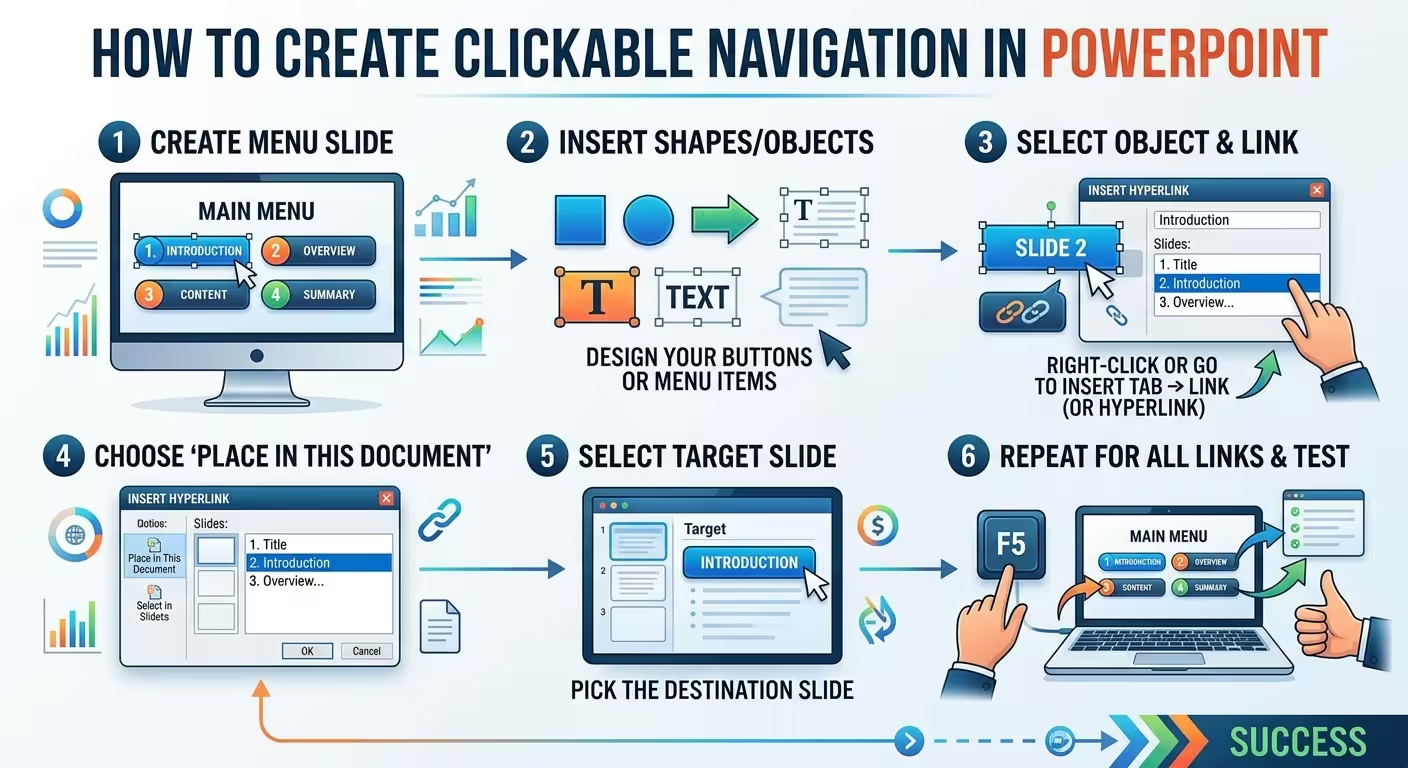
Una presentación de PowerPoint puede contener diapositivas perfectamente bien elaboradas y, sin embargo, volverse frustrante en el momento en que alguien pregunte: *"¿Podemos ir directamente a la sección financiera?"*. Ahí es donde la navegación con clics cambia las cosas: en lugar de avanzar solo en secuencia, puedes crear una presentación que se comporte más como una interfaz sencilla.
Este guía explica **cómo crear navegación con clics en PowerPoint** usando hipervínculos, Botones de Acción y Zoom. Lo más importante, muestra cómo estructurar la navegación para que siga siendo comprensible y mantenible cuando la presentación crezca.
---
**Empieza con la estructura de navegación, no con los botones**
El primer error suele ser visual. Alguien crea una diapositiva de menú pulida, añade cuatro o cinco tarjetas atractivas y solo después decide a dónde deben llevar esas tarjetas.
Invierte ese orden.
Antes de diseñar el menú, identifica los destinos que realmente necesita tu audiencia o el presentador. Por ejemplo, una presentación de negocios de 25 diapositivas podría contener:
- Resumen — diapositivas 2–5
- Mercado — diapositivas 6–10
- Estrategia — diapositivas 11–17
- Financiero — diapositivas 18–23
- Apéndice — diapositivas 24–25
El menú es entonces una representación visual de esa estructura. No es simplemente un índice decorativo.
Esta distinción es especialmente útil cuando la presentación se entrega de manera interactiva. Un presentador puede seguir la secuencia normal durante la charla principal y luego saltar directamente del resumen a las finanzas cuando una pregunta lo requiera.
Piensa en el conjunto como que tiene dos estructuras:
- **Estructura de contenido:** qué información aparece en la presentación.
- **Estructura de navegación:** cómo alguien se mueve entre esa información.
Se solapan, pero no son necesariamente idénticas. Una presentación de 10 diapositivas puede necesitar casi ninguna navegación. Un conjunto de entrenamiento de 60 diapositivas puede requerir varios niveles de navegación, incluso si el contenido subyacente sigue siendo lineal.
---
**Elige el método adecuado para hacer que las diapositivas sean clickeables**
PowerPoint ofrece varias formas de crear navegación clickeable, pero cada una resuelve problemas ligeramente distintos.
**Usa hipervínculos para una navegación sencilla**
Si simplemente necesitas que un objeto, imagen o texto abra otra diapositiva, un hipervínculo estándar suele ser la solución más limpia.
Selecciona el objeto, elige **Insertar > Vincular**, selecciona la opción para un lugar dentro de la presentación actual y elige la diapositiva de destino. Microsoft permite vincular texto, formas e imágenes a una diapositiva específica dentro de la misma presentación.
Este método es especialmente útil para:
- Agendas clickeables
- Menús de secciones
- Botones de *"Ver detalles"*
- Elementos de diagramas que abren diapositivas de apoyo
- Controles simples de *"Inicio"* y *"Atrás"*
La ventaja es la previsibilidad. Hay poca maquinaria adicional entre el objeto y su destino.
**Usa Botones de Acción cuando la navegación misma es el control**
Los Botones de Acción son útiles cuando la presentación necesita comandos explícitos como **Inicio**, **Siguiente**, **Anterior** o **Atrás**. PowerPoint puede asignar acciones a formas que naveguen a diapositivas específicas o realicen otras acciones compatibles durante la presentación.
Por ejemplo, un ícono pequeño de casa puede llevar consistentemente al presentador al menú principal.
Lo importante no es la forma del botón predeterminado. Puedes usar tu propio diseño visual. La característica útil es la acción asignada al objeto.
**Usa Zoom cuando el menú debe convertirse en un mapa visual**
El Zoom de PowerPoint está mejor adaptado a presentaciones donde la navegación misma es parte de la experiencia visual. Microsoft soporta Zoom Resumen, Zoom de Sección y Zoom de Diapositiva en versiones de escritorio compatibles de PowerPoint.
Imagina una presentación cuyo slide principal de navegación contiene cinco destinos visuales:
- Mercado
- Producto
- Clientes
- Estrategia
- Financiero
Con Zoom, estos pueden comportarse como puntos de entrada visuales en lugar de enlaces de texto ordinarios. Dependiendo de la configuración de Zoom, también puedes regresar al slide de navegación después de visitar una sección.
El intercambio es importante: Zoom puede hacer que una presentación estructurada se sienta más como una interfaz, pero los hipervínculos ordinarios suelen ser más fáciles de mantener cuando los requisitos de navegación son simples.
---
**Construye un menú clickeable en PowerPoint**
Una vez definidos los destinos, la implementación básica es sorprendentemente sencilla.
Crea un slide dedicado a la navegación cerca del inicio de la presentación. Podría ser un índice convencional, una cuadrícula de tarjetas, un diagrama o un tablero visual.
Para cada elemento de navegación:
1. Selecciona el texto, forma o imagen.
2. Elige **Insertar > Vincular**.
3. Selecciona el destino dentro de la presentación actual.
4. Elige la diapositiva de destino.
5. Prueba el enlace en modo Presentación.
PowerPoint mantiene automáticamente los destinos de las diapositivas, por lo que no necesitas calcular manualmente los números de diapositivas al crear un enlace estándar. Microsoft documenta el proceso como vincular un objeto a una diapositiva específica dentro de la presentación.
Una decisión de diseño práctica aquí es importante: haz que el área clickeable sea más grande que la etiqueta visible siempre que sea posible.
Si un elemento del menú dice *"Financiero"* dentro de una tarjeta grande, vincular toda la tarjeta es más indulgente que vincular solo la palabra. Esto es especialmente útil cuando la presentación se operará desde una pantalla táctil, un control remoto o a distancia.
---
**Ofrece a la audiencia una forma de regresar**
Un sistema de navegación es incompleto si solo proporciona una entrada.
Supongamos que el presentador hace clic en **Estrategia**, avanza por seis diapositivas y luego recibe una pregunta sobre el modelo financiero. Si regresar requiere presionar repetidamente *"Atrás"*, el menú solo ha resuelto la mitad del problema.
Una estructura mejor es:
- **Menú Principal** → secciones principales
- **Menú de Sección** → temas individuales o subsecciones
- **Diapositivas de Contenido** → información detallada
- **Atrás** → nivel de navegación anterior
- **Inicio** → menú principal
Para una presentación corta, colocar controles de *"Inicio"* y *"Atrás"* en cada diapositiva puede ser innecesario. Para una presentación larga de entrenamiento, una presentación de ventas, una demostración de producto o una presentación que se usará en diferentes secuencias, la navegación adicional puede ahorrar un tiempo sustancial de búsqueda manual.
La clave es la consistencia. Si un ícono de casa significa *"Inicio"* en una diapositiva, no debe cambiar repentinamente a *"sección anterior"* en otra parte.
Un elemento de navegación pequeño y persistente puede funcionar mejor que un botón grande que compita con el contenido real. El lector debe entender el control cuando sea necesario sin que la presentación parezca una barra de herramientas de software.
Si quieres ver la idea subyacente aplicada a una estructura de menú completa, visita [Cómo Crear un Menú Interactivo en PowerPoint](https://imaginelayout.com/blog/how-to-create-an-interactive-menu-in-powerpoint).
---
**Separa la navegación principal de los enlaces secundarios**
Un problema sutil aparece cuando todos los objetos clickeables tienen el mismo aspecto.
Imagina una diapositiva que contiene un botón de *"Inicio"*, un enlace a la siguiente sección, tres gráficos de apoyo y un enlace de *"fuente"*. Si los seis objetos usan el mismo tratamiento visual, el usuario no tiene una indicación clara de cuáles enlaces controlan la presentación y cuáles revelan material de apoyo.
Usa un vocabulario visual pequeño en cambio:
- **Navegación principal:** Inicio, Atrás, nombres de secciones.
- **Navegación de sección:** enlaces entre áreas principales de la presentación.
- **Enlaces de contenido:** gráficos de apoyo, detalles, ejemplos o referencias.
- **Enlaces externos:** sitios web o archivos fuera de la presentación.
Esto es especialmente útil en presentaciones que se reutilizan. Un consultor podría usar el mismo conjunto con diferentes clientes y saltarse diferentes secciones. Una presentación de entrenamiento podría entregarse en diferentes órdenes. Una demostración de producto podría requerir saltar directamente de un resumen de características a una diapositiva técnica.
El sistema de navegación debe hacer que esos caminos alternativos sean intencionales en lugar de accidentales.
---
**Diseña los elementos clickeables como parte del sistema de presentación**
La navegación clickeable no requiere un estilo visual especial *"interactivo"*.
De hecho, la navegación suele funcionar mejor cuando está integrada en el diseño existente de la presentación. La distinción importante no es si un botón parece llamativo. Es si el usuario puede entender qué hace y qué ocurrirá después del clic.
Por ejemplo, una presentación de negocios puede usar tarjetas contenidas y etiquetas de sección. Las mismas tarjetas pueden convertirse en controles de navegación sin cambiar el lenguaje visual del conjunto.
Esto es una de las razones por las que las plantillas de presentación editables pueden ser útiles durante la etapa de diseño: proporcionan estructuras de diapositivas establecidas que pueden adaptarse antes de añadir la capa interactiva. Por ejemplo, las plantillas de PowerPoint **Centro de Negocios** de ImagineLayout ofrecen diseños editables de negocios que pueden servir como punto de partida visual para presentaciones estructuradas.
Para conjuntos con mucho contenido de informes, una estructura como la plantilla **Referencia de Negocios de PowerPoint** también puede ser útil cuando la presentación contiene múltiples categorías de información que necesitan una separación visual clara.
El punto importante es que una plantilla no crea la navegación por ti. Puede reducir el trabajo de diseño, pero la arquitectura de navegación aún necesita planearse por separado.
---
**Prueba la presentación como software**
Esta es la parte que es fácil de saltarse porque la presentación ya parece terminada.
No solo pruebas si los botones del menú principal funcionan. Prueba los caminos que un presentador real podría tomar.
- Abre cada destino del menú principal.
- Verifica el control de *"Inicio"* desde cada sección donde aparezca.
- Prueba los controles de *"Atrás"* en diferentes puntos de la presentación.
- Salta entre secciones en un orden inesperado.
- Abre la presentación desde el inicio y prueba el camino completo.
- Empieza desde una diapositiva intermedia y verifica si la navegación sigue funcionando correctamente.
- Mueve o añade diapositivas y vuelve a probar la navegación afectada.
- Asegúrate de que los objetos clickeables no avancen accidentalmente la presentación.
Microsoft recomienda específicamente probar los hipervínculos en modo Presentación.
Hay una razón útil para tratar esto como una fase de prueba separada: la apariencia visual de una diapositiva no te dice si su interacción es correcta.
Un mapa de navegación puede ayudar con presentaciones más grandes. No necesita aparecer en el conjunto final. Solo registra algo como:
- Menú → Resumen → diapositiva 2
- Menú → Mercado → diapositiva 7
- Menú → Estrategia → diapositiva 14
- Menú → Financiero → diapositiva 22
- Todas las diapositivas de sección → Inicio → diapositiva 1
Cuando el conjunto alcance decenas de diapositivas, este pequeño documento puede hacer que la solución de problemas sea mucho más rápida.
---
**¿Cuándo usar hipervínculos, Botones de Acción o Zoom?**
No hay un solo método que sea correcto para cada presentación.
- **Elige hipervínculos** cuando necesites enlaces simples y predecibles entre diapositivas.
- **Elige Botones de Acción** cuando necesites controles explícitos como Inicio, Atrás, Siguiente o Anterior.
- **Elige Zoom** cuando la presentación tenga secciones claramente definidas y quieras que la navegación funcione como una vista general visual.
Para un conjunto compacto de 8–10 diapositivas, una arquitectura de navegación sofisticada puede generar más mantenimiento que valor. Para una presentación larga de entrenamiento, un conjunto de ventas, una demostración interactiva o una presentación autoguiada, lo contrario puede ser cierto.
La pregunta decisiva, por lo tanto, no es *"¿Qué característica de PowerPoint es la más nueva?"*, sino *"¿Cuántos caminos diferentes necesita realmente esta presentación?"*.
---
**La navegación clickeable es útil cuando la presentación necesita más de un camino**
Una presentación lineal asume que la diapositiva 1 lleva a la diapositiva 2, la diapositiva 2 lleva a la diapositiva 3, y así sucesivamente. Ese modelo funciona perfectamente cuando la audiencia debe experimentar la información en una secuencia fija.
La navegación clickeable se vuelve valiosa cuando la presentación tiene múltiples caminos legítimos.
Un conjunto de ventas puede necesitar pasar del resumen directamente a los precios. Un conjunto de entrenamiento puede necesitar revisitar un módulo anterior. Una presentación de producto puede necesitar responder a una pregunta técnica antes de regresar a la historia principal.
En esas situaciones, el hipervínculo mismo no es lo importante. La verdadera tarea de diseño es crear un sistema de navegación que permita al presentador cambiar de dirección sin perder la estructura de la presentación.
Empieza con los destinos, construye el modelo de navegación más simple que los soporte, dale a las secciones importantes una forma confiable de regresar y luego prueba cada camino en modo Presentación. Una vez que esas piezas funcionen, el estilo visual se vuelve mucho más fácil — y la presentación se comporta como una experiencia diseñada en lugar de un montón de diapositivas.
Comentarios (0)