Comment créer une navigation cliquable dans PowerPoint --- Pour ajouter une navigation interactive à votre présentation, voici les étapes à suivre : 1. **Insérer des liens hypertextes** : - Sélectionnez le texte ou l'objet (image, forme, etc.) que v
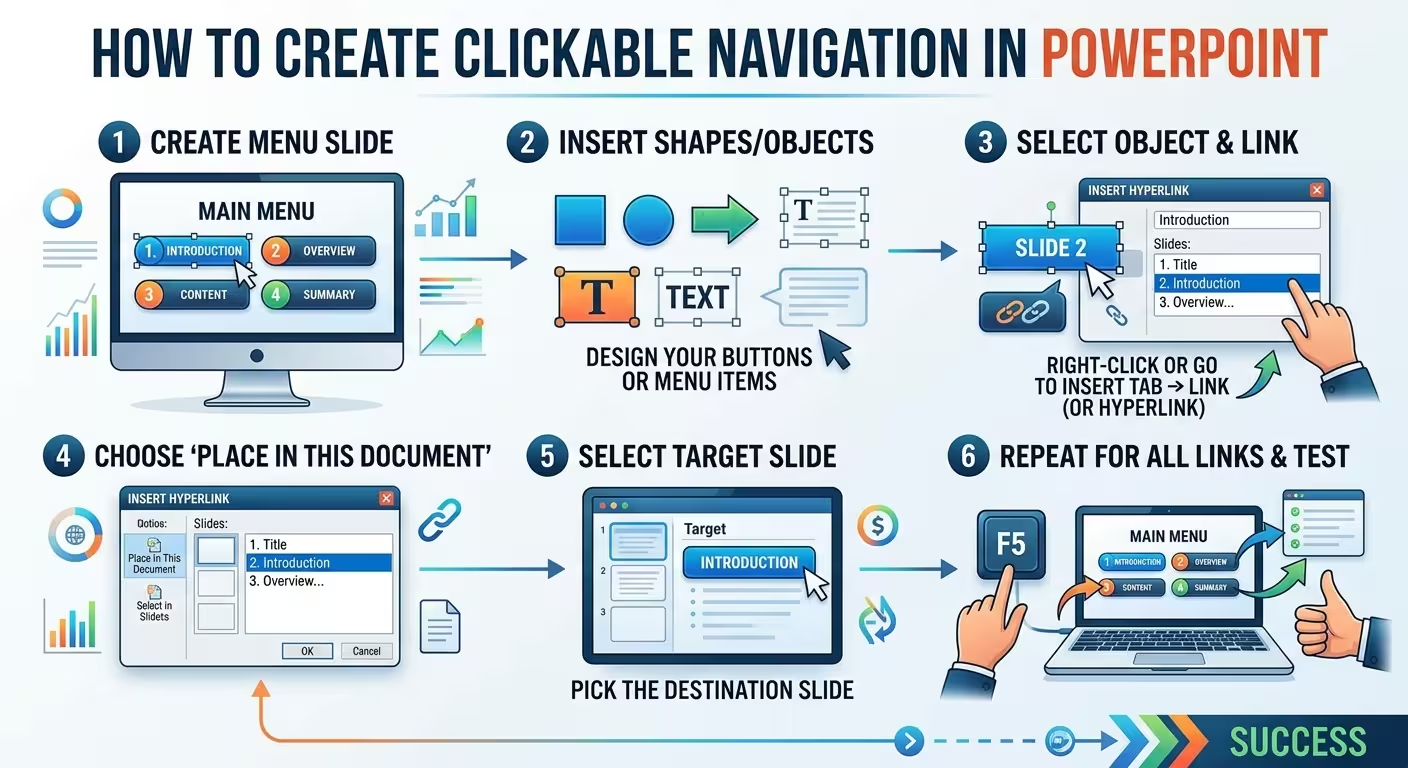
Une présentation PowerPoint peut contenir des diapositives parfaitement abouties et devenir néanmoins frustrante dès qu’une personne demande : *« Pouvez-vous accéder directement à la section financière ? » C’est là que la navigation cliquable change la donne : au lieu de parcourir les diapositives uniquement dans l’ordre, vous pouvez créer une présentation qui se comporte davantage comme une interface simple.
Cette guide explique **comment créer une navigation cliquable dans PowerPoint** en utilisant des hyperliens, des boutons d’action et le zoom. Plus important encore, il montre comment structurer la navigation de manière à ce qu’elle reste compréhensible et maintenable lorsque la présentation s’allonge.
---
**Commencez par la structure de navigation, pas par les boutons**
La première erreur est généralement visuelle. Quelqu’un crée une diapositive de menu soignée, ajoute quatre ou cinq cartes attrayantes, puis décide seulement après où ces cartes doivent mener.
Inversez cet ordre.
Avant de concevoir le menu, identifiez les destinations que votre public ou le présentateur a réellement besoin d’atteindre. Par exemple, une présentation commerciale de 25 diapositives pourrait contenir :
- Aperçu — diapositives 2–5
- Marché — diapositives 6–10
- Stratégie — diapositives 11–17
- Finances — diapositives 18–23
- Annexe — diapositives 24–25
Le menu est alors une représentation visuelle de cette structure. Il n’est pas simplement un sommaire décoratif.
Cette distinction devient particulièrement utile lorsque la présentation est diffusée de manière interactive. Un présentateur peut suivre la séquence normale pendant le discours principal, puis passer directement de l’aperçu aux finances lorsqu’une question l’exige.
Pensez au support comme ayant deux structures :
- **Structure du contenu** : quelles informations apparaissent dans la présentation.
- **Structure de navigation** : comment quelqu’un se déplace entre ces informations.
Elles se chevauchent, mais ne sont pas nécessairement identiques. Une présentation de 10 diapositives peut nécessiter presque aucune navigation. Un support de formation de 60 diapositives peut en nécessiter plusieurs niveaux, même si le contenu sous-jacent reste linéaire.
---
**Choisissez la bonne méthode pour rendre les diapositives cliquables**
PowerPoint propose plusieurs façons de créer une navigation cliquable, mais elles résolvent légèrement des problèmes différents.
**Utilisez les hyperliens pour une navigation simple**
Si vous avez simplement besoin d’une forme, d’une image ou d’un texte pour ouvrir une autre diapositive, un hyperlien standard est généralement la solution la plus propre.
Sélectionnez l’objet, choisissez **Insérer > Lien**, sélectionnez l’option pour un emplacement dans la présentation actuelle, puis choisissez la diapositive de destination. Microsoft permet de lier du texte, des formes et des images à une diapositive spécifique dans la même présentation.
Cette méthode est particulièrement utile pour :
- Des agendas cliquables
- Des menus de sections
- Des boutons « Voir les détails »
- Des éléments de diagrammes qui ouvrent des diapositives de soutien
- Des contrôles simples « Accueil » et « Retour »
L’avantage est la prévisibilité. Il y a peu de mécanismes supplémentaires entre l’objet et sa destination.
**Utilisez les boutons d’action lorsque la navigation elle-même est le contrôle**
Les boutons d’action sont utiles lorsque la présentation nécessite des commandes explicites comme **Accueil**, **Suivant**, **Précédent** ou **Retour**. PowerPoint peut attribuer des actions à des formes qui naviguent vers des diapositives particulières ou effectuent d’autres actions prises en charge pendant la présentation.
Par exemple, une petite icône de maison peut toujours ramener le présentateur au menu principal.
L’élément important n’est pas la forme de bouton intégrée. Vous pouvez utiliser votre propre design visuel. La fonction utile est l’action attribuée à l’objet.
**Utilisez le zoom lorsque le menu doit devenir une carte visuelle**
Le zoom de PowerPoint est mieux adapté aux présentations où la navigation elle-même fait partie de l’expérience visuelle. Microsoft prend en charge le zoom de synthèse, le zoom de section et le zoom de diapositive dans les versions de bureau prises en charge de PowerPoint.
Imaginez une présentation dont la diapositive de navigation principale contient cinq destinations visuelles :
- Marché
- Produit
- Clients
- Stratégie
- Finances
Avec le zoom, celles-ci peuvent se comporter comme des points d’entrée visuels plutôt que comme des liens textuels ordinaires. Selon la configuration du zoom, vous pouvez également revenir à la diapositive de navigation après avoir visité une section.
Le compromis est important : le zoom peut donner l’impression qu’une présentation structurée ressemble davantage à une interface, mais les hyperliens ordinaires sont souvent plus faciles à maintenir lorsque les exigences de navigation sont simples.
---
**Construisez un menu PowerPoint cliquable**
Une fois les destinations définies, la mise en œuvre de base est surprenamment simple.
Créez une diapositive de navigation dédiée près du début de la présentation. Il pourrait s’agir d’un agenda conventionnel, d’une grille de cartes, d’un diagramme ou d’un tableau de bord visuel.
Pour chaque élément de navigation :
1. Sélectionnez le texte, la forme ou l’image.
2. Choisissez **Insérer > Lien**.
3. Sélectionnez la destination à l’intérieur de la présentation actuelle.
4. Choisissez la diapositive cible.
5. Testez le lien en mode Présentation.
PowerPoint maintient automatiquement les destinations des diapositives, donc vous n’avez pas besoin de calculer manuellement les numéros de diapositives pour créer un lien standard. Microsoft documente le processus comme le lien d’un objet à une diapositive spécifique dans la présentation.
Une décision de conception pratique compte ici : rendez la zone cliquable plus grande que l’étiquette visible chaque fois que possible.
Si un élément de menu dit **« Finances »** à l’intérieur d’une grande carte, lier toute la carte est plus tolérant que de lier uniquement le mot. Cela est particulièrement utile lorsque la présentation sera utilisée depuis un écran tactile, un télécommande de présentation ou à distance.
---
**Donnez au public un moyen de revenir**
Un système de navigation est incomplet s’il ne fournit qu’une entrée.
Supposons que le présentateur clique sur **« Stratégie »**, parcourt six diapositives, puis reçoive une question sur le modèle financier. Si le retour nécessite de répéter l’appui sur « Retour », le menu n’a résolu que la moitié du problème.
Une meilleure structure est :
- **Menu principal** → sections majeures
- **Menu de section** → sujets ou sous-sections individuels
- **Diapositives de contenu** → informations détaillées
- **Retour** → niveau de navigation précédent
- **Accueil** → menu principal
Pour une présentation courte, placer des contrôles « Accueil » et « Retour » sur chaque diapositive peut être inutile. Pour une longue présentation de formation, une présentation commerciale, une démonstration de produit ou une présentation utilisée dans différentes séquences, la navigation supplémentaire peut économiser un temps de recherche substantiel.
La clé est la cohérence. Si une icône de maison signifie « Accueil » sur une diapositive, elle ne doit pas soudainement signifier « section précédente » ailleurs.
Un petit élément de navigation persistant peut fonctionner mieux qu’un grand bouton qui entre en concurrence avec le contenu réel. Le lecteur doit comprendre le contrôle lorsqu’il en a besoin, sans que la présentation ressemble à une barre d’outils logicielle.
Si vous souhaitez voir l’idée sous-jacente appliquée à une structure de menu complète, consultez [Comment créer un menu interactif dans PowerPoint](https://imaginelayout.com/blog/how-to-create-an-interactive-menu-in-powerpoint).
---
**Séparez la navigation principale des liens secondaires**
Un problème subtil apparaît lorsque chaque objet cliquable a le même aspect.
Imaginez une diapositive contenant un bouton « Accueil », un lien vers la section suivante, trois graphiques de soutien et un lien « source ». Si les six objets utilisent le même traitement visuel, l’utilisateur n’a aucune indication claire de quels liens contrôlent la présentation et lesquels révèlent des matériaux de soutien.
Utilisez plutôt un vocabulaire visuel restreint :
- **Navigation principale** : Accueil, Retour, noms de sections.
- **Navigation de section** : liens entre les grandes zones de la présentation.
- **Liens de contenu** : graphiques de soutien, détails, exemples ou références.
- **Liens externes** : sites web ou fichiers en dehors de la présentation.
Cela est particulièrement utile pour les présentations réutilisées. Un consultant peut utiliser le même support avec différents clients et sauter différentes sections. Une présentation de formation peut être diffusée dans différents ordres. Une démonstration de produit peut nécessiter de passer directement d’un aperçu de fonctionnalité à une diapositive technique.
Le système de navigation doit rendre ces chemins alternatifs intentionnels plutôt que accidentels.
---
**Concevez les éléments cliquables comme partie intégrante du système de présentation**
La navigation cliquable ne nécessite pas un style visuel spécial « interactif ».
En fait, la navigation fonctionne souvent mieux lorsqu’elle est intégrée au design existant de la présentation. L’élément important n’est pas de savoir si un bouton a l’air tape-à-l’œil. Il est de savoir si l’utilisateur peut comprendre ce qu’il fait et ce qui se passera après le clic.
Par exemple, une présentation commerciale peut utiliser des cartes sobrement conçues et des étiquettes de section. Ces mêmes cartes peuvent devenir des contrôles de navigation sans changer le langage visuel du support.
C’est l’une des raisons pour lesquelles les modèles de présentation modifiables peuvent être utiles lors de la phase de conception : ils fournissent des structures de diapositives établies qui peuvent être adaptées avant d’ajouter la couche interactive. Par exemple, les modèles **Business Center PowerPoint** d’ImagineLayout offrent des mises en page commerciales modifiables qui peuvent servir de point de départ visuel pour des présentations structurées.
Pour les présentations riches en rapports, une structure comme le modèle **Business Reference PowerPoint** peut également être utile lorsque la présentation contient plusieurs catégories d’informations nécessitant une séparation visuelle claire.
Le point important est qu’un modèle ne crée pas la navigation pour vous. Il peut réduire le travail de mise en page, mais l’architecture de navigation doit toujours être planifiée séparément.
---
**Testez la présentation comme un logiciel**
C’est la partie que l’on a tendance à sauter parce que la présentation semble déjà terminée.
Ne testez pas seulement si les boutons du menu principal fonctionnent. Testez les chemins qu’un présentateur réel pourrait emprunter.
- Ouvrez chaque destination du menu principal.
- Vérifiez le contrôle « Accueil » depuis chaque section où il apparaît.
- Testez les contrôles « Retour » à différents points de la présentation.
- Passez d’une section à l’autre dans un ordre inattendu.
- Ouvrez la présentation depuis le début et testez le chemin complet.
- Commencez depuis une diapositive intermédiaire et vérifiez si la navigation se comporte toujours correctement.
- Déplacez ou ajoutez des diapositives et retestez la navigation affectée.
- Vérifiez que les objets cliquables n’avancent pas accidentellement la présentation.
Microsoft recommande spécifiquement de tester les hyperliens en mode Présentation.
Il y a une raison utile de traiter cela comme une phase de test distincte : l’apparence visuelle d’une diapositive ne vous indique pas si son interaction est correcte.
Une carte de navigation peut aider pour les présentations plus longues. Elle n’a pas besoin d’apparaître dans le support final. Il suffit d’enregistrer quelque chose comme :
- Menu → Aperçu → diapositive 2
- Menu → Marché → diapositive 7
- Menu → Stratégie → diapositive 14
- Menu → Finances → diapositive 22
- Toutes les diapositives de section → Accueil → diapositive 1
Lorsque le support atteint des dizaines de diapositives, cette petite documentation peut faciliter considérablement le dépannage.
---
**Quand utiliser les hyperliens, les boutons d’action ou le zoom ?**
Il n’y a pas une seule méthode qui soit correcte pour toute présentation.
- **Choisissez les hyperliens** lorsque vous avez besoin de liens simples et prévisibles entre les diapositives.
- **Choisissez les boutons d’action** lorsque vous avez besoin de contrôles explicites comme Accueil, Retour, Suivant ou Précédent.
- **Choisissez le zoom** lorsque la présentation a des sections clairement définies et que vous souhaitez que la navigation fonctionne comme un aperçu visuel.
Pour un support compact de 8 à 10 diapositives, une architecture de navigation sophistiquée peut créer plus de maintenance que de valeur. Pour une longue présentation de formation, un support commercial, une démonstration interactive ou une présentation autoguidée, c’est l’inverse qui peut être vrai.
La question décisive n’est donc pas **« Quel est le dernier outil de PowerPoint ? »**, mais **« Combien de chemins différents cette présentation a-t-elle vraiment besoin ? »**
---
**La navigation cliquable est utile lorsque la présentation nécessite plus d’un chemin**
Une présentation linéaire suppose que la diapositive 1 mène à la diapositive 2, la diapositive 2 à la diapositive 3, et ainsi de suite. Ce modèle fonctionne parfaitement bien lorsque le public doit vivre les informations dans une séquence fixe.
La navigation cliquable devient précieuse lorsque la présentation possède plusieurs chemins légitimes.
Un support commercial peut avoir besoin de passer directement de l’aperçu aux tarifs. Une présentation de formation peut avoir besoin de revenir à un module précédent. Une présentation de produit peut devoir répondre à une question technique avant de revenir à l’histoire principale.
Dans ces situations, l’hyperlien lui-même n’est pas la partie importante. La véritable tâche de conception est de créer un système de navigation qui permet au présentateur de changer de direction sans perdre la structure de la présentation.
Commencez par les destinations, construisez le modèle de navigation le plus simple qui les supporte, donnez aux sections importantes un moyen fiable de revenir en arrière, puis testez chaque chemin en mode Présentation. Une fois que ces éléments fonctionnent, la mise en forme visuelle devient beaucoup plus facile — et la présentation se comporte comme une expérience conçue plutôt qu’un tas de diapositives.
Commentaires (0)