Wie man eine klickbare Navigation in PowerPoint erstellt
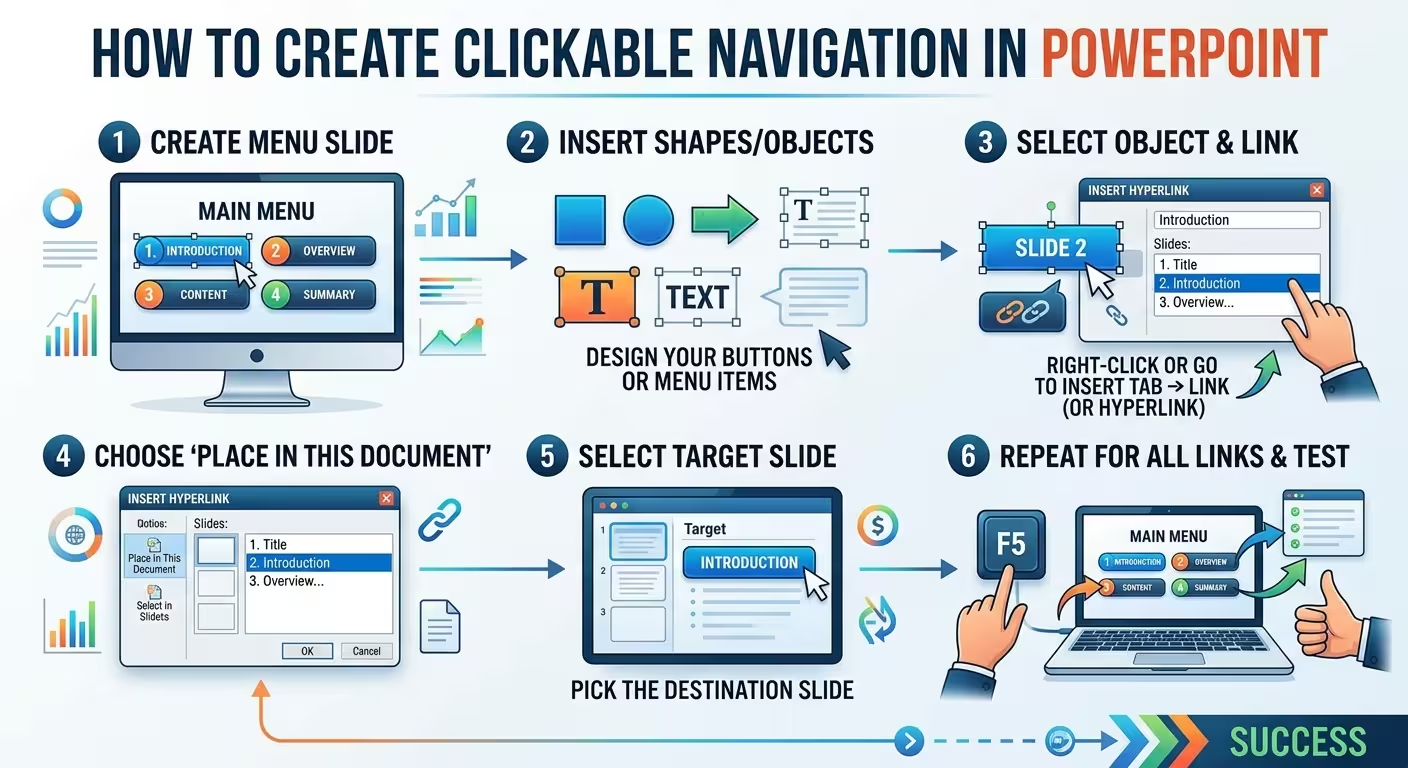
Eine PowerPoint-Präsentation kann zwar perfekt gestaltete Folien enthalten und trotzdem frustrierend werden, sobald jemand fragt: *„Können wir direkt zum Finanzteil springen?“* Genau hier kommt die klickbare Navigation ins Spiel: Statt nur in einer Abfolge durch die Folien zu navigieren, können Sie eine Präsentation erstellen, die sich wie eine einfache Benutzeroberfläche verhält.
Diese Anleitung erklärt, **wie man klickbare Navigation in PowerPoint mit Hyperlinks, Aktionsschaltflächen und Zoom erstellt**, und zeigt vor allem, wie man die Navigation so strukturiert, dass sie auch bei wachsender Präsentation verständlich und wartbar bleibt.
---
**Beginne mit der Navigationsstruktur, nicht mit den Schaltflächen**
Der erste Fehler ist meistens optischer. Jemand erstellt eine polierte Menüfolie, fügt vier oder fünf ansprechende Karten hinzu und entscheidet erst danach, wohin diese Karten führen sollen.
Kehre diese Reihenfolge um.
Bevor Sie das Menü gestalten, legen Sie fest, welche Ziele Ihre Zielgruppe oder der Präsentator tatsächlich benötigen. Beispielsweise könnte eine 25-Folien-Geschäftspräsentation folgende Struktur enthalten:
- **Überblick** – Folien 2–5
- **Markt** – Folien 6–10
- **Strategie** – Folien 11–17
- **Finanzen** – Folien 18–23
- **Anlagen** – Folien 24–25
Das Menü ist dann eine visuelle Darstellung dieser Struktur – kein bloßer dekorativer Inhaltsverzeichnis.
Diese Unterscheidung wird besonders nützlich, wenn die Präsentation interaktiv gehalten wird. Ein Präsentator kann während des Hauptvortrags der normalen Abfolge folgen und dann bei einer Frage direkt vom Überblick zu den Finanzen springen.
Denken Sie an die Präsentation als zwei Strukturen:
- **Inhaltsstruktur:** Welche Informationen sind in der Präsentation enthalten.
- **Navigationsstruktur:** Wie jemand zwischen diesen Informationen navigiert.
Sie überlappen sich, sind aber nicht unbedingt identisch. Eine 10-Folien-Präsentation benötigt oft kaum Navigation. Ein 60-Folien-Trainingsdeck kann jedoch mehrere Navigationslevel benötigen, selbst wenn der Inhalt weiterhin linear ist.
---
**Wähle die richtige Methode für klickbare Folien**
PowerPoint bietet mehrere Möglichkeiten, klickbare Navigation zu erstellen, die jedoch leicht unterschiedliche Probleme lösen.
**Nutze Hyperlinks für einfache Navigation**
Wenn Sie einfach ein Form, ein Bild oder einen Textteil so einrichten möchten, dass es eine andere Folie öffnet, ist ein Standard-Hyperlink meist die sauberste Lösung.
Wählen Sie das Objekt aus, gehen Sie zu **Einfügen > Verknüpfung**, wählen Sie die Option für einen Ort in der aktuellen Präsentation und markieren Sie die Zielfolie. Microsoft unterstützt die Verknüpfung von Text, Formen und Bildern mit einer bestimmten Folie innerhalb derselben Präsentation.
Diese Methode eignet sich besonders für:
- Klickbare Agenden
- Abschnittsmenüs
- „Details anzeigen“-Schaltflächen
- Diagrammbestandteile, die unterstützende Folien öffnen
- Einfache Vorwärts- und Rückwärtssteuerungen
Der Vorteil liegt in der Vorhersehbarkeit: Es gibt wenig zusätzliche Mechanik zwischen dem Objekt und seinem Ziel.
**Nutze Aktionsschaltflächen, wenn die Navigation selbst die Steuerung ist**
Aktionsschaltflächen sind nützlich, wenn die Präsentation explizite Befehle wie **Start**, **Weiter**, **Zurück** oder **Vorherige** benötigt. PowerPoint kann Aktionen mit Formen verknüpfen, die zu bestimmten Folien navigieren oder andere unterstützte Aktionen während der Präsentation ausführen.
Beispiel: Ein kleines Haus-Symbol kann den Präsentator konsistent zum Hauptmenü zurückführen.
Wichtig ist nicht die eingebaute Schaltflächenform, sondern die zugewiesene Aktion. Sie können Ihre eigene visuelle Gestaltung verwenden.
**Nutze Zoom, wenn das Menü eine visuelle Karte werden soll**
PowerPoint-Zoom eignet sich besser für Präsentationen, bei denen die Navigation selbst Teil des visuellen Erlebnisses ist. Microsoft unterstützt Zusammenfassungs-Zoom, Abschnitts-Zoom und Folien-Zoom in unterstützten Desktop-Versionen von PowerPoint.
Stellen Sie sich eine Präsentation vor, deren Hauptnavigationsfolie fünf visuelle Ziele enthält:
- Markt
- Produkt
- Kunden
- Strategie
- Finanzen
Mit Zoom können diese wie visuelle Eingabepunkte funktionieren, statt nur normale Textlinks zu sein. Je nach Zoom-Konfiguration können Sie auch nach dem Besuch eines Abschnitts zurück zur Navigationsfolie zurückkehren.
Der Kompromiss ist wichtig: Zoom kann eine strukturierte Präsentation wie eine Oberfläche wirken lassen, aber einfache Hyperlinks sind oft einfacher zu warten, wenn die Navigationsanforderungen einfach sind.
---
**Baue ein klickbares PowerPoint-Menü**
Sobald die Ziele definiert sind, ist die Umsetzung überraschend einfach.
Erstelle eine dedizierte Navigationsfolie am Anfang der Präsentation. Es könnte sich um eine konventionelle Agenda, eine Rasterkarte, ein Diagramm oder eine visuelle Dashboard handeln.
Für jedes Navigationselement:
1. Wähle den Text, die Form oder das Bild aus.
2. Wähle **Einfügen > Verknüpfung**.
3. Wähle das Ziel innerhalb der aktuellen Präsentation.
4. Wähle die Zielfolie aus.
5. Teste den Link im Folienansichtsmodus.
PowerPoint pflegt automatisch die Folienziele, sodass Sie keine Foliennummern manuell berechnen müssen, wenn Sie eine Standardverknüpfung erstellen. Microsoft dokumentiert den Prozess als Verknüpfung eines Objekts mit einer bestimmten Folie innerhalb der Präsentation.
Eine praktische Gestaltungsentscheidung ist hier wichtig: Machen Sie den klickbaren Bereich größer als die sichtbare Beschriftung, wenn möglich.
Wenn ein Menüpunkt z. B. „Finanzen“ in einer großen Karte steht, ist es fehlerverzeihender, die gesamte Karte zu verknüpfen, als nur das Wort selbst. Das ist besonders nützlich, wenn die Präsentation von einem Touchscreen, einem Präsentationfernbedienung oder aus der Ferne bedient wird.
---
**Gib dem Publikum einen Weg zurück**
Ein Navigationssystem ist unvollständig, wenn es nur einen Eingang bietet.
Angenommen, der Präsentator klickt auf **Strategie**, durchläuft sechs Folien und erhält dann eine Frage zum Finanzmodell. Wenn das Zurückkehren das wiederholte Drücken von **Zurück** erfordert, hat das Menü nur die Hälfte des Problems gelöst.
Eine bessere Struktur ist:
- **Hauptmenü** → Hauptabschnitte
- **Abschnittsmenü** → einzelne Themen oder Unterabschnitte
- **Inhaltsfolien** → detaillierte Informationen
- **Zurück** → vorheriges Navigationslevel
- **Start** → Hauptmenü
Für eine kurze Präsentation kann es überflüssig sein, **Start**- und **Zurück**-Steuerungen auf jeder Folie bereitzustellen. Für ein langes Trainingsdeck, eine Verkaufspräsentation, eine Produktvorführung oder eine Präsentation, die in verschiedenen Abfolgen genutzt wird, kann die zusätzliche Navigation jedoch viel manuelles Suchen sparen.
Der Schlüssel liegt in der Konsistenz. Wenn ein Haus-Symbol auf einer Folie **Start** bedeutet, sollte es nicht plötzlich „vorheriger Abschnitt“ irgendwo anders bedeuten.
Ein kleines, persistentes Navigationselement kann besser funktionieren als ein großer Knopf, der mit dem eigentlichen Inhalt konkurriert. Der Leser sollte die Steuerung verstehen, wenn sie benötigt wird, ohne dass die Präsentation wie eine Software-Toolleiste wirkt.
Wenn Sie sehen möchten, wie die zugrundeliegende Idee auf eine vollständige Menüstruktur angewendet wird, sehen Sie sich [How to Create an Interactive Menu in PowerPoint](https://imaginelayout.com/blog/how-to-create-an-interactive-menu-in-powerpoint) an.
---
**Trenne die primäre Navigation von sekundären Links**
Ein subtiles Problem entsteht, wenn jedes klickbare Objekt gleich aussieht.
Stellen Sie sich eine Folie vor, die einen **Start**-Button, einen Link zum nächsten Abschnitt, drei unterstützende Diagramme und einen „Quelle“-Link enthält. Wenn alle sechs Objekte dieselbe visuelle Behandlung verwenden, hat der Nutzer keine klare Vorstellung davon, welche Links die Präsentation steuern und welche zusätzliche Materialien anzeigen.
Nutze stattdessen eine kleine visuelle Wortschatz:
- **Primäre Navigation:** Start, Zurück, Abschnittsnamen.
- **Abschnittsnavigation:** Links zwischen den Hauptbereichen der Präsentation.
- **Inhaltslinks:** unterstützende Diagramme, Details, Beispiele oder Referenzen.
- **Externe Links:** Websites oder Dateien außerhalb der Präsentation.
Das ist besonders nützlich bei wiederverwendeten Präsentationen. Ein Berater könnte dieselbe Folie mit verschiedenen Kunden nutzen und unterschiedliche Abschnitte überspringen. Eine Trainingspräsentation könnte in verschiedenen Abfolgen gehalten werden. Eine Produktvorführung könnte einen direkten Sprung von einer Übersicht zu einer technischen Folie erfordern.
Das Navigationssystem sollte diese alternativen Pfade absichtlich und nicht zufällig ermöglichen.
---
**Entwirf die klickbaren Elemente als Teil des Präsentationssystems**
Klickbare Navigation erfordert keinen speziellen „interaktiven“ visuellen Stil.
Tatsächlich funktioniert die Navigation oft besser, wenn sie in das bestehende Präsentationsdesign integriert ist. Entscheidend ist nicht, ob ein Knopf aufdringlich wirkt, sondern ob der Nutzer versteht, was er tut und was nach dem Klick passiert.
Beispiel: Eine Geschäftspräsentation kann zurückhaltende Karten und Abschnittsbezeichnungen verwenden. Diese Karten können ohne Veränderung der visuellen Sprache der Präsentation zu Navigationssteuerungen werden.
Das ist einer der Gründe, warum bearbeitbare Präsentationsvorlagen während der Designphase nützlich sein können: Sie bieten etablierte Folienstrukturen, die angepasst werden können, bevor die interaktive Schicht hinzugefügt wird. Beispielsweise bieten die [Business Center PowerPoint-Vorlagen von ImagineLayout](https://imaginelayout.com/templates/business-center-powerpoint-templates) bearbeitbare Geschäftsgrundlagen, die als visueller Ausgangspunkt für strukturierte Präsentationen dienen können.
Für präsentationen mit vielen Berichten kann auch eine Struktur wie die [Business Reference PowerPoint-Vorlage](https://imaginelayout.com/templates/business-reference-powerpoint-template) nützlich sein, wenn die Präsentation mehrere Informationskategorien enthält, die eine klare visuelle Trennung benötigen.
Der wichtige Punkt ist, dass eine Vorlage die Navigation nicht für Sie erstellt. Sie kann die Layoutarbeit reduzieren, aber die Navigationsarchitektur muss trotzdem separat geplant werden.
---
**Teste die Präsentation wie Software**
Dieser Schritt wird oft übersprungen, weil die Präsentation bereits fertig aussieht.
Teste nicht nur, ob die Hauptmenü-Schaltflächen funktionieren. Teste die Pfade, die ein echter Präsentator nehmen könnte.
- Öffne jedes Hauptmenü-Ziel.
- Prüfe die **Start**-Steuerung von jedem Abschnitt, in dem sie erscheint.
- Teste die **Zurück**-Steuerungen an verschiedenen Stellen der Präsentation.
- Springe zwischen Abschnitten in einer unerwarteten Reihenfolge.
- Starte die Präsentation von vorne und teste den gesamten Pfad.
- Starte von einer mittleren Folie und prüfe, ob die Navigation weiterhin korrekt funktioniert.
- Verschiebe oder füge Folien hinzu und teste die betroffene Navigation erneut.
- Prüfe, dass klickbare Objekte die Präsentation nicht versehentlich vorwärts bewegen.
Microsoft empfiehlt ausdrücklich, Hyperlinks im Folienansichtsmodus zu testen.
Es gibt einen guten Grund, dies als separate Testphase zu behandeln: Das Aussehen einer Folie verrät Ihnen nicht, ob ihre Interaktion korrekt ist.
Eine Navigationskarte kann bei größeren Präsentationen helfen. Sie muss nicht im endgültigen Deck erscheinen. Erstelle einfach etwas wie:
- Menü → Überblick → Folie 2
- Menü → Markt → Folie 7
- Menü → Strategie → Folie 14
- Menü → Finanzen → Folie 22
- Alle Abschnittsfolien → Start → Folie 1
Wenn das Deck Dutzende von Folien umfasst, kann diese kleine Dokumentation das Fehlersuchen deutlich beschleunigen.
---
**Wann soll man Hyperlinks, Aktionsschaltflächen oder Zoom verwenden?**
Es gibt keine einzelne Methode, die für jede Präsentation richtig ist.
- **Wähle Hyperlinks**, wenn du einfache, vorhersehbare Links zwischen den Folien benötigst.
- **Wähle Aktionsschaltflächen**, wenn du explizite Steuerungen wie Start, Zurück, Weiter oder Vorherige benötigst.
- **Wähle Zoom**, wenn die Präsentation klar definierte Abschnitte hat und du möchtest, dass die Navigation als visuelle Übersicht funktioniert.
Für eine kompakte Präsentation mit 8–10 Folien kann eine aufwendige Navigationsarchitektur mehr Wartungsaufwand als Wert schaffen. Für eine lange Trainingspräsentation, ein Verkaufsdeck, eine interaktive Demo oder eine selbstgesteuerte Präsentation kann es genau das Gegenteil sein.
Die entscheidende Frage ist daher nicht *„Welche PowerPoint-Funktion ist die neueste?“*, sondern *„Wie viele verschiedene Pfade benötigt diese Präsentation wirklich?“*
---
**Klickbare Navigation ist nützlich, wenn die Präsentation mehr als einen Pfad benötigt**
Eine lineare Präsentation geht davon aus, dass Folie 1 zu Folie 2 führt, Folie 2 zu Folie 3 und so weiter. Dieses Modell funktioniert perfekt, wenn das Publikum die Informationen in einer festen Abfolge erleben soll.
Klickbare Navigation wird wertvoll, wenn die Präsentation mehrere legitime Pfade hat.
Ein Verkaufsdeck könnte z. B. von einer Übersicht direkt zu den Preisen springen. Ein Trainingsdeck könnte ein vorheriges Modul wiederholen. Eine Produktpräsentation könnte eine technische Frage beantworten, bevor sie zur Hauptgeschichte zurückkehrt.
In diesen Situationen ist der Hyperlink selbst nicht das Wichtigste. Die eigentliche gestalterische Aufgabe besteht darin, ein Navigationssystem zu schaffen, das dem Präsentator ermöglicht, die Richtung zu ändern, ohne die Struktur der Präsentation zu verlieren.
Beginne mit den Zielen, baue das einfachste Navigationsmodell, das sie unterstützt, gib wichtigen Abschnitten einen zuverlässigen Weg zurück und teste dann jeden Pfad im Folienansichtsmodus. Sobald diese Komponenten funktionieren, wird die visuelle Gestaltung deutlich einfacher – und die Präsentation wirkt wie ein durchdachtes Erlebnis statt wie ein Stapel von Folien.
Kommentare (0)