スライド内でクリック可能なナビゲーションを作成する方法 --- **手順 1: ハイパーリンクの挿入** {0} 内で右クリックし、「リンク」を選択します。 または、[挿入] > [リンク] をクリックします。 --- **手順 2: リンク先の設定** - **スライドへのリンク** 「スライド」タブで、移動先のスライドを選択します。 - **外部リンク(URL)** 「ウェブページ」タブで、URL を入力します。 - **ファイルへのリンク** 「ファイル」タブで、リンク先のファイ
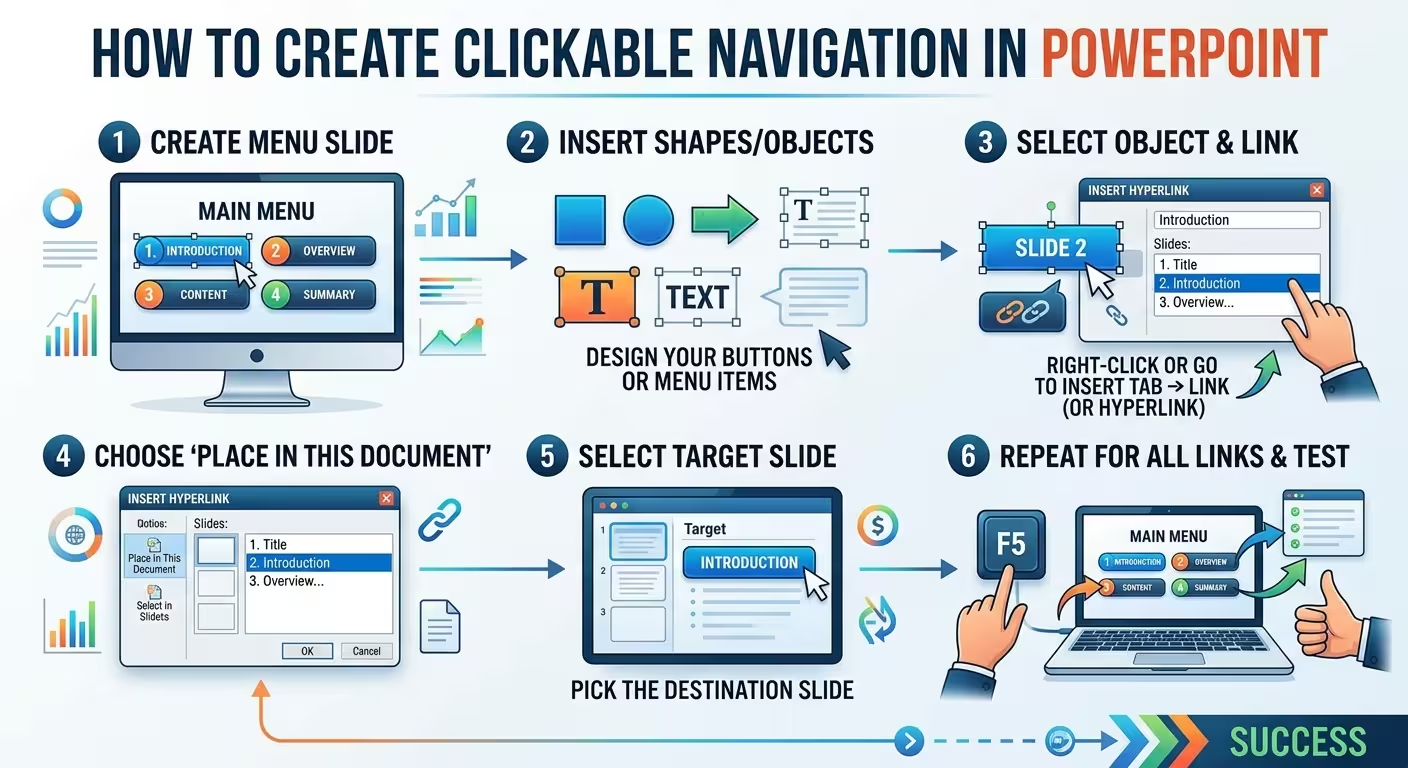
PowerPointプレゼンテーションには素晴らしいスライドが含まれていても、「財務セクションに飛んでいただけますか?」と誰かが聞いた瞬間で、すぐに使い勝手が悪くなることがあります。そこでクリック可能なナビゲーションが役に立ちます。スライドを順番に進むだけでなく、簡単なインターフェースのように動作するプレゼンテーションを構築できるのです。
このガイドでは、**PowerPointでクリック可能なナビゲーションを作成する方法**について、ハイパーリンク、アクションボタン、ズームを使用した方法を説明します。さらに重要なことは、プレゼンテーションが成長しても理解しやすく、維持しやすいナビゲーション構造を作る方法を示します。
---
### ナビゲーション構造からボタンを始める
最初のミスは通常、視覚的なものです。誰かが洗練されたメニュースライドを作成し、4つから5つの魅力的なカードを追加し、その後でそのカードがどこにリンクするべきかを決めるのです。
その順序を逆転しましょう。
メニューをデザインする前に、聴衆またはプレゼンターが実際に必要とする目的地を特定します。例えば、25スライドのビジネスプレゼンテーションには以下のようなものが含まれるかもしれません:
- **概要** — スライド2–5
- **市場** — スライド6–10
- **戦略** — スライド11–17
- **財務** — スライド18–23
- **付録** — スライド24–25
メニューはその構造の視覚的な表現です。単なる飾り付けの目次ではないのです。
この区別は、プレゼンテーションがインタラクティブに配信される場合に特に役立ちます。プレゼンターは通常の順序でメインの話を進め、質問に応じて概要から直接財務にジャンプすることができます。
プレゼンテーションを**コンテンツ構造**と**ナビゲーション構造**の2つの構造を持つものと考えましょう:
- **コンテンツ構造** — プレゼンテーションに表示される情報。
- **ナビゲーション構造** — その情報の間をどのように移動するか。
これらは重なることがありますが、必ずしも同一ではありません。10スライドのプレゼンテーションはほとんどナビゲーションを必要としないかもしれません。一方、60スライドのトレーニングデッキは、コンテンツがまだ線形であっても複数のナビゲーションレベルを必要とすることがあります。
---
### スライドをクリック可能にするための適切な方法を選ぶ
PowerPointでは、クリック可能なナビゲーションを作成するために複数の方法がありますが、それぞれ異なる問題を解決します。
#### ハイパーリンクを使って簡単なナビゲーションを作成する
単に形状、画像、またはテキストを別のスライドに開くために使用する場合、標準のハイパーリンクが通常最もクリーンな解決策です。
オブジェクトを選択し、**挿入 > リンク**を選択し、現在のプレゼンテーション内の場所を選択し、目的地のスライドを選択します。Microsoftは、プレゼンテーション内の特定のスライドにテキスト、形状、画像をリンクすることをサポートしています。
この方法は特に以下に有用です:
- クリック可能なアジェンダ
- セクションメニュー
- 「詳細を見る」ボタン
- サポートスライドを開くダイアグラム要素
- 簡単なホームとバック制御
利点は予測可能性です。オブジェクトとその目的地の間に余分な機構がほとんどありません。
#### アクションボタンを使ってナビゲーション自体が制御になる場合
プレゼンテーションが明確なコマンド、例えば**ホーム**、**次へ**、**前へ**、**バック**を必要とする場合、アクションボタンが役立ちます。PowerPointでは、特定のスライドにナビゲーションするか、プレゼンテーション中に他のサポートされているアクションを実行する形状にアクションを割り当てることができます。
例えば、小さな家のアイコンはプレゼンターをメインメニューに一貫して戻すことができます。
重要なことは、組み込まれたボタン形状ではなく、オブジェクトに割り当てられたアクションです。独自のビジュアルデザインを使用することができます。
#### ズームを使ってメニューを視覚マップにする場合
PowerPointのズームは、ナビゲーション自体が視覚的な体験の一部となるプレゼンテーションに適しています。Microsoftは、デスクトップ版のPowerPointでサマリズーム、セクションズーム、スライドズームをサポートしています。
例えば、メインナビゲーションスライドに5つの視覚的な目的地を含むプレゼンテーションを想像してみましょう:
- 市場
- 商品
- 顧客
- 戦略
- 財務
ズームを使用すると、これらは通常のテキストリンクではなく視覚的な入口点として機能することができます。ズームの設定によっては、セクションを訪れた後もナビゲーションスライドに戻ることもできます。
トレードオフは重要です:ズームは構造化されたプレゼンテーションをインターフェースのように感じさせることができますが、ナビゲーション要件が簡単な場合、通常のハイパーリンクの方がメンテナンスが容易です。
---
### クリック可能なPowerPointメニューを構築する
目的地が定義されたら、基本的な実装は驚くほど簡単です。
プレゼンテーションの最初の部分近くに専用のナビゲーションスライドを作成します。これは従来のアジェンダ、カードのグリッド、図、または視覚ダッシュボードで構成されることができます。
各ナビゲーション要素のために:
1. テキスト、形状、または画像を選択します。
2. **挿入 > リンク**を選択します。
3. 現在のプレゼンテーション内の目的地を選択します。
4. 目的のスライドを選択します。
5. スライドショーモードでリンクをテストします。
PowerPointはスライドの目的地を自動的に維持するため、標準リンクを作成する際にスライド番号を手動で計算する必要はありません。Microsoftは、プレゼンテーション内のオブジェクトを特定のスライドにリンクするプロセスを文書化しています。
ここでは、実用的なデザイン決定が重要です:クリック可能な領域を可能な限り表示されているラベルよりも大きくすることです。
メニュー項目が「財務」と記載された大きなカード内にある場合、そのカード全体をリンクする方が、単にその単語のみをリンクするよりも許容範囲が広くなります。これは特に、プレゼンテーションがタッチスクリーン、プレゼンテーションリモコン、または遠くから操作される場合に有用です。
---
### 聴衆に戻る方法を提供する
ナビゲーションシステムは、ただ入口を提供するだけでは不十分です。
例えば、プレゼンターが**戦略**をクリックし、6枚のスライドを進んだ後、財務モデルについての質問を受けたとします。戻るために繰り返しバックを押す必要がある場合、メニューは問題の半分しか解決していません。
より良い構造は以下の通りです:
- **メインメニュー** → 主要セクション
- **セクションメニュー** → 個々のトピックまたはサブセクション
- **コンテンツスライド** → 詳細情報
- **バック** → 前のナビゲーションレベル
- **ホーム** → メインメニュー
短いプレゼンテーションの場合、ホームとバックの制御をすべてのスライドに追加する必要はないかもしれません。しかし、長いトレーニングデッキ、セールスプレゼンテーション、プロダクトデモ、または異なる順序で使用されるプレゼンテーションの場合、追加のナビゲーションは大幅な手動検索を節約できます。
重要なことは一貫性です。あるスライドで家のアイコンがホームを意味する場合、それは突然「前のセクション」を意味するようになるべきではありません。
小さく持続的なナビゲーション要素は、コンテンツと競合する大きなボタンよりも効果的な場合があります。読者は必要な時に制御を理解できるようになり、プレゼンテーションがソフトウェアのツールバーのように見えることなくなります。
このアイデアが完全なメニュー構造に適用された例を見たい場合は、[How to Create an Interactive Menu in PowerPoint](https://imaginelayout.com/blog/how-to-create-an-interactive-menu-in-powerpoint)を参照してください。
---
### プライマリナビゲーションをセカンダリリンクから分離する
すべてのクリック可能なオブジェクトが同じ見た目になっていると、一つの微妙な問題が発生します。
例えば、ホームボタン、次のセクションへのリンク、3つのサポートチャート、および「ソース」リンクを含むスライドを想像してみましょう。もしこの6つのオブジェクトが同じビジュアル処理を使用する場合、ユーザーはどのリンクがプレゼンテーションを制御し、どのリンクがサポート情報を表示するのかを明確に判断できません。
代わりに、小さなビジュアル言語を使用しましょう:
- **プライマリナビゲーション** — ホーム、バック、セクション名。
- **セクションナビゲーション** — 主要プレゼンテーション領域間のリンク。
- **コンテンツリンク** — サポートチャート、詳細、例、または参照。
- **外部リンク** — プレゼンテーション外のウェブサイトまたはファイル。
これは特に再利用されるプレゼンテーションに役立ちます。コンサルタントは同じデッキを異なるクライアントと使用し、異なるセクションをスキップすることがあります。トレーニングプレゼンテーションは異なる順序で配信されることがあります。プロダクトデモは、特定の機能概要から直接技術スライドにジャンプする必要がある場合があります。
ナビゲーションシステムは、これらの代替パスを意図的なものにするべきです。
---
### クリック可能な要素をプレゼンテーションシステムの一部としてデザインする
クリック可能なナビゲーションは、特別な「インタラクティブ」なビジュアルスタイルを必要としません。
実際、ナビゲーションは既存のプレゼンテーションデザインに統合されている方がよく機能することがあります。重要な区別は、ボタンが派手かどうかではなく、ユーザーがクリックした後に何が起こるかを理解できるかどうかです。
例えば、ビジネスプレゼンテーションは抑制されたカードとセクションラベルを使用するかもしれません。同じカードはナビゲーション制御になることができ、デッキのビジュアル言語を変えることなくなります。
これは、編集可能なプレゼンテーションテンプレートがデザイン段階で役立つ理由の一つです:それらは、インタラクティブなレイヤーを追加する前に適応できる既存のスライド構造を提供します。例えば、ImagineLayoutの[ビジネスセンターPowerPointテンプレート](https://imaginelayout.com/templates/business-center-powerpoint-templates)は、構造化されたプレゼンテーションの視覚的なスタートポイントとなる編集可能なビジネスレイアウトを提供します。
レポートに重点を置いたデッキの場合、[ビジネスリファレンスPowerPointテンプレート](https://imaginelayout.com/templates/business-reference-powerpoint-template)も、複数の情報カテゴリが明確な視覚的な区別が必要なプレゼンテーションに役立ちます。
重要な点は、テンプレートがナビゲーションを自動的に作成するわけではないということです。レイアウト作業を減らすことはできますが、ナビゲーションのアーキテクチャは別途計画する必要があります。
---
### プレゼンテーションをソフトウェアのようにテストする
これは、プレゼンテーションがすでに完成したように見えるため、簡単にスキップしてしまいがちな部分です。
メインメニューのボタンが正常に動作するかどうかをテストするだけでなく、実際のプレゼンターが取る可能性のあるパスをテストしましょう。
- すべてのメインメニューの目的地を開きます。
- ホーム制御を、その表示されるすべてのセクションからチェックします。
- プレゼンテーションの異なるポイントでバック制御をテストします。
- セクション間で予期しない順序でジャンプします。
- プレゼンテーションを最初から開始し、完全なパスをテストします。
- 中間スライドから開始し、ナビゲーションが正常に機能するかをテストします。
- スライドを移動または追加し、影響を受けるナビゲーションを再テストします。
- クリック可能なオブジェクトがプレゼンテーションを偶然進めないことを確認します。
Microsoftは特に、スライドショーモードでハイパーリンクをテストすることを推奨しています。この理由は、スライドの視覚的な外観がその相互作用が正しいかどうかを教えてくれないためです。
ナビゲーションマップは、より大きなプレゼンテーションに役立ちます。これは最終的なデッキに表示する必要はありません。例えば、以下のようなものを記録しておきましょう:
- メニュー → 概要 → スライド2
- メニュー → 市場 → スライド7
- メニュー → 戦略 → スライド14
- メニュー → 財務 → スライド22
- すべてのセクションスライド → ホーム → スライド1
デッキが数十枚のスライドに達すると、この小さなドキュメントはトラブルシューティングを大幅に速くすることができます。
---
### ハイパーリンク、アクションボタン、またはズームをいつ使用するべきか
プレゼンテーションに対して正しい方法は一つではありません。
- **ハイパーリンクを選択する** — スライド間の単純で予測可能なリンクが必要な場合。
- **アクションボタンを選択する** — ホーム、バック、次へ、前へといった明確な制御が必要な場合。
- **ズームを選択する** — プレゼンテーションが明確に定義されたセクションを持ち、ナビゲーションが視覚的な概要として機能する場合。
8–10スライドのコンパクトなデッキの場合、複雑なナビゲーションアーキテクチャは維持よりも価値を生み出す可能性が低いです。一方、長いトレーニングプレゼンテーション、セールスデッキ、インタラクティブデモ、または自己ガイド型プレゼンテーションの場合は、その逆が当てはまります。
決定の鍵は、「このプレゼンテーションは本当にどれだけの異なるパスを必要とするのか?」という質問です。
---
### クリック可能なナビゲーションは、一つ以上のパスが必要なプレゼンテーションに有用です
線形なプレゼンテーションは、スライド1がスライド2に、スライド2がスライド3にと、固定された順序で情報を経験することを前提としています。このモデルは、聴衆が情報を一つの固定された順序で経験する必要がある場合には完璧に機能します。
クリック可能なナビゲーションは、プレゼンテーションに複数の正当なパスがある場合に価値を発揮します。
セールスデッキは、概要から直接価格に移動する必要がある場合があります。トレーニングデッキは、以前のモジュールに戻る必要がある場合があります。プロダクトプレゼンテーションは、主なストーリーに戻る前に技術的な質問に応える必要がある場合があります。
これらの状況では、ハイパーリンクそのものが重要な部分ではありません。本当のデザイン課題は、プレゼンターが方向を変えてもプレゼンテーションの構造を失わないナビゲーションシステムを作ることです。
目的地から始め、それらをサポートする最も簡単なナビゲーションモデルを構築し、重要なセクションに信頼性のある戻り方法を提供し、最後にスライドショーモードですべてのパスをテストします。これらの要素が機能すると、ビジュアルスタイリングははるかに簡単になり、プレゼンテーションは設計された体験のように動作するようになります。
コメント (0)