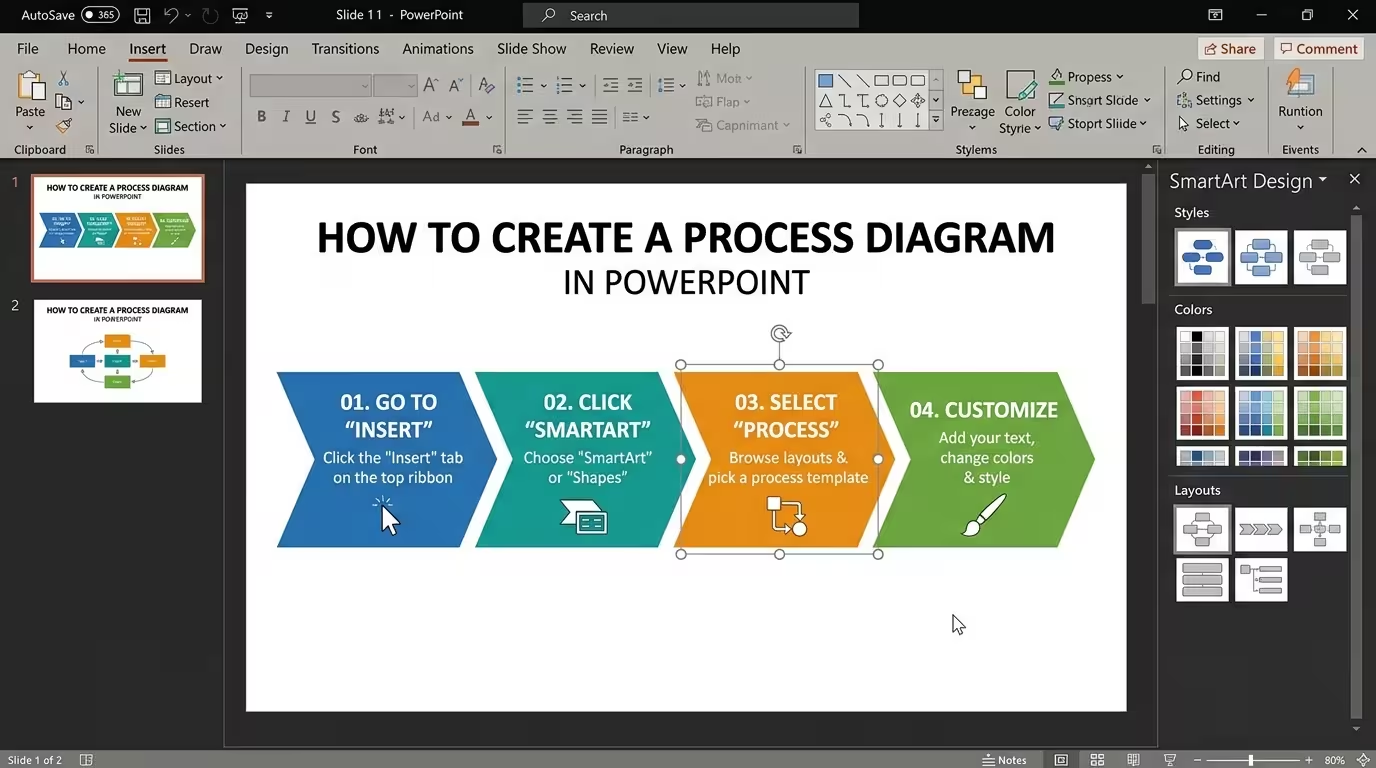
Un diagrama de proceso puede parecer simple hasta que intentas crear uno. Cinco cajas, algunos flechas, algunas etiquetas — y de repente las flechas chocan, el texto ya no cabe, y el espectador no puede determinar hacia dónde va realmente el proceso.
Esta guía explica cómo crear un diagrama de proceso en PowerPoint que no solo sea editable, sino también fácil de seguir. La parte importante no es encontrar la imagen SmartArt adecuada o dibujar rectángulos perfectos. Es elegir una estructura que coincida con la lógica del proceso antes de formatearlo.
Empieza con la lógica del proceso, no con las formas de PowerPoint
El primer error es abrir PowerPoint y buscar inmediatamente cajas.
Antes de crear algo, escribe el proceso como una breve secuencia de acciones. Por ejemplo, un proceso hipotético de aprobación de producto podría ser:
- Presentar solicitud
- Revisar requisitos
- Aprobar o rechazar
- Preparar producto
- Liberar
Ese pequeño ejercicio revela algo importante: esto no es solo una lista. Contiene un punto de decisión. Si lo dibujas como cinco cajas idénticas conectadas por flechas rectas, la etapa "Aprobar o rechazar" quedará visualmente subrepresentada, aunque cambie lo que sucederá después.
Microsoft recomienda usar las plantillas SmartArt de Proceso de PowerPoint para pasos secuenciales y usar otras categorías SmartArt cuando la relación subyacente sea diferente. Por ejemplo, una plantilla de Ciclo está diseñada para procesos que se repiten en lugar de simplemente avanzar de inicio a fin.
Por lo tanto, antes de elegir una plantilla, hazte una pregunta:
¿El contenido avanza en una sola dirección, se ramifica en alternativas, regresa a una etapa anterior o muestra actividades paralelas?
La respuesta determina el diagrama de manera más confiable que el estilo visual que te guste.
Elige entre SmartArt y formas manuales
PowerPoint ofrece dos formas prácticas para construir la mayoría de los diagramas de proceso: SmartArt o formas individuales y conectores.
SmartArt es útil cuando el proceso es sencillo. Si tienes una secuencia corta de etapas y quieres algo editable rápidamente, puede ser el punto de partida más rápido. En PowerPoint, puedes insertar SmartArt, elegir la categoría Proceso, seleccionar una disposición y reemplazar el texto de marcador de posición con tus pasos.
También funciona bien cuando la estructura aún está en desarrollo. Puedes agregar o eliminar formas de la gráfica SmartArt en lugar de reconstruir todo el diagrama.
Las formas manuales se vuelven más útiles cuando el proceso contiene excepciones, ramificaciones, cantidades desiguales de texto o varios tipos diferentes de relaciones.
Por ejemplo, considera un flujo de trabajo con estos elementos:
- cuatro etapas secuenciales;
- una decisión de aprobación;
- dos posibles resultados;
- un bucle de retroalimentación hacia una etapa anterior.
Forzar todo eso en una disposición lineal estándar de SmartArt puede hacer que el diagrama luche contra su propia estructura. Construirlo con formas individuales te da control sobre la posición de cada etapa y conector.
También existe un terreno intermedio útil: empieza con SmartArt para establecer la secuencia básica, luego convierte o reconstruye las partes importantes como formas individuales cuando la lógica del diagrama se vuelve más compleja.
Construye la primera versión con solo las formas esenciales
Una vez que la estructura esté clara, crea una primera versión deliberadamente fea.
Usa rectángulos simples, círculos, diamantes y flechas. No gastes tiempo eligiendo degradados, iconos, sombras o colores decorativos aún. En esta etapa, la única pregunta es si el proceso puede entenderse siguiendo el camino visual.
Una regla útil es dar a cada forma un solo trabajo:
- Rectángulo: una acción, etapa o tarea.
- Diamante: una decisión que cambia el camino.
- Círculo o marcador: un hito o etapa numerada.
- Flecha: movimiento de un estado o actividad a otro.
No tienes que seguir estas formas mecánicamente. Lo importante es la consistencia. Si un rectángulo significa "etapa del proceso" en una diapositiva, no debe cambiar repentinamente a "decisión" en otra.
Las herramientas de diagrama de flujo de PowerPoint apoyan este enfoque directamente: Microsoft describe los diagramas de flujo como pasos secuenciales y proporciona las disposiciones SmartArt de Proceso como punto de partida, mientras que las formas individuales pueden usarse cuando se necesita más control.
La decisión de diseño más importante en esta etapa es, de hecho, qué no incluir en el diagrama. Un diagrama de proceso debe mostrar la lógica del proceso. Las explicaciones de apoyo pueden ubicarse fuera del flujo en lugar de convertir cada caja en un párrafo.
Conecta las etapas para que la vista nunca tenga que adivinar
La mayoría de los diagramas de proceso no fallan porque las cajas sean poco atractivas. Fallan porque el camino entre las cajas es ambiguo.
Imagina dos etapas adyacentes con una flecha que se acerca a la segunda caja desde el lado mientras otro conector sale de esa misma área hacia una decisión. La información puede ser técnicamente correcta, pero el espectador debe detenerse y descifrar a qué línea pertenece cada camino.
Por eso la geometría de los conectores importa más que el estilo decorativo.
Para un proceso simple de izquierda a derecha, mantén la dirección visual consistente:
- empieza en la izquierda;
- avanza hacia la derecha;
- mantén los conectores alineados con el eje principal;
- usa curvas solo cuando el proceso mismo requiera un cambio de dirección.
Para un proceso ramificado, haz que la decisión sea visualmente obvia y etiqueta las ramas donde la respuesta no sea evidente por sí misma. "Sí" y "No" suelen ser más útiles que obligar al lector a deducir cuál rama representa la aprobación.
Las herramientas SmartArt de PowerPoint pueden manejar automáticamente gran parte de la estructura básica, pero los diagramas manuales te dan más control sobre dónde los conectores entran y salen de cada forma. Ese control se vuelve cada vez más valioso a medida que aumenta el número de ramas.
Una prueba práctica es eliminar temporalmente el texto dentro de las cajas y observar solo las formas y flechas. Si no puedes determinar la dirección pretendida solo con la geometría, el diagrama probablemente necesita trabajo estructural en lugar de mejor tipografía.
Mantén el texto lo suficientemente corto para preservar el proceso
Un problema común aparece cuando un diagrama de proceso se convierte en el lugar donde se almacena cada detalle de un documento de proyecto.
Una caja que comienza como "Revisar solicitud" se convierte en "Revisar solicitud del cliente y confirmar que todos los requisitos técnicos, financieros, legales y operativos han sido completados antes de la aprobación". En ese punto, la caja ya no funciona como marcador de proceso. Se ha convertido en un párrafo con una flecha adjunta.
En su lugar, separa la etiqueta de la etapa de la explicación.
Por ejemplo:
- Etapa: Revisar solicitud
- Detalle de apoyo: Confirmar requisitos técnicos y comerciales
La etapa debe mantenerse lo suficientemente corta como para ser reconocida de inmediato. Si la explicación es esencial, colócala como una línea de apoyo más pequeña o fuera del flujo principal.
Esto es especialmente importante al presentar en lugar de distribuir la diapositiva como documentación. Una audiencia de presentación suele necesitar entender primero la secuencia. Las instrucciones procedimentales detalladas pueden manejarse en otro lugar.
Usa énfasis visual para mostrar dónde realmente cambia el proceso
Una vez que la estructura funcione, el formato se vuelve útil — pero solo cuando comunique algo.
Si cada etapa del proceso recibe el mismo color fuerte, borde, icono y tamaño, el diagrama no tiene dónde mostrar la importancia. El espectador ve una colección de objetos igualmente ruidosos.
En su lugar, usa énfasis para las diferencias estructurales.
Por ejemplo, un proceso hipotético de adquisición podría distinguir visualmente:
- etapas normales del proceso;
- la decisión de aprobación;
- un camino de excepción;
- el resultado final.
El objetivo no es hacer que el diagrama sea más colorido. Es hacer que el proceso sea más fácil de escanear.
Los controles SmartArt de Microsoft permiten cambiar colores y aplicar estilos después de que se haya creado la estructura. Sin embargo, para obtener un resultado de presentación de calidad, a menudo es mejor tratar esos controles como un punto de partida en lugar del diseño final.
Es aquí donde las plantillas editables de procesos pueden ahorrar tiempo. En lugar de reconstruir desde cero arreglos de conectores comunes, puedes empezar desde una estructura de diagrama existente y adaptar el texto y el sistema visual a tu presentación. Por ejemplo, Plantilla de Diagramas de Bloques de Proceso en PowerPoint ofrece diseños editables orientados al proceso para flujos de trabajo y diagramas de bloques.
Sabe cuándo un diagrama de proceso debe convertirse en otro tipo de diagrama
Hay un momento en el que mejorar un diagrama de proceso es la solución equivocada porque la información subyacente ya no es un proceso simple.
Si el espectador necesita entender fechas y hitos, una línea de tiempo puede comunicar la información mejor. Si el proceso regresa repetidamente a una etapa anterior, un ciclo puede ser más apropiado. Si varios equipos realizan actividades simultáneamente, una estructura de carriles (swimlane) puede ser más clara que una sola cadena de cajas.
Esta distinción importa porque agregar más flechas no soluciona el tipo de diagrama incorrecto.
Por ejemplo, imagina un flujo de trabajo de desarrollo de producto donde la investigación, la ingeniería, el diseño y el marketing trabajan durante períodos solapados. Una secuencia única de izquierda a derecha podría sugerir que la ingeniería espera hasta que la investigación esté completamente terminada, incluso si eso no es así como realmente ocurre el trabajo.
En esa situación, el problema no es el espaciado o el color. El diagrama está codificando la relación equivocada.
Para procesos que realmente son basados en el tiempo, una estructura de línea de tiempo dedicada puede hacer que la secuencia y los hitos sean más fáciles de controlar. La colección Diagramas de Procesos con Línea de Tiempo es un ejemplo de usar múltiples estructuras editables en lugar de forzar cada flujo de trabajo en un patrón lineal.
De manera similar, si la historia principal es una secuencia de etapas claramente separadas, una disposición de pasos de proceso puede ofrecer un punto de partida más rápido que construir cada conector manualmente. Un recurso como Gráficos de Pasos de Proceso en PowerPoint es útil para esa situación específica.
Termina con una prueba de legibilidad de cinco segundos
Antes de presentar la diapositiva, detente de editar y mira el diagrama durante aproximadamente cinco segundos.
Luego pregúntate:
- ¿Dónde empieza el proceso?
- ¿Dónde termina?
- ¿Cuál es la decisión más importante?
- ¿Puedo seguir el camino principal sin leer cada palabra?
- ¿Hay algún conector cuyo destino es ambiguo?
Si esas respuestas no son obvias, resiste la tentación de agregar más estilo. Regresa a la estructura.
Un buen diagrama de proceso hace algo muy específico: reduce la cantidad de razonamiento que la audiencia debe realizar mientras reconstruye el flujo de trabajo. Las cajas llevan las etapas, los conectores llevan las relaciones y el énfasis visual le indica al espectador dónde el proceso cambia de dirección.
Eso también es por qué los mejores diagramas de proceso suelen verse más simples después de que el diseño esté terminado. La complejidad no ha desaparecido del proceso subyacente. Ha sido organizado para que la audiencia no tenga que descubrirla por sí misma.
Comentarios (0)