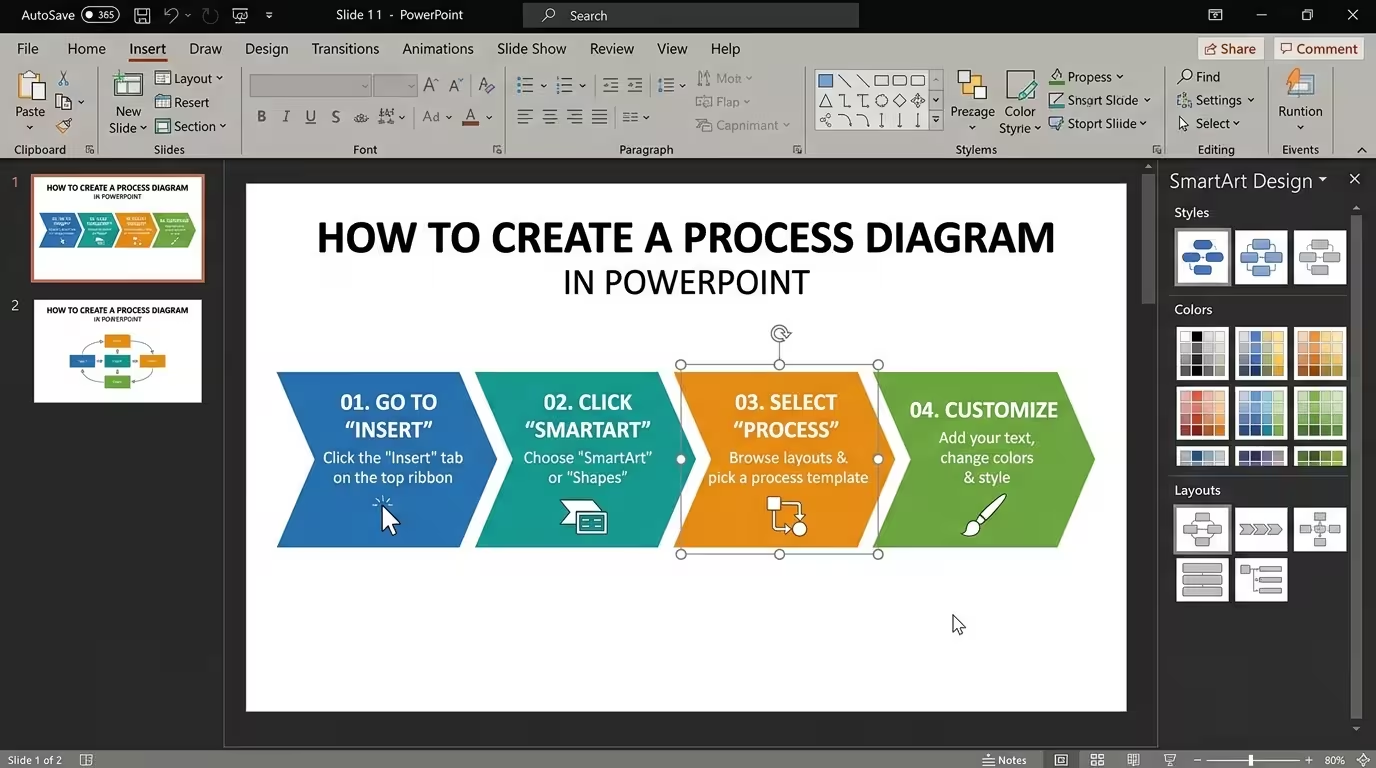
Ein Prozessdiagramm kann zunächst einfach wirken – bis man versucht, eines zu erstellen. Fünf Kästchen, einige Pfeile, ein paar Beschriftungen – und plötzlich kollidieren die Pfeile, der Text passt nicht mehr, und der Betrachter kann nicht mehr erkennen, wohin der Prozess eigentlich führt.
Diese Anleitung erklärt, wie man ein Prozessdiagramm in PowerPoint erstellt, das nicht nur bearbeitbar, sondern auch leicht verständlich ist. Entscheidend ist nicht, das richtige SmartArt-Vorschaufenster zu finden oder perfekte Rechtecke zu zeichnen. Vielmehr geht es darum, eine Struktur zu wählen, die der Logik des Prozesses entspricht, bevor man mit der Formatierung beginnt.
Beginne mit der Prozesslogik, nicht mit den PowerPoint-Formen
Der erste Fehler ist, PowerPoint zu öffnen und sofort nach Kästchen zu suchen.
Bevor man etwas erstellt, sollte man den Prozess als kurze Abfolge von Handlungen aufschreiben. Zum Beispiel könnte ein hypothetischer Produktfreigabeprozess so aussehen:
- Anfrage einreichen
- Anforderungen prüfen
- Freigabe oder Ablehnung
- Produkt vorbereiten
- Freigabe
Diese kleine Übung offenbart etwas Wichtiges: Es handelt sich nicht nur um eine Liste. Sie enthält einen Entscheidungspunkt. Wenn man ihn als fünf identische Kästchen mit geraden Pfeilen verbindet, wird die „Freigabe oder Ablehnung“-Phase visuell unterrepräsentiert, obwohl sie den weiteren Verlauf beeinflusst.
Microsoft empfiehlt, für aufeinanderfolgende Schritte die Prozess-SmartArt-Layouts in PowerPoint zu verwenden und andere SmartArt-Kategorien zu nutzen, wenn die zugrundeliegende Beziehung anders ist. Ein Zyklus-Layout, zum Beispiel, ist für Prozesse gedacht, die sich wiederholen, statt einfach von Anfang bis Ende zu verlaufen.
Bevor Sie ein Layout auswählen, stellen Sie sich folgende Frage:
Bewegt sich die Information in eine Richtung, verzweigt sie sich in Alternativen, kehrt sie zu einem früheren Stadium zurück oder zeigt sie parallele Aktivitäten?
Die Antwort bestimmt das Diagramm zuverlässiger als der visuelle Stil, den Sie gerade mögen.
Wähle zwischen SmartArt und manuellen Formen
PowerPoint bietet zwei praktische Möglichkeiten, die meisten Prozessdiagramme zu erstellen: SmartArt oder individuelle Formen und Verbinder.
SmartArt ist nützlich, wenn der Prozess einfach ist. Wenn Sie eine kurze Abfolge von Schritten haben und etwas Bearbeitbares schnell benötigen, kann es der schnellste Ausgangspunkt sein. In PowerPoint können Sie SmartArt einfügen, die Kategorie „Prozess“ auswählen, ein Layout auswählen und den Platzhaltertext durch Ihre Schritte ersetzen.
Es funktioniert auch gut, wenn die Struktur noch entwickelt wird. Sie können Formen zu dem SmartArt-Grafik hinzufügen oder entfernen, statt das gesamte Diagramm neu aufzubauen.
Manuelle Formen werden nützlicher, wenn der Prozess Ausnahmen, Verzweigungen, ungleiche Textmengen oder mehrere verschiedene Arten von Beziehungen enthält.
Zum Beispiel betrachten Sie einen Workflow mit diesen Elementen:
- vier aufeinanderfolgende Stufen;
- eine Freigabe-Entscheidung;
- zwei mögliche Ergebnisse;
- eine Rückmeldeschleife zu einem früheren Stadium.
Versuchen Sie, all das in ein Standard-Lineares SmartArt-Layout zu zwingen, kann das Diagramm gegen seine eigene Struktur kämpfen. Bauen Sie es stattdessen mit individuellen Formen, um die Position jeder Stufe und jeden Verbinders zu kontrollieren.
Es gibt auch einen nützlichen Mittelweg: Beginne mit SmartArt, um die Grundabfolge festzulegen, und baue dann die wichtigsten Teile als individuelle Formen um oder baue sie neu auf, wenn die Logik des Diagramms komplexer wird.
Baue die erste Version mit nur den wesentlichen Formen
Sobald die Struktur klar ist, erstelle eine absichtlich hässliche erste Version.
Nutze einfache Rechtecke, Kreise, Rauten und Pfeile. Verbringe keine Zeit mit der Auswahl von Gradienten, Icons, Schatten oder dekorativen Farben. In dieser Phase zählt nur die Frage, ob der Prozess durch den visuellen Pfad verstanden werden kann.
Eine nützliche Regel ist, jeder Form eine Aufgabe zuzuweisen:
- Rechteck: eine Aktion, Stufe oder Aufgabe.
- Raute: eine Entscheidung, die den Pfad ändert.
- Kreis oder Marker: ein Meilenstein oder nummerierte Stufe.
- Pfeil: Bewegung von einem Zustand oder einer Aktivität zum anderen.
Sie müssen diese Formen nicht mechanisch befolgen. Wichtig ist die Konsistenz. Wenn ein Rechteck auf einem Folienbild „Prozessstufe“ bedeutet, sollte es nicht plötzlich „Entscheidung“ auf der nächsten Folie bedeuten.
Die Flussdiagramm-Tools von PowerPoint unterstützen diesen Ansatz direkt: Microsoft beschreibt Flussdiagramme als aufeinanderfolgende Schritte und bietet Prozess-SmartArt-Layouts als Ausgangspunkt, während individuelle Formen genutzt werden können, wenn mehr Kontrolle benötigt wird.
Die wichtigste Gestaltungsentscheidung in diesem Stadium ist tatsächlich, was nicht in das Diagramm aufgenommen werden soll. Ein Prozessdiagramm sollte die Logik des Prozesses zeigen. Unterstützende Erklärungen können außerhalb des Flusses sitzen, statt jedes Kästchen in einen Absatz zu verwandeln.
Verbinde die Stufen so, dass das Auge nie raten muss
Die meisten Prozessdiagramme scheitern nicht, weil die Kästchen unattraktiv sind. Sie scheitern, weil der Weg zwischen den Kästchen unklar ist.
Stellen Sie sich zwei benachbarte Stufen mit einem Pfeil vor, der die zweite Box von der Seite her erreicht, während ein weiterer Verbinder dieselbe Gegend in Richtung einer Entscheidung verlässt. Die Informationen mögen technisch korrekt sein, aber der Betrachter muss innehalten und entschlüsseln, welcher Strich zu welchem Pfad gehört.
Deshalb ist die Geometrie der Verbinder wichtiger als dekorative Styling-Elemente.
Für einen einfachen Links-Rechts-Prozess behalte die visuelle Richtung konsistent:
- beginne links;
- bewege dich nach rechts;
- halte die Verbinder mit der Hauptachse ausgerichtet;
- nutze Biegungen nur, wenn der Prozess selbst eine Richtungsänderung erfordert.
Für einen verzweigenden Prozess mache die Entscheidung visuell offensichtlich und beschrifte die Verzweigungen dort, wo die Antwort nicht selbstverständlich ist. „Ja“ und „Nein“ sind oft nützlicher, als den Leser dazu zu zwingen, zu erraten, welcher Ast die Freigabe darstellt.
Die SmartArt-Tools von PowerPoint können viel der grundlegenden Struktur automatisch handhaben, aber manuelle Diagramme geben Ihnen mehr Kontrolle darüber, wo die Verbinder jede Form betreten und verlassen. Diese Kontrolle wird besonders wertvoll, wenn die Anzahl der Verzweigungen wächst.
Ein praktischer Test ist es, den Text in den Kästchen vorübergehend zu entfernen und nur die Formen und Pfeile zu betrachten. Wenn Sie den beabsichtigten Verlauf nicht allein aus der Geometrie erkennen können, benötigt das Diagramm wahrscheinlich strukturelle Überarbeitungen statt besserer Typografie.
Halte den Text kurz genug, um den Prozess zu erhalten
Ein häufiges Problem tritt auf, wenn ein Prozessdiagramm zum Ort wird, an dem alle Details aus einem Projektdokument gespeichert werden.
Ein Kästchen, das mit „Anforderung prüfen“ beginnt, wird zu „Kundenanforderung prüfen und bestätigen, dass alle technischen, finanziellen, rechtlichen und operativen Anforderungen vor der Freigabe erfüllt sind.“ An diesem Punkt funktioniert das Kästchen nicht mehr als Prozessmarker. Es ist zu einem Absatz mit einem Pfeil geworden.
Stattdessen trenne den Stufenbegriff von der Erklärung.
Zum Beispiel:
- Stufe: Anforderung prüfen
- Unterstützende Details: Technische und kommerzielle Anforderungen bestätigen
Die Stufe sollte kurz genug sein, um sofort erkannt zu werden. Wenn die Erklärung essenziell ist, platzieren Sie sie als kleinere unterstützende Zeile oder außerhalb des Hauptflusses.
Das ist besonders wichtig, wenn Sie eine Präsentation halten und nicht die Folie als Dokumentation verteilen. Ein Publikum für eine Präsentation benötigt meistens zuerst das Verständnis der Abfolge. Ausführliche Anweisungen können anderswo behandelt werden.
Nutze visuelle Betonung, um zu zeigen, wo sich der Prozess tatsächlich ändert
Sobald die Struktur funktioniert, wird Formatierung nützlich – aber nur, wenn sie etwas vermittelt.
Wenn jede Prozessstufe dieselbe starke Farbe, Grenze, das gleiche Icon und Größe erhält, hat das Diagramm keinen Ort, um Wichtigkeit zu zeigen. Der Betrachter sieht eine Sammlung gleich lautstarker Objekte.
Stattdessen nutzen Sie Betonung für strukturelle Unterschiede.
Zum Beispiel könnte ein hypothetischer Beschaffungsprozess visuell unterscheiden zwischen:
- normalen Prozessstufen;
- der Freigabe-Entscheidung;
- einem Ausnahmepfad;
- dem Endergebnis.
Das Ziel ist nicht, das Diagramm farbenfroher zu gestalten. Es ist, den Prozess leichter scannen zu können.
Die SmartArt-Steuerungen von Microsoft ermöglichen es, Farben zu ändern und Stile nach der Erstellung der Struktur anzuwenden. Für ein präsentationstaugliches Ergebnis ist es jedoch oft besser, diese Steuerungen als Ausgangspunkt zu behandeln, statt sie als endgültiges Design zu nutzen.
Genau hier können bearbeitbare Prozessvorlagen Zeit sparen. Statt von Grund auf komplexe Verbinderanordnungen neu zu erstellen, können Sie von einer bestehenden Diagrammstruktur ausgehen und die Wortwahl sowie das visuelle System an Ihre Präsentation anpassen. Zum Beispiel bietet die Process Block Schemes PowerPoint Template bearbeitbare, prozessorientierte Layouts für Workflows und Blockdiagramme.
Erkenne, wann ein Prozessdiagramm zu einem anderen Diagramm werden sollte
Es gibt einen Punkt, an dem die Verbesserung eines Prozessdiagramms die falsche Lösung ist, weil die zugrundeliegende Information nicht mehr ein einfacher Prozess ist.
Wenn der Betrachter Daten und Meilensteine verstehen muss, könnte eine Zeitachse die Information besser vermitteln. Wenn der Prozess wiederholt zu einem früheren Stadium zurückkehrt, könnte ein Zyklus besser geeignet sein. Wenn mehrere Teams Aktivitäten gleichzeitig ausführen, könnte eine Struktur im Stil von Schwimmbahnen klarer sein als eine einzige Kette von Kästchen.
Diese Unterscheidung ist wichtig, weil das Hinzufügen mehrerer Pfeile das falsche Diagrammtypus nicht repariert.
Zum Beispiel stellen Sie sich einen Produktentwicklungs-Workflow vor, bei dem Forschung, Ingenieurwesen, Design und Marketing während überlappender Perioden arbeiten. Eine einzige Links-Rechts-Sequenz könnte suggerieren, dass das Ingenieurwesen auf die Fertigstellung der Forschung wartet, selbst wenn dies nicht der tatsächliche Ablauf ist.
In dieser Situation ist das Problem nicht die Platzierung oder Farbe. Das Diagramm kodiert die falsche Beziehung.
Für Prozesse, die tatsächlich zeitbasiert sind, kann eine dedizierte Zeitachsenstruktur die Abfolge und Meilensteine besser kontrollierbar machen. Die Timeline Process Diagrams-Sammlung von ImagineLayout ist ein Beispiel dafür, wie mehrere bearbeitbare Strukturen genutzt werden, statt jeden Workflow in dasselbe lineare Muster zu zwingen.
Gleichermaßen, wenn die Hauptgeschichte eine Abfolge klar getrennter Stufen ist, kann ein Prozessschritt-Layout einen schnelleren Ausgangspunkt bieten als das manuelle Erstellen jedes Verbinders. Eine Ressource wie Process Steps PowerPoint Charts ist für diese spezifische Situation nützlich.
Beende mit einem Fünf-Sekunden-Lesefähigkeitstest
Bevor Sie die Folie präsentieren, hören Sie auf zu bearbeiten und betrachten Sie das Diagramm etwa fünf Sekunden lang.
Dann fragen Sie sich:
- Wo beginnt der Prozess?
- Wo endet er?
- Was ist die wichtigste Entscheidung?
- Kann ich dem Hauptpfad folgen, ohne jedes Wort zu lesen?
- Gibt es einen Verbinder, dessen Ziel unklar ist?
Wenn diese Antworten nicht offensichtlich sind, widerstehen Sie der Versuchung, mehr Styling hinzuzufügen. Gehen Sie zurück zur Struktur.
Ein starkes Prozessdiagramm leistet etwas sehr Spezifisches: Es reduziert die Menge an Denkarbeit, die das Publikum leisten muss, um den Workflow nachzuvollziehen. Die Kästchen tragen die Stufen, die Verbinder die Beziehungen, und die visuelle Betonung sagt dem Betrachter, wo sich der Prozess ändert.
Genau deshalb sehen die besten Prozessdiagramme oft nach der Fertigstellung einfacher aus. Die Komplexität ist nicht aus dem zugrundeliegenden Prozess verschwunden. Sie wurde so organisiert, dass das Publikum sie nicht selbst entdecken muss.
Kommentare (0)