プロセス図をPowerPointで作成する方法 --- **ステップ 1: テンプレートの選択** {0}のプロセス図テンプレートを選び、ダウンロードしてください。 テンプレートは、{1}のようなシンプルなフローチャートから、複雑なワークフローまで幅広くご用意しています。 --- **ステップ 2: テンプレートの展開** ダウンロードしたファイルを解凍し、PowerPointで開きます。 テンプレート内の図形やテキストボックスを自由に編集できます。 --- **ステップ 3: プロセスの追加
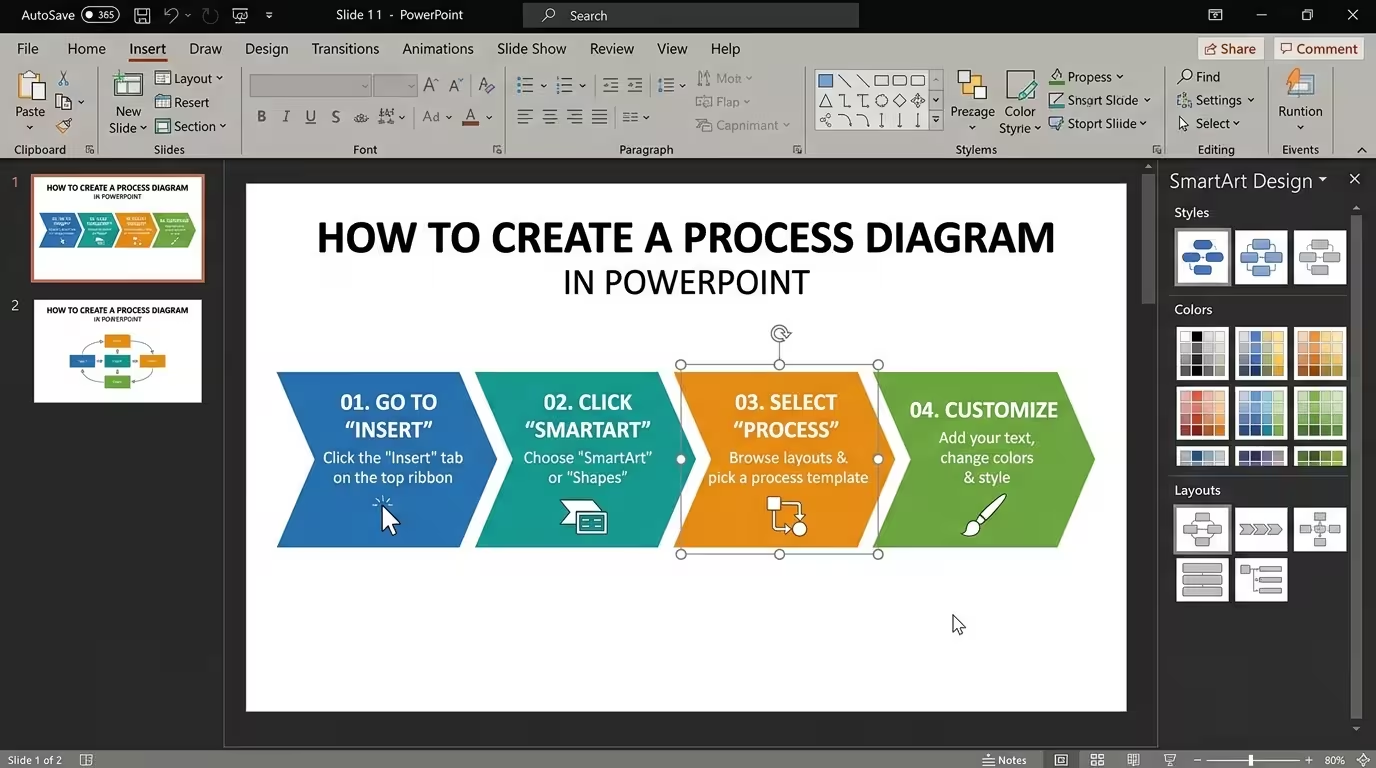
プロセス図は見た目は簡単に見えるかもしれませんが、実際に作成しようとすると難しくなります。五つのボックスや数本の矢印、いくつかのラベルを組み合わせただけと思っていても、矢印同士が重なってしまい、テキストが収まらなくなったり、視聴者がプロセスの流れがどこに向かっているのか判断できなくなってしまいます。
このガイドでは、編集可能でかつ簡単に理解できるプロセス図をPowerPointで作成する方法を説明します。重要なのは、スマートアートのサムネイルを見つけることや完璧な矩形を描くことではなく、プロセスの論理に合った構造を選ぶことです。フォーマットする前に、まずプロセスの構造を決めることが大切です。
---
**プロセスの論理から始める、PowerPointの形状ではない**
最初のミスはPowerPointを開いてすぐにボックスを探すことです。
何かを作成する前に、プロセスを短い一連の行動として書き出してください。例えば、仮想の製品承認プロセスは以下のようになります:
- リクエストを提出
- 要件をレビュー
- 承認または拒否
- 製品の準備
- リリース
この小さな練習から重要なことがわかります:これは単なるリストではありません。決定点を含んでいます。このプロセスを五つの同じ大きさのボックスに直線の矢印でつなぐと、「承認または拒否」の段階は視覚的に軽視されてしまい、次に何が起こるのかを変える重要なポイントが見えにくくなります。
Microsoftは、PowerPointの**プロセス**スマートアートレイアウトを連続したステップに使用し、異なる関係性を持つ場合は他のスマートアートカテゴリを使用することを推奨しています。例えば、**サイクル**レイアウトは、プロセスが繰り返される場合に適しており、単に始まりから終わりまで進むだけの場合には向いていません。
そのため、レイアウトを選ぶ前に、一つの質問に答えてください:
**情報は一方向に移動するのか、分岐して複数の選択肢になるのか、以前の段階に戻るのか、または並行した活動を示すのか?**
回答は、視覚的なスタイルよりも、より確実に図の構造を決定します。
---
**スマートアートと手動の形状の間で選択する**
PowerPointでは、ほとんどのプロセス図を作成するために、二つの実用的な方法があります:スマートアートまたは個別の形状と接続線。
**スマートアートは、プロセスが単純な場合に便利です**。短いステップの一連の段階があり、素早く編集したい場合、これは最速のスタートポイントになります。PowerPointでは、スマートアートを挿入し、**プロセス**カテゴリを選択し、レイアウトを選んで、プレイスホルダーのテキストをステップに置き換えます。
また、構造がまだ開発中の場合にも適しています。スマートアートグラフィックから形状を追加または削除することで、図全体を再構築する必要がなくなります。
手動の形状は、プロセスに例外、分岐、テキスト量の不均衡、または複数の異なる種類の関係性がある場合に役立ちます。
例えば、以下のようなワークフローを考えましょう:
- 四つの連続した段階;
- 承認の決定;
- 二つの可能な結果;
- 以前の段階へのフィードバックループ。
このようなすべてを標準的な線形のスマートアートレイアウトに強制すると、図は自分の構造と戦うことになります。個別の形状で構築すると、各段階と接続線の位置を完全に制御できます。
また、有用な中間地点もあります:スマートアートで基本的なシーケンスを確立し、図の論理がより複雑になると重要な部分を個別の形状に変換または再構築します。
---
**本質的な形状のみで最初のバージョンを作成する**
構造が明確になったら、意図的に不格好な最初のバージョンを作成してください。
単純な矩形、円、ダイヤモンド、矢印を使用してください。まだ、グラデーション、アイコン、影、装飾的な色を選ぶ時間はありません。この段階では、視聴者が視覚的な経路を追ってプロセスを理解できるかどうかが唯一の質問です。
有用なルールは、各形状に一つの役割を与えることです:
- **矩形**:行動、段階、またはタスク。
- **ダイヤモンド**:経路を変える決定。
- **円またはマーカー**:マイルストーンまたは番号付きの段階。
- **矢印**:一つの状態または活動から次の状態または活動への移動。
これらの形状を機械的に従う必要はありません。重要なのは一貫性です。スライド1で一つの矩形が「プロセス段階」を意味しているなら、スライド2で突然「決定」を意味することはありません。
PowerPointのフローチャートツールはこのアプローチを直接サポートしています:Microsoftはフローチャートを連続したステップとして説明し、プロセススマートアートレイアウトを開始点として提供しています。より多くの制御が必要な場合は、個別の形状を使用できます。
この段階で最も重要なデザイン決定は、**図に入れないこと**です。プロセス図はプロセスの論理を示すべきです。サポートの説明はフローの外に置くべきで、毎回のボックスに段落を入れるべきではありません。
---
**段階を接続して視線が推測することなく理解できるようにする**
ほとんどのプロセス図が失敗するのは、ボックスが見た目が悪いためではなく、ボックス間の経路が曖昧だからです。
隣接する二つの段階の間に、二番目のボックスに側面から近づく矢印と、同じ領域から決定へ向かう別の接続線があると想像してください。情報は技術的に正しいかもしれませんが、視聴者はどの線がどの経路に属するのかを判断するために一時的に停止しなければなりません。
そのため、接続線の幾何学的な配置は装飾的なスタイルよりも重要です。
単純な左から右のプロセスの場合は、視覚的な方向性を一貫させましょう:
- 左から始める;
- 右に向かって進む;
- 接続線を主軸に合わせる;
- プロセスが方向を変える必要がある場合にのみ曲げを使用する。
分岐するプロセスの場合は、決定が視覚的に明確になり、自明でない場合は分岐をラベル付けしましょう。「はい」と「いいえ」は、読み手が承認を表す分岐がどちらかを推測させるよりも役立ちます。
PowerPointのスマートアートツールは、基本的な構造の多くを自動的に処理できますが、手動の図は各形状に接続線が入る位置や出る位置をより制御できます。この制御は、分岐の数が増えるにつれてますます価値を持ちます。
一つの実用的なテストは、一時的にボックス内のテキストを削除して、形状と矢印だけを見ることです。幾何学だけで意図した方向性が判断できるかどうかを確認してください。もし判断できない場合、図は構造的な作業が必要で、より良いタイポグラフィでは解決できません。
---
**テキストを短く保ち、プロセスを保持する**
一般的な問題は、プロセス図がプロジェクトドキュメントのすべての詳細を保存する場所になってしまうことです。
「リクエストをレビュー」というボックスが、「顧客のリクエストをレビューし、技術的、財務的、法的、運用上の要件がすべて完了していることを確認する」と膨れ上がると、そのボックスはもはやプロセスのマーカーとして機能しなくなり、矢印が付いた段落になってしまいます。
代わりに、**段階のラベル**と**説明**を分けましょう。
例えば:
- **段階**:リクエストをレビュー
- **サポート詳細**:技術的および商業的要件を確認
段階は、すぐに認識できるほど短く保つ必要があります。説明が必要な場合は、小さなサポート行またはメインフローの外に置いてください。
これは特にプレゼンテーションを行う場合に重要です。プレゼンテーションの聴衆は通常、最初にシーケンスを理解する必要があります。詳細な手順は別の場所で扱うべきです。
---
**視覚的な強調を使ってプロセスが実際に変わる場所を示す**
構造が機能するようになったら、フォーマットが役立ちますが、それは**何かを伝える**場合のみです。
もしプロセスのすべての段階に同じ強い色、境界線、アイコン、サイズが与えられると、重要な場所を示す場所がなくなり、視聴者は同じだけ大きな音を出すオブジェクトの集まりを見ることになります。
代わりに、構造的な違いに強調を与えましょう。
例えば、仮想の調達プロセスでは視覚的に区別できるものとして以下があります:
- 通常のプロセス段階;
- 承認の決定;
- 例外の経路;
- 最終的な結果。
目標は、図をよりカラフルにすることではなく、プロセスをスキャンしやすくすることです。
Microsoftのスマートアートコントロールは、構造を作成した後に色を変更し、スタイルを適用することができます。しかし、プレゼンテーション向けの結果を得るためには、これらのコントロールをスタートポイントとして扱う方がよく、最終的なデザインとしては扱わない方がよいでしょう。
ここが編集可能なプロセステンプレートが時間を節約できる場所です。基本的な接続線の配置をゼロから作成する代わりに、既存の図の構造から始めて、言葉や視覚システムを自分のプレゼンテーションに適応できます。例えば、[Process Block Schemes PowerPoint Template](https://imaginelayout.com/templates/process-block-schemes-powerpoint-template) は編集可能なプロセス指向のレイアウトをワークフローとブロック図に提供しています。
---
**プロセス図が別の図に変わるべきときを知る**
プロセス図を改善することが正しい解決策でなくなる時期があります。それは、根本的な情報がもはや単純なプロセスではなくなっているからです。
視聴者が日時とマイルストーンを理解する必要がある場合、タイムラインが情報をより良く伝えるかもしれません。プロセスが繰り返し以前の段階に戻る場合、サイクルがより適切かもしれません。複数のチームが重なる期間で活動を行う場合、単一のボックスの連鎖よりもスイムレーン形式の構造がより明確かもしれません。
この区別は重要です。矢印を追加することで、適切な図の種類を修正することはできません。
例えば、製品開発ワークフローを想像してください。研究、エンジニアリング、デザイン、マーケティングが重なる期間で作業しているとします。単一の左から右のシーケンスは、エンジニアリングが研究が完全に終了するのを待つことを示唆するかもしれませんが、実際にはそうではないかもしれません。
そのような状況では、問題はスペースや色ではなく、図が誤った関係性をコーディングしていることです。
時間に基づくプロセスの場合、専用のタイムライン構造はシーケンスとマイルストーンをより制御しやすくします。ImagineLayoutの[Timeline Process Diagrams](https://imaginelayout.com/templates/timeline-process-diagrams-editable-pptx-imaginelayout) コレクションは、同じ線形パターンにすべてのワークフローを強制するのではなく、複数の編集可能な構造を使用する例です。
同様に、主なストーリーが明確に区別された段階の連続体である場合、プロセスステップレイアウトは、毎回接続線を手動で構築するよりも速いスタートポイントを提供できます。[Process Steps PowerPoint Charts](https://imaginelayout.com/templates/process-steps-powerpoint-charts-ready-to-present) のようなリソースは、その特定の状況に役立ちます。
---
**五秒間の読み取り可能性テストで仕上げる**
スライドをプレゼンテーションする前に、編集を止めて図を見て約五秒間観察してください。
その後、自分に次の質問に答えてください:
- プロセスはどこから始まるか?
- どこで終わるか?
- 最も重要な決定は何か?
- 主な経路を読まなくても追うことができるか?
- 接続線の目的地が曖昧なものはないか?
もしこれらの回答が明確でない場合、装飾を追加する誘惑に抵抗してください。構造に戻ってください。
強力なプロセス図は、特定のことをします:オーディエンスがワークフローを再構築する際に行わなければならない推理の量を減らします。ボックスは段階を、接続線は関係性を、視覚的な強調は視聴者にプロセスが方向を変える場所を伝えます。
これは、最も優れたプロセス図がデザインが完了した後、より簡単に見えることがある理由でもあります。プロセスの複雑さは消えていないのです。それは、オーディエンスが自分で発見する必要がないように組織化されているだけです。
コメント (0)