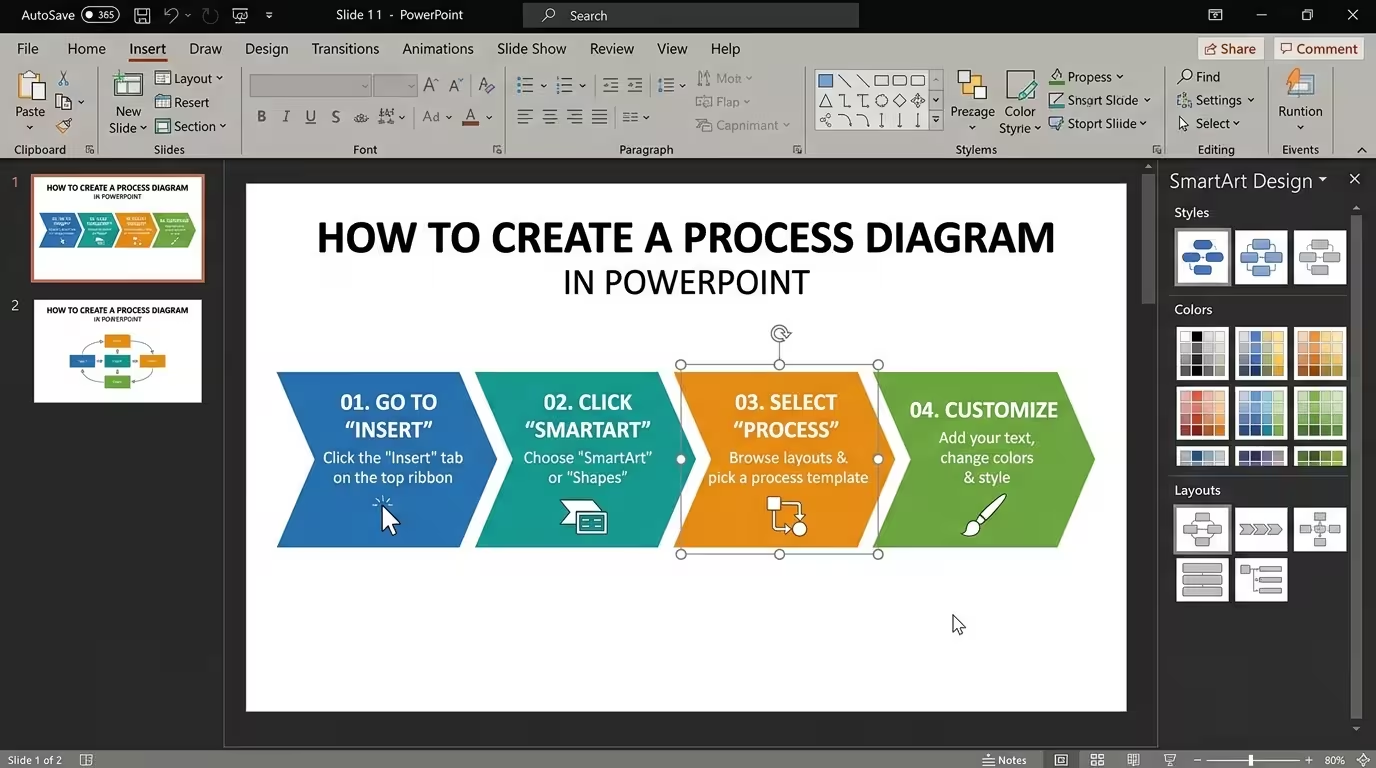
Un diagramme de processus peut sembler simple jusqu’à ce que vous essayiez de l’élaborer. Cinq boîtes, quelques flèches, quelques étiquettes — et soudain, les flèches se croisent, le texte ne tient plus, et le spectateur ne comprend pas où le processus se dirige réellement.
Ce guide explique comment créer un diagramme de processus dans PowerPoint qui soit non seulement modifiable, mais aussi facile à suivre. L’essentiel n’est pas de trouver la bonne miniature SmartArt ou de dessiner des rectangles parfaits. Il s’agit de choisir une structure qui correspond à la logique du processus avant de le formater.
Commencez par la logique du processus, pas par les formes PowerPoint
La première erreur consiste à ouvrir PowerPoint et à chercher immédiatement des boîtes.
Avant de créer quoi que ce soit, écrivez le processus sous forme de courte séquence d’actions. Par exemple, un processus hypothétique d’approbation de produit pourrait être :
- Soumettre une demande
- Examiner les exigences
- Approuver ou rejeter
- Préparer le produit
- Lancer
Cet exercice simple révèle quelque chose d’important : ce n’est pas juste une liste. Il contient un point de décision. Si vous le dessinez sous forme de cinq boîtes identiques reliées par des flèches droites, l’étape « Approuver ou rejeter » sera visuellement sous-représentée, même si elle change ce qui se passe ensuite.
Microsoft recommande d’utiliser les mises en page SmartArt Processus de PowerPoint pour les étapes séquentielles et d’utiliser d’autres catégories SmartArt lorsque la relation sous-jacente est différente. Une mise en page Cycle, par exemple, est destinée aux processus qui se répètent plutôt que de simplement passer d’un début à une fin.
Avant de choisir une mise en page, posez-vous une question :
L’information évolue-t-elle dans une seule direction, se divise-t-elle en alternatives, revient-elle à une étape antérieure ou montre-t-elle des activités parallèles ?
La réponse détermine le diagramme plus fiablement que le style visuel que vous préférez.
Choisissez entre SmartArt et formes manuelles
PowerPoint vous offre deux méthodes pratiques pour construire la plupart des diagrammes de processus : SmartArt ou des formes et connecteurs individuels.
SmartArt est utile lorsque le processus est simple. Si vous avez une courte séquence d’étapes et que vous souhaitez quelque chose de modifiable rapidement, cela peut être le point de départ le plus rapide. Dans PowerPoint, vous pouvez insérer un SmartArt, choisir la catégorie Processus, sélectionner une mise en page, puis remplacer le texte par défaut par vos étapes.
Il fonctionne également bien lorsque la structure est encore en développement. Vous pouvez ajouter ou supprimer des formes dans le graphique SmartArt plutôt que de reconstruire l’ensemble du diagramme.
Les formes manuelles deviennent plus utiles lorsque le processus contient des exceptions, des branches, des quantités inégales de texte ou plusieurs types différents de relations.
Par exemple, envisagez un flux de travail avec les éléments suivants :
- quatre étapes séquentielles ;
- une décision d’approbation ;
- deux résultats possibles ;
- une boucle de retour vers une étape antérieure.
Essayer de tout forcer dans une mise en page linéaire SmartArt standard peut rendre le diagramme en conflit avec sa propre structure. Le construire avec des formes individuelles vous donne le contrôle sur la position de chaque étape et de chaque connecteur.
Il existe également un terrain d’entente utile : commencez avec SmartArt pour établir la séquence de base, puis convertissez ou reconstruisez les parties importantes en formes individuelles lorsque la logique du diagramme devient plus complexe.
Construisez la première version avec uniquement les formes essentielles
Une fois la structure claire, créez une première version délibérément laide.
Utilisez des rectangles, cercles, losanges simples et des flèches. Ne passez pas de temps à choisir des dégradés, des icônes, des ombres ou des couleurs décoratives pour l’instant. À ce stade, la seule question est de savoir si le processus peut être compris en suivant le chemin visuel.
Une règle utile consiste à attribuer à chaque forme une seule tâche :
- Rectangle : une action, une étape ou une tâche.
- Losange : une décision qui modifie le chemin.
- Cercle ou marqueur : un jalon ou une étape numérotée.
- Flèche : le passage d’un état ou d’une activité à un autre.
Vous n’êtes pas obligé de suivre ces formes de manière mécanique. L’important est la cohérence. Si un rectangle signifie « étape de processus » sur une diapositive, il ne doit pas soudainement signifier « décision » sur une autre.
Les outils de diagramme de flux de PowerPoint soutiennent directement cette approche : Microsoft décrit les diagrammes de flux comme des étapes séquentielles et fournit des mises en page SmartArt Processus comme point de départ, tandis que des formes individuelles peuvent être utilisées lorsque plus de contrôle est nécessaire.
La décision de conception la plus importante à ce stade est en fait ce que vous ne devez pas inclure dans le diagramme. Un diagramme de processus doit montrer la logique du processus. Les explications de soutien peuvent être placées à l’extérieur du flux plutôt que de transformer chaque boîte en un paragraphe.
Reliez les étapes pour que l’œil n’ait jamais à deviner
La plupart des diagrammes de processus échouent non pas parce que les boîtes sont peu attrayantes, mais parce que le chemin entre les boîtes est ambigu.
Imaginez deux étapes adjacentes avec une flèche qui approche la deuxième boîte par le côté tandis qu’un autre connecteur quitte la même zone vers une décision. L’information peut techniquement être correcte, mais le spectateur doit s’arrêter et décoder à quelle ligne appartient quel chemin.
C’est pourquoi la géométrie des connecteurs compte plus que le style décoratif.
Pour un processus simple de gauche à droite, maintenez la direction visuelle cohérente :
- commencez à gauche ;
- déplacez-vous vers la droite ;
- gardez les connecteurs alignés avec l’axe principal ;
- utilisez des courbes uniquement lorsque le processus lui-même nécessite un changement de direction.
Pour un processus en branche, rendez la décision visuellement évidente et étiquetez les branches là où la réponse n’est pas évidente. « Oui » et « Non » sont souvent plus utiles que de forcer le lecteur à déduire quelle branche représente l’approbation.
Les outils SmartArt de PowerPoint peuvent gérer automatiquement une grande partie de la structure de base, mais les diagrammes manuels vous donnent plus de contrôle sur l’endroit où les connecteurs entrent et quittent chaque forme. Ce contrôle devient de plus en plus précieux à mesure que le nombre de branches augmente.
Un test pratique consiste à retirer temporairement le texte à l’intérieur des boîtes et à ne regarder que les formes et les flèches. Si vous ne pouvez pas déterminer la direction prévue à partir de la géométrie seule, le diagramme a probablement besoin de travaux structurels plutôt que d’une meilleure typographie.
Rendez le texte assez court pour préserver le processus
Un problème courant apparaît lorsque le diagramme de processus devient le lieu où chaque détail d’un document de projet est stocké.
Une boîte qui commence par « Examiner la demande » devient « Examiner la demande du client et confirmer que toutes les exigences techniques, financières, légales et opérationnelles ont été remplies avant approbation ». À ce stade, la boîte ne fonctionne plus comme un marqueur de processus. Elle est devenue un paragraphe avec une flèche attachée.
À la place, séparez l’étiquette de l’étape de l’explication.
Par exemple :
- Étape : Examiner la demande
- Détail de soutien : Confirmer les exigences techniques et commerciales
L’étape doit rester suffisamment courte pour être reconnue immédiatement. Si l’explication est essentielle, placez-la sous forme de ligne de soutien plus petite ou à l’extérieur du flux principal.
Cela est particulièrement important lors d’une présentation plutôt que lors de la distribution de la diapositive en tant que documentation. Un public de présentation a généralement besoin de comprendre la séquence en premier. Les instructions procédurales détaillées peuvent être gérées ailleurs.
Utilisez l’accent visuel pour montrer où le processus change réellement
Une fois que la structure fonctionne, le formatage devient utile — mais seulement lorsqu’il communique quelque chose.
Si chaque étape du processus reçoit la même couleur forte, bordure, icône et taille, le diagramme n’a aucun moyen de montrer l’importance. Le spectateur voit une collection d’objets également bruyants.
À la place, utilisez l’accent pour les différences structurelles.
Par exemple, un processus hypothétique d’approvisionnement pourrait distinguer visuellement :
- les étapes normales du processus ;
- la décision d’approbation ;
- un chemin exceptionnel ;
- le résultat final.
L’objectif n’est pas de rendre le diagramme plus coloré. Il est de faciliter le balayage du processus.
Les contrôles SmartArt de Microsoft permettent de modifier les couleurs et d’appliquer des styles après que la structure a été créée. Pour un résultat de présentation de qualité, cependant, il est souvent préférable de traiter ces contrôles comme un point de départ plutôt que comme la conception finale.
C’est là que les modèles de diagrammes de processus modifiables peuvent gagner du temps. Au lieu de reconstruire à partir de zéro les arrangements de connecteurs courants, vous pouvez partir d’une structure de diagramme existante et adapter le libellé et le système visuel à votre présentation. Par exemple, le modèle de diagrammes de blocs de processus PowerPoint propose des mises en page orientées processus modifiables pour les flux de travail et les diagrammes de blocs.
Sachez quand un diagramme de processus devrait devenir un autre type de diagramme
Il arrive un moment où améliorer un diagramme de processus est la mauvaise solution parce que les informations sous-jacentes ne sont plus un simple processus.
Si le spectateur a besoin de comprendre les dates et les jalons, une ligne de temps peut communiquer les informations plus efficacement. Si le processus revient fréquemment à une étape antérieure, un cycle peut être plus approprié. Si plusieurs équipes effectuent des activités simultanément, une structure de type « piscine » peut être plus claire qu’une seule chaîne de boîtes.
Cette distinction est importante car ajouter plus de flèches ne résout pas le mauvais type de diagramme.
Par exemple, imaginez un flux de travail de développement de produit où la recherche, l’ingénierie, le design et le marketing travaillent pendant des périodes chevauchantes. Une séquence unique de gauche à droite pourrait suggérer que l’ingénierie attend que la recherche soit complètement terminée, même si ce n’est pas ainsi que le travail se déroule réellement.
Dans cette situation, le problème n’est pas l’espacement ou la couleur. Le diagramme encode une mauvaise relation.
Pour les processus qui sont réellement basés sur le temps, une structure de ligne de temps dédiée peut rendre la séquence et les jalons plus faciles à contrôler. La collection Timeline Process Diagrams d’ImagineLayout est un exemple d’utilisation de plusieurs structures modifiables plutôt que de forcer chaque flux de travail dans le même modèle linéaire.
De même, si l’histoire principale est une séquence d’étapes clairement séparées, une mise en page d’étapes de processus peut fournir un point de départ plus rapide que la construction de chaque connecteur manuellement. Une ressource comme Process Steps PowerPoint Charts est utile pour cette situation spécifique.
Terminez par un test de lisibilité de cinq secondes
Avant de présenter la diapositive, arrêtez l’édition et regardez le diagramme pendant environ cinq secondes.
Puis demandez-vous :
- Par où commence le processus ?
- Par où se termine-t-il ?
- Quelle est la décision la plus importante ?
- Puis-je suivre le chemin principal sans lire chaque mot ?
- Y a-t-il un connecteur dont la destination est ambiguë ?
Si ces réponses ne sont pas évidentes, résistez à la tentation d’ajouter plus de style. Revenez à la structure.
Un bon diagramme de processus fait quelque chose de très spécifique : il réduit la quantité de raisonnement que le public doit effectuer pour reconstituer le flux de travail. Les boîtes portent les étapes, les connecteurs portent les relations, et l’accent visuel indique au spectateur où le processus change de direction.
C’est aussi pourquoi les meilleurs diagrammes de processus ont souvent l’air plus simples après la conception. La complexité n’a pas disparu du processus sous-jacent. Elle a été organisée pour que le public n’ait pas à la découvrir par lui-même.
Commentaires (0)