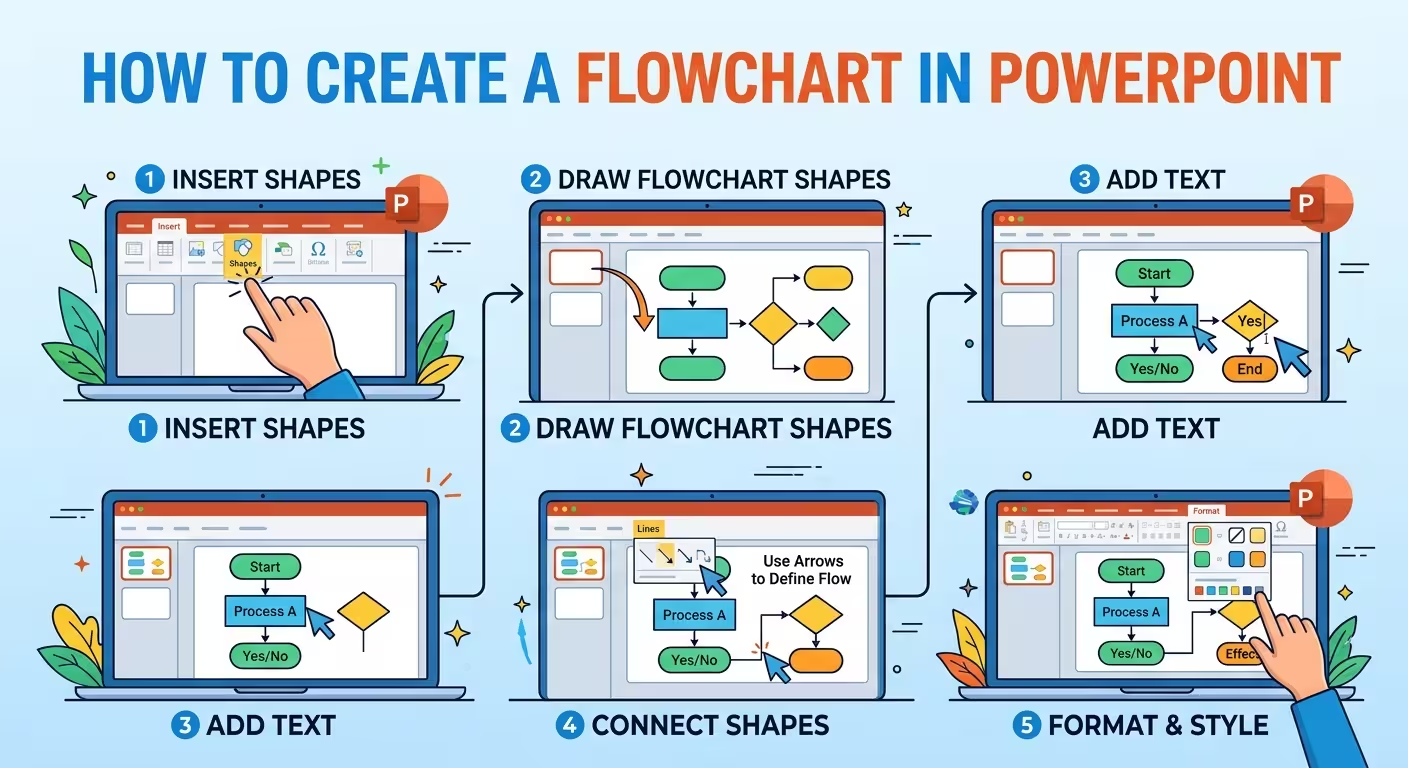
Un diagrama de flujo puede verse perfectamente organizado y, sin embargo, ser difícil de seguir. El problema suele no estar en los colores, las fuentes o las formas, sino en que la estructura visual no coincide con la lógica del proceso.
Si necesita crear un diagrama de flujo en PowerPoint, esta guía muestra dos métodos prácticos para construir uno: comience con SmartArt cuando el proceso sea relativamente sencillo, o use formas individuales y conectores cuando necesite un control preciso. El objetivo no es simplemente colocar cajas en una diapositiva, sino hacer que la secuencia, las decisiones y los resultados sean inmediatamente comprensibles.
Empiece con el Proceso, No con las Formas de PowerPoint
Antes de abrir el menú Insertar, escriba el proceso como una breve secuencia de acciones. Si no puede describir el proceso claramente en lenguaje sencillo, el diagrama de flujo suele convertirse en una colección de cajas en lugar de una explicación.
Por ejemplo, un proceso de aprobación hipotético podría ser:
- Solicitud presentada
- Solicitud revisada
- ¿Está completa la solicitud?
- Si sí, apruebe la solicitud
- Si no, devuélvala para revisión
Notice que el tercer paso es diferente de los demás. Es una decisión, no una acción ordinaria. Esa distinción debe afectar la forma y las conexiones que use en la diapositiva.
Una prueba útil de planificación es marcar cada paso como una de tres cosas:
- Acción: algo que hace una persona, equipo o sistema.
- Decisión: una condición que crea dos o más rutas posibles.
- Resultado: el desenlace alcanzado tras el proceso o rama.
Esta clasificación sencilla evita uno de los problemas más comunes de los diagramas de flujo: tratar cada caja como si tuviera el mismo significado.
Elija Entre SmartArt y Formas Individuales
PowerPoint ofrece más de un método para construir un diagrama de proceso, y elegir el incorrecto puede generar trabajo de edición innecesario más adelante.
SmartArt es útil cuando el proceso es corto, principalmente secuencial y poco probable que cambie drásticamente. Ofrece diseños predefinidos y gestiona automáticamente gran parte de la disposición. Para un proceso simple de tres a seis pasos, esto puede ser considerablemente más rápido que dibujar cada elemento manualmente.
Vaya a Insertar → SmartArt → Proceso, seleccione un diseño y reemplace el texto de marcador de posición con sus propios pasos.
SmartArt se vuelve menos conveniente cuando su proceso contiene varias ramas de decisión, rutas de conexión inusuales, tipos de forma diferentes o una posición controlada con precisión. En ese punto, las formas individuales de PowerPoint generalmente le dan más control.
La regla práctica es sencilla:
- Use SmartArt cuando la estructura es convencional y la velocidad importa.
- Use Formas + Conectores cuando la estructura misma necesita ser diseñada.
- Use un diagrama prediseñado cuando el proceso es complejo y la composición visual requeriría de otro modo un trabajo manual significativo.
Microsoft también permite convertir gráficos SmartArt en formas individuales, lo que puede ser útil cuando desea empezar con una estructura predeterminada y luego personalizarla más extensamente.
Cómo Crear un Diagrama de Flujo con SmartArt
Para un proceso sencillo, SmartArt es el punto de partida más rápido.
Abra su presentación y cree una diapositiva en blanco o use un diseño con suficiente espacio para el diagrama. Luego seleccione:
Insertar → SmartArt → Proceso
Elija un diseño que coincida con la dirección de su proceso. Un proceso horizontal funciona bien cuando la secuencia debe leerse de izquierda a derecha. Una disposición vertical puede funcionar mejor cuando la diapositiva tiene poco espacio horizontal.
Ingrese los pasos del proceso en el panel de texto de SmartArt. Mantenga cada paso lo suficientemente corto para que el diagrama siga siendo legible a distancia de presentación.
Por ejemplo:
- Recopilar solicitud
- Revisar detalles
- Verificar elegibilidad
- Aprobar
- Notificar al solicitante
En esta etapa, resista la tentación de agregar descripciones a cada caja. Si una explicación es esencial, considere agregar una etiqueta secundaria corta en lugar de convertir cada paso en un párrafo.
El sistema SmartArt de Microsoft puede agregar o eliminar formas según cambie la estructura, lo que lo hace conveniente durante la etapa inicial de edición.
Cómo Construir un Diagrama de Flujo Más Flexible con Formas
Hay un momento en que SmartArt empieza a oponerse al proceso en lugar de ayudarlo. Esto suele ocurrir cuando el diagrama contiene múltiples ramas o cuando varias rutas necesitan reconectarse.
Para estos diagramas, cree la estructura manualmente.
Vaya a Insertar → Formas y use un conjunto consistente de formas para los diferentes roles lógicos en su proceso. Un diagrama de flujo típico podría usar:
- Rectángulos redondeados para puntos de inicio o final.
- Rectángulos para acciones o pasos del proceso.
- Diamantes para decisiones.
- Flechas o conectores para el movimiento entre etapas.
Lo importante no es seguir un estilo decorativo particular, sino mantener el mismo significado visual a lo largo del diagrama.
Si un diamante significa "decisión" en una parte de la diapositiva, no use otro diamante simplemente porque se ve atractivo en otro lugar.
Al conectar formas, use las herramientas de conector de PowerPoint en lugar de dibujar líneas comunes entre los objetos. Los conectores están diseñados para permanecer adheridos cuando mueve las formas, lo que se vuelve especialmente importante durante las revisiones.
Una buena secuencia de construcción es:
- Coloque los puntos de inicio y final.
- Coloque las acciones principales entre ellos.
- Agregue puntos de decisión.
- Conecte la ruta principal.
- Agregue rutas de rama.
- Reposicione las formas para eliminar cruces innecesarias.
- Solo entonces aplique colores, tipografía, iconos y otros elementos de estilo visual.
Este orden importa. Estilizar un diagrama antes de que su geometría esté resuelta suele generar más trabajo porque cada cambio estructural exige otra ronda de ajustes visuales.
Diseñe las Ramas de Decisión para que Puedan Leerse Rápidamente
Un diamante de decisión solo es útil si la audiencia puede entender qué pasa después de él.
Suponga que una diapositiva contiene un diamante etiquetado como "Aprobado?". Los conectores salientes deben hacer explícitas las alternativas:
- Sí → Continúe con la siguiente etapa.
- No → Devuélvalo a la etapa de corrección o revisión.
No obligue a la audiencia a deducir cuál flecha significa sí o no. Etiquete directamente las ramas cuando el significado no sea obvio.
Hay otra prueba útil: siga cada conector con el dedo desde el inicio hasta el final. Si tiene que cruzar otro conector, retroceder o adivinar a cuál caja pertenece cada línea, la audiencia probablemente tendrá el mismo problema.
Para procesos con muchas ramas, considere separar visualmente la ruta principal de las rutas secundarias. La ruta principal puede recibir el mayor énfasis visual, mientras que las rutas de excepción usan un tratamiento más discreto. Esto es especialmente útil en diagramas operativos o de aprobación donde la ruta normal representa la mayoría de los casos y las excepciones son importantes pero menos frecuentes.
Haga que un Diagrama de Flujo Parezca Parte de la Presentación
Un diagrama de flujo técnicamente correcto puede seguir pareciendo desconectado del resto de una presentación. Esto suele ocurrir cuando el diagrama se copia de una fuente diferente y conserva sus propios colores, tipografía y lenguaje visual.
En su lugar, trate el diagrama de flujo como un componente del sistema de diseño de la presentación.
Alinee el diagrama con:
- los colores primarios y secundarios;
- la familia de fuentes y jerarquía;
- el radio de las esquinas y el lenguaje de las formas;
- el peso de la línea;
- el estilo de los iconos;
- el tratamiento del fondo.
Hay una excepción práctica a la consistencia visual estricta: la ruta más importante puede necesitar un contraste más fuerte que el contenido ordinario. Si cada caja tiene el mismo énfasis, la audiencia debe determinar la jerarquía solo a partir de la estructura de los conectores.
Para procesos empresariales complejos, los activos de diagrama prediseñados para PowerPoint también pueden ofrecer un punto de partida útil. El Plantilla de Elemento de Proceso de PowerPoint de ImagineLayout incluye múltiples estructuras de diagrama orientadas al proceso, mientras que su Plantilla de Esquemas de Bloques de Proceso de PowerPoint se centra en bloques editables, flechas y relaciones de proceso.
Para presentaciones más amplias sobre procesos empresariales, la Plantilla de Diagrama de Proceso Empresarial de PowerPoint puede servir como punto de partida cuando el diagrama de flujo es parte de una explicación empresarial más amplia en lugar de un diagrama independiente.
Sepa Cuándo Un Diagrama de Flujo Es Demasiado Extenso para Una Diapositiva
Los diagramas de flujo más difíciles no son necesariamente los procesos más complejos. Son los diagramas donde el autor intenta explicar todo el proceso al mismo nivel visual.
Si un proceso contiene una secuencia principal, varias excepciones, múltiples equipos y reglas detalladas, considere dividirlo en niveles.
Por ejemplo:
- Diapositiva 1: proceso general desde la solicitud hasta la finalización.
- Diapositiva 2: rama de aprobación detallada.
- Diapositiva 3: proceso de manejo de excepciones o escalamiento.
Esto suele ser más claro que reducir veinte o treinta nodos hasta que el diagrama encaje técnicamente en una diapositiva, pero no pueda leerse cómodamente.
Otra opción es una estructura de carriles cuando la responsabilidad importa tanto como la secuencia. En lugar de preguntarse solo "¿qué pasa después?", la diapositiva puede responder "¿quién es el responsable de este paso?". Esa distinción convierte un diagrama de proceso simple en un mapa operativo útil.
Animar el Flujo Solo Cuando la Secuencia Importa
La animación puede ayudar cuando explica un proceso en vivo y desea que la audiencia siga una etapa a la vez. PowerPoint soporta la animación de gráficos SmartArt y puede revelar elementos individualmente.
Pero la animación no debe usarse para compensar un diagrama confuso.
Si la audiencia necesita animación para entender a qué conector pertenece cada rama, simplifique primero el diagrama estático. La animación funciona mejor como ayuda en la presentación: revele la ruta normal, introduzca la decisión y luego muestre la ruta alternativa.
Para un informe que se exportará a PDF, se imprimirá o se verá sin el presentador, la versión estática aún debe comunicar toda la lógica.
Una Revisión Práctica Final Antes de Presentar
Antes de considerar el diagrama de flujo terminado, ignore temporalmente sus colores y elementos decorativos y pruebe la lógica.
- ¿Puede alguien identificar dónde comienza el proceso?
- ¿Pueden seguir la ruta principal sin cruzar conectores?
- ¿Son las decisiones visualmente diferentes de las acciones?
- ¿Están etiquetadas las salidas de las ramas cuando es necesario?
- ¿Lleva cada conector a algún lugar significativo?
- ¿Puede leerse el texto más pequeño desde el fondo del salón o en la ventana de presentación?
- ¿Sigue teniendo sentido el diagrama si se eliminan las animaciones?
Si la respuesta a alguna de estas preguntas es no, cambiar la paleta de colores probablemente no resolverá el problema. Cambie la estructura primero.
El mejor diagrama de flujo en PowerPoint rara vez es el que tiene los gráficos más sofisticados. Es el que permite al espectador reconstruir el proceso correctamente después de mirarlo solo unos segundos. Comience con la lógica, elija SmartArt o formas individuales según esa lógica, construya los conectores con cuidado y, solo entonces, aplique el tratamiento visual que haga que el diagrama pertenezca a la presentación.
Comentarios (0)