Ein Flussdiagramm kann perfekt organisiert aussehen und trotzdem schwer zu verfolgen sein. Das Problem liegt meist nicht in den Farben, Schriftarten oder Formen – es ist vielmehr, dass die visuelle Struktur nicht der Logik des Prozesses entspricht.
Wenn Sie ein Flussdiagramm in PowerPoint erstellen möchten, zeigt Ihnen diese Anleitung zwei praktische Methoden, um eines zu bauen: Beginnen Sie mit SmartArt, wenn der Prozess relativ einfach ist, oder verwenden Sie individuelle Formen und Verbinder, wenn Sie präzise Kontrolle benötigen. Das Ziel ist nicht einfach, Kästchen auf einen Folienhintergrund zu bringen, sondern die Abfolge, Entscheidungen und Ergebnisse sofort verständlich zu machen.
Beginnen Sie mit dem Prozess, nicht mit den PowerPoint-Formen
Bevor Sie das Menü „Einfügen“ öffnen, schreiben Sie den Prozess als kurze Abfolge von Handlungen auf. Wenn Sie den Prozess nicht klar in einfacher Sprache beschreiben können, wird das Flussdiagramm meist zu einer Ansammlung von Kästchen statt zu einer Erklärung.
Zum Beispiel könnte ein hypothetischer Genehmigungsprozess so aussehen:
- Anfrage eingereicht
- Anfrage überprüft
- Ist die Anfrage vollständig?
- Ja: Genehmigen Sie die Anfrage
- Nein: Schicken Sie sie zur Überarbeitung zurück
Merken Sie sich, dass der dritte Schritt anders ist als die anderen. Es handelt sich um eine Entscheidung, keine gewöhnliche Handlung. Diese Unterscheidung sollte sich auf die Form und die Verbindungen auswirken, die Sie auf der Folie verwenden.
Ein nützlicher Planungstest besteht darin, jeden Schritt als eine von drei Dinge zu markieren:
- Handlung: etwas, das eine Person, ein Team oder ein System tut.
- Entscheidung: eine Bedingung, die zwei oder mehr mögliche Pfade schafft.
- Ergebnis: das Ergebnis, das nach dem Prozess oder Zweig erreicht wird.
Diese einfache Klassifizierung verhindert eines der häufigsten Probleme bei Flussdiagrammen: die Behandlung jedes Kästchens so, als hätte es dieselbe Bedeutung.
Wählen Sie zwischen SmartArt und individuellen Formen
PowerPoint bietet Ihnen mehr als eine Möglichkeit, einen Prozessdiagramm zu erstellen, und die falsche Wahl kann später unnötige Bearbeitungsarbeit verursachen.
SmartArt ist nützlich, wenn der Prozess kurz, hauptsächlich sequenziell und unwahrscheinlich ist, sich dramatisch zu ändern. Es bietet Ihnen vordefinierte Layouts und verwaltet automatisch einen Großteil der Anordnung. Für einen einfachen Prozess mit drei bis sechs Schritten kann dies deutlich schneller sein, als jedes Element manuell zu zeichnen.
Gehen Sie zu Einfügen → SmartArt → Prozess, wählen Sie ein Layout aus und ersetzen Sie den Platzhaltertext durch Ihre eigenen Schritte.
SmartArt wird weniger praktisch, wenn Ihr Prozess mehrere Entscheidungszweige, ungewöhnliche Verbinderpfade, verschiedene Formtypen oder präzise kontrollierte Positionierung enthält. An diesem Punkt bieten Ihnen individuelle PowerPoint-Formen in der Regel mehr Kontrolle.
Die praktische Regel ist einfach:
- Verwenden Sie SmartArt, wenn die Struktur konventionell ist und Geschwindigkeit wichtig ist.
- Verwenden Sie Formen + Verbinder, wenn die Struktur selbst entworfen werden muss.
- Verwenden Sie ein vorgefertigtes Diagramm, wenn der Prozess komplex ist und die visuelle Komposition sonst viel manuelle Arbeit erfordern würde.
Microsoft ermöglicht es auch, SmartArt-Grafiken in individuelle Formen umzuwandeln, was nützlich sein kann, wenn Sie mit einer vordefinierten Struktur beginnen und diese anschließend ausführlicher anpassen möchten.
Wie man ein Flussdiagramm mit SmartArt erstellt
Für einen geradlinigen Prozess ist SmartArt der schnellste Startpunkt.
Öffnen Sie Ihre Präsentation und erstellen Sie eine leere Folie oder verwenden Sie ein Layout mit genug Platz für das Diagramm. Wählen Sie dann:
Einfügen → SmartArt → Prozess
Wählen Sie ein Layout, das zur Richtung Ihres Prozesses passt. Ein horizontaler Prozess funktioniert gut, wenn die Abfolge von links nach rechts gelesen werden soll. Eine vertikale Anordnung kann besser funktionieren, wenn die Folie wenig horizontalen Platz bietet.
Geben Sie die Prozessschritte im SmartArt-Textbereich ein. Halten Sie jeden Schritt kurz genug, damit das Diagramm aus der Präsentationstiefe lesbar bleibt.
Zum Beispiel:
- Anfrage sammeln
- Details prüfen
- Eignung prüfen
- Genehmigen
- Anfragesteller benachrichtigen
Zu diesem Zeitpunkt sollten Sie der Versuchung widerstehen, jede Box mit Beschreibungen zu füllen. Wenn eine Erklärung essenziell ist, überlegen Sie, eine kurze sekundäre Beschriftung hinzuzufügen, statt jeden Schritt in einen Absatz zu verwandeln.
Das SmartArt-System von Microsoft kann Formen hinzufügen oder entfernen, wenn sich die Struktur ändert, was es während der frühen Bearbeitungsphase praktisch macht.
Wie man ein flexibleres Flussdiagramm mit Formen erstellt
Es gibt einen Punkt, an dem SmartArt den Prozess behindert, statt zu helfen. Das passiert meist, wenn das Diagramm mehrere Verzweigungen enthält oder wenn mehrere Pfade wieder zusammengeführt werden müssen.
Für diese Diagramme erstellen Sie die Struktur manuell.
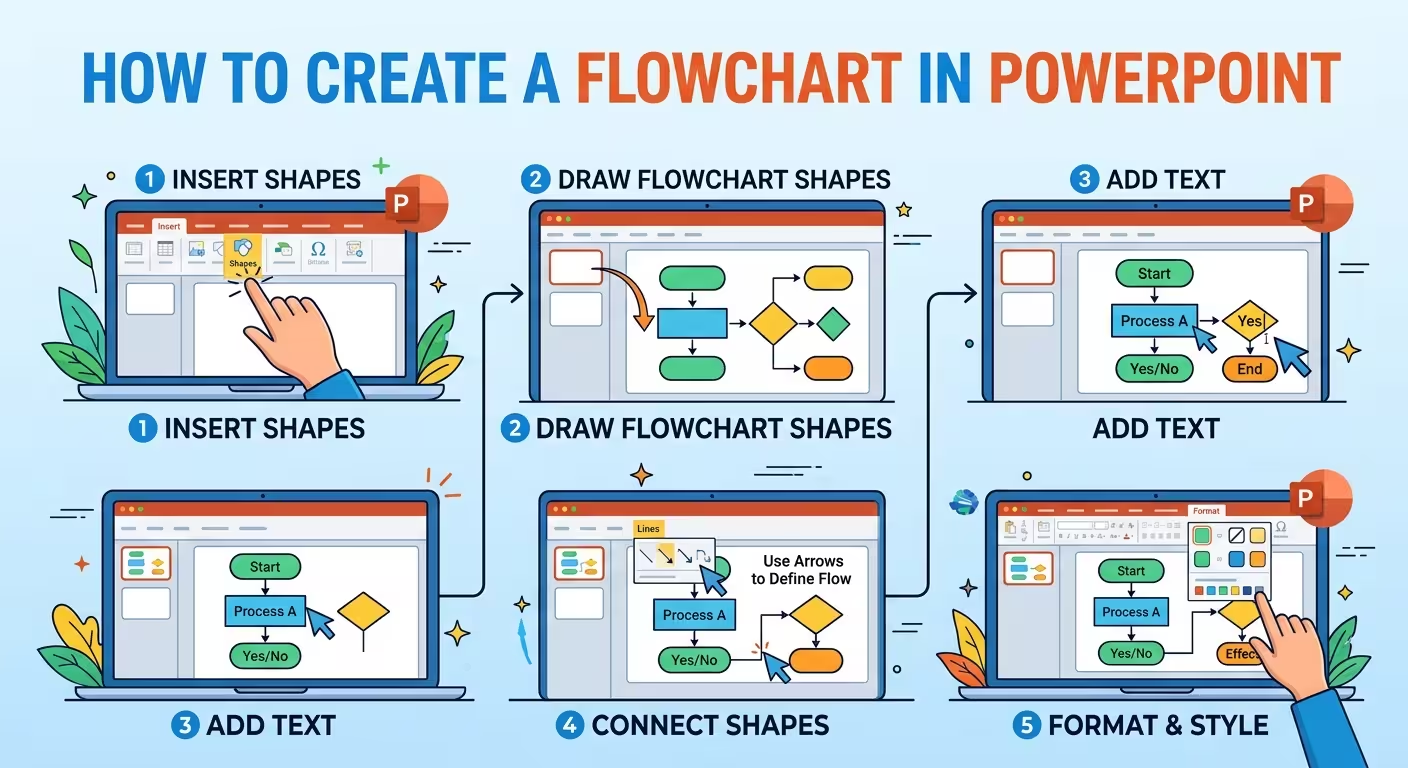
Gehen Sie zu Einfügen → Formen und verwenden Sie einen konsistenten Satz von Formen für die verschiedenen logischen Rollen in Ihrem Prozess. Ein typisches Flussdiagramm könnte verwenden:
- Abgerundete Rechtecke für Start- oder Endpunkte.
- Rechtecke für Handlungen oder Prozessschritte.
- Diamanten für Entscheidungen.
- Pfeile oder Verbinder für die Bewegung zwischen den Stufen.
Wichtig ist nicht, einem bestimmten dekorativen Stil zu folgen. Es geht darum, die gleiche visuelle Bedeutung im gesamten Diagramm beizubehalten.
Wenn ein Diamant an einer Stelle „Entscheidung“ bedeutet, verwenden Sie nicht einfach einen anderen Diamanten, nur weil er an einer anderen Stelle optisch ansprechend wirkt.
Wenn Sie Formen verbinden, verwenden Sie die Verbinder-Werkzeuge von PowerPoint statt normale Linien zwischen den Objekten zu zeichnen. Verbinder sind dafür ausgelegt, sich an die Formen zu halten, wenn Sie diese verschieben, was besonders wichtig bei Überarbeitungen ist.
Eine gute Bauabfolge ist:
- Platzieren Sie die Start- und Endpunkte.
- Platzieren Sie die Haupthandlungen dazwischen.
- Fügen Sie Entscheidungsstellen hinzu.
- Verbinden Sie den Hauptpfad.
- Fügen Sie Verzweigungen hinzu.
- Repositionieren Sie die Formen, um unnötige Überschneidungen zu vermeiden.
- Erst dann wenden Sie Farben, Typografie, Symbole und andere visuelle Stile an.
Diese Reihenfolge ist wichtig. Wenn Sie ein Diagramm vor der Festlegung der Geometrie gestalten, entsteht oft zusätzliche Arbeit, weil jede strukturelle Änderung eine weitere Runde visueller Anpassungen erfordert.
Entwerfen Sie Entscheidungszweige so, dass sie schnell gelesen werden können
Ein Entscheidungs-Diamant ist nur nützlich, wenn das Publikum versteht, was nach ihm passiert.
Angenommen, eine Folie enthält einen Diamanten mit der Beschriftung „Genehmigt?“. Die ausgehenden Verbinder sollten die Alternativen explizit machen:
- Ja → Fortfahren zum nächsten Schritt.
- Nein → Zurück zur Korrektur- oder Überprüfungsstufe.
Lassen Sie das Publikum nicht erraten, welcher Pfeil Ja oder Nein bedeutet. Beschriften Sie die Verzweigungen direkt, wenn die Bedeutung nicht offensichtlich ist.
Es gibt einen weiteren nützlichen Test: Folgen Sie jedem Verbinder mit dem Finger von Anfang bis Ende. Wenn Sie einen anderen Verbinder kreuzen müssen, rückwärts springen oder erraten müssen, welcher Linie welches Kästchen entspricht, wird das Publikum wahrscheinlich das gleiche Problem haben.
Für Prozesse mit vielen Verzweigungen können Sie den Hauptpfad von den sekundären Pfaden visuell trennen. Der Hauptweg kann die stärkste visuelle Betonung erhalten, während Ausnahmerouten eine ruhigere Behandlung erhalten. Das ist besonders hilfreich bei operativen oder Genehmigungsdiagrammen, in denen der normale Pfad die meisten Fälle darstellt und Ausnahmen wichtig, aber weniger häufig sind.
Lassen Sie ein Flussdiagramm wie Teil der Präsentation aussehen
Ein technisch korrektes Flussdiagramm kann trotzdem von dem Rest der Präsentation abgehoben wirken. Das passiert oft, wenn das Diagramm aus einer anderen Quelle kopiert wurde und seine eigenen Farben, Schriftarten und visuelle Sprache beibehält.
Behandeln Sie stattdessen das Flussdiagramm als eine Komponente des Designsystems der Präsentation.
Passen Sie das Diagramm an die Präsentation an:
- Primäre und sekundäre Farben;
- Schriftartfamilie und Hierarchie;
- Abrundungsradius und Formensprache;
- Linienstärke;
- Symbolstil;
- Hintergrundbehandlung.
Es gibt eine praktische Ausnahme für strikte visuelle Konsistenz: der wichtigste Pfad kann stärkere Kontraste benötigen als gewöhnliche Inhalte. Wenn jedes Kästchen dieselbe Betonung hat, muss das Publikum die Hierarchie allein aus der Verbinderstruktur ableiten.
Für komplexe Geschäftsprozesse können auch vorgefertigte PowerPoint-Diagramm-Assets einen nützlichen Ausgangspunkt bieten. Das Element of Process PowerPoint Template von ImagineLayout enthält mehrere prozessorientierte Diagrammstrukturen, während sein Process Block Schemes PowerPoint Template sich auf bearbeitbare Blöcke, Pfeile und Prozessbeziehungen konzentriert.
Für weitergehende Geschäftsprozess-Präsentationen kann das Business Process Diagram PowerPoint Template als Ausgangspunkt dienen, wenn das Flussdiagramm Teil einer größeren Geschäftserklärung ist und nicht ein eigenständiges Diagramm darstellt.
Wissen, wann ein Flussdiagramm für eine Folie zu viel ist
Die schwierigsten Flussdiagramme sind nicht unbedingt die kompliziertesten Prozesse. Es sind die Diagramme, bei denen der Autor versucht, den gesamten Prozess auf derselben visuellen Ebene zu erklären.
Wenn ein Prozess eine Hauptabfolge, mehrere Ausnahmen, mehrere Teams und detaillierte Regeln enthält, überlegen Sie, ihn in Ebenen zu unterteilen.
Zum Beispiel:
- Folie 1: Hochlevel-Prozess von der Anfrage bis zur Fertigstellung.
- Folie 2: Detaillierte Genehmigungsverzweigung.
- Folie 3: Prozess zur Ausnahmebehandlung oder Eskalation.
Das ist oft klarer, als zwanzig oder dreißig Knoten zu verkleinern, bis das Diagramm technisch auf einer Folie Platz findet, aber nicht bequem gelesen werden kann.
Eine andere Option ist eine Swimlane-Struktur, wenn Verantwortung genauso wichtig ist wie die Abfolge. Statt nur zu fragen „Was passiert als Nächstes?“, kann die Folie auch beantworten „Wer ist für diesen Schritt verantwortlich?“. Diese Unterscheidung verwandelt ein einfaches Prozessdiagramm in eine nützliche Operationskarte.
Animieren Sie den Fluss nur, wenn die Abfolge wichtig ist
Animation kann helfen, wenn Sie einen Prozess live erklären und das Publikum Schritt für Schritt folgen soll. PowerPoint unterstützt die Animation von SmartArt-Grafiken und kann Elemente einzeln freigeben.
Aber Animation sollte nicht verwendet werden, um ein verwirrendes Diagramm zu kompensieren.
Wenn das Publikum Animation benötigt, um zu verstehen, welcher Verbinder zu welchem Zweig gehört, vereinfachen Sie zuerst das statische Diagramm. Animation funktioniert am besten als Präsentationshilfe: Zeigen Sie den normalen Pfad, führen Sie die Entscheidung ein, dann zeigen Sie den alternativen Weg.
Für einen Bericht, der in PDF exportiert, ausgedruckt oder ohne den Vortragenden betrachtet wird, muss die statische Version die gesamte Logik vermitteln.
Ein praktischer abschließender Check vor der Präsentation
Bevor Sie das Flussdiagramm als fertig betrachten, ignorieren Sie vorübergehend Farben und dekorative Elemente und testen Sie die Logik.
- Kann jemand erkennen, wo der Prozess beginnt?
- Können sie den Hauptpfad ohne Kreuzung von Verbindern verfolgen?
- Sind Entscheidungen visuell unterschiedlich von Handlungen?
- Sind die Ergebnisse der Verzweigungen dort beschriftet, wo es notwendig ist?
- Führt jeder Verbinder irgendwohin Sinnvolles?
- Kann der kleinste Text vom hinteren Teil des Raumes oder im Präsentationfenster gelesen werden?
- Macht das Diagramm immer noch Sinn, wenn die Animationen entfernt werden?
Wenn die Antwort auf eine dieser Fragen „Nein“ ist, wird das Ändern der Farbpalette das Problem wahrscheinlich nicht lösen. Ändern Sie stattdessen die Struktur zuerst.
Das beste PowerPoint-Flussdiagramm ist selten das mit den aufwendigsten Grafiken. Es ist dasjenige, bei dem der Betrachter den Prozess korrekt rekonstruieren kann, nachdem er es nur wenige Sekunden lang angesehen hat. Beginnen Sie mit der Logik, wählen Sie SmartArt oder individuelle Formen entsprechend dieser Logik, bauen Sie die Verbinder sorgfältig auf und erst dann geben Sie dem Diagramm die visuelle Behandlung, die es in die Präsentation integriert.
Kommentare (0)