フローチャートをPowerPointで作成する方法 --- 1. **新規スライドの作成** 新しいスライドを追加し、空白のレイアウトを選択します。 2. **形状の追加** 「挿入」タブから「形状」を選び、矩形、円、矢印などの必要な形状をスライドに追加します。 3. **テキストの入力** 各形状に対応するテキストを入力し、プロセスやステップを明確にします。 4. **接続線の追加** 「挿入」タブから「線」を選び、形状間を矢印で接続します。 5. **レイアウトの整
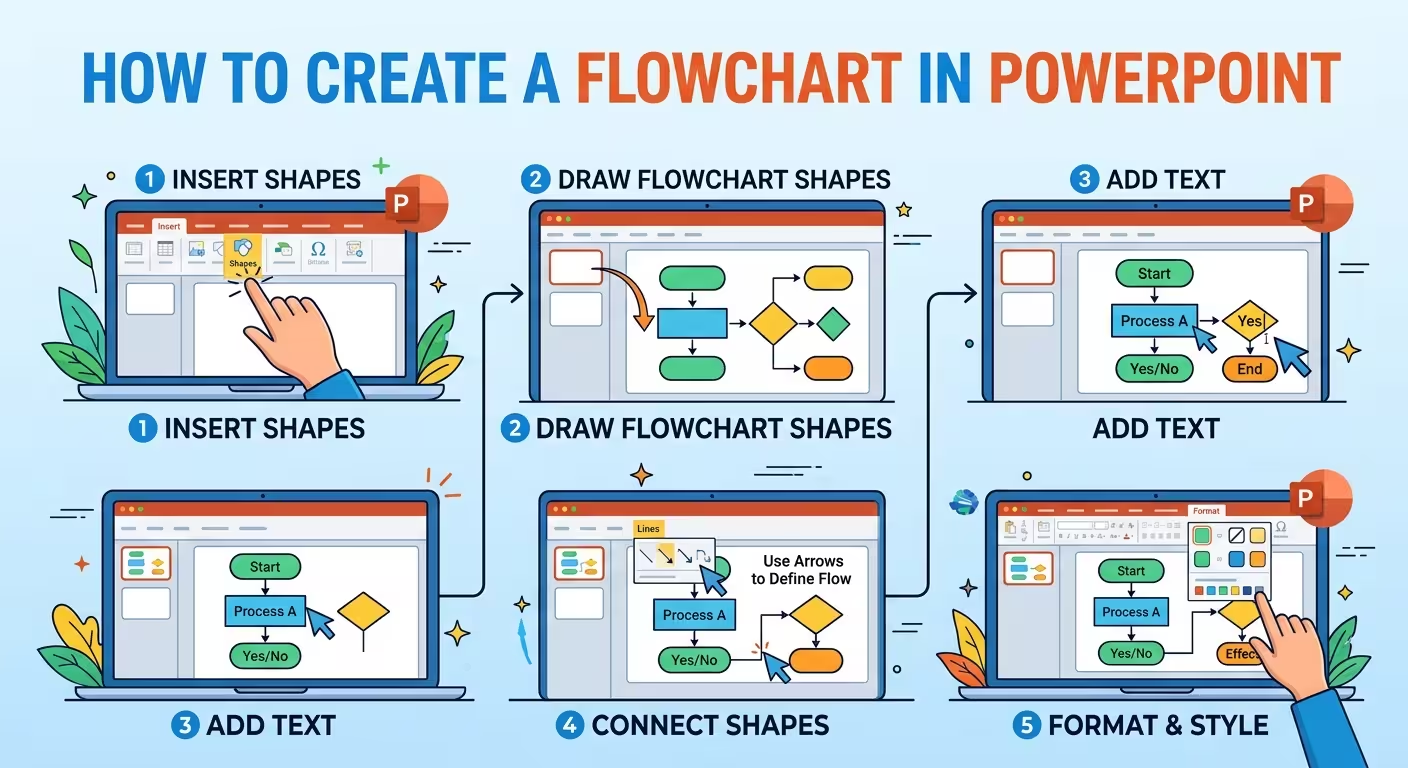
フローチャートは見た目が整っていても、理解しにくいことがあります。問題は通常、色やフォント、形状ではなく、視覚的な構造がプロセスの論理に合わないことにあります。
PowerPointでフローチャートを作成する必要がある場合、このガイドでは2つの実用的な方法を紹介します:プロセスが比較的簡単な場合はSmartArtから始めるか、より精密な制御が必要な場合は個別の形状と接続線を使用します。目標はスライドに箱を並べるだけではなく、シーケンス、決定、結果を即座に理解できるようにすることです。
---
**プロセスからPowerPointの形状を選ぶ**
スライドを作成する前に、プロセスを短い一連の行動として書き出してください。プロセスを平易な言葉で明確に説明できない場合、フローチャートは通常、箱の集まりになってしまい、説明にはならなくなります。
例えば、仮想の承認プロセスは以下のようになります:
- 申請が提出される
- 申請がレビューされる
- 申請は完了しているか?
- はいの場合:申請を承認する
- いいえの場合:修正のために返却する
3つ目のステップは他のステップと異なります。これは**決定**であり、通常の行動ではありません。この違いはスライド上の形状や接続線の選択に影響を与えるべきです。
有用な計画テストとして、各ステップを以下の3つのカテゴリのいずれかにマークしてみてください:
- **行動**:人が、チーム、またはシステムが行うこと。
- **決定**:複数の可能な経路を生み出す条件。
- **結果**:プロセスまたは分岐後の到達点。
この簡単な分類は、フローチャートの最も一般的な問題の一つを防ぎます:すべての箱が同じ意味を持つかのように扱われること。
---
**SmartArtと個別の形状を選択する**
PowerPointでは、プロセス図を作成するために複数の方法があり、間違った方法を選んでしまうと後で不必要な編集作業を強いられます。
**SmartArtは、プロセスが短く、主に順次で、劇的に変化する可能性が低い場合に便利です**。プレデフィニードのレイアウトを提供し、多くの配置を自動管理してくれます。3〜6ステップ程度の簡単なプロセスでは、手動で各要素を描くよりもはるかに速く作成できます。
**[挿入] → [SmartArt] → [プロセス]** を選択し、レイアウトを選んで、プレイスホルダーのテキストを自分のステップに置き換えてください。
プロセスに複数の決定分岐、異なる接続経路、異なる形状タイプ、または精密な位置制御が含まれる場合、SmartArtは便利ではなくなります。そのような場合、個別のPowerPoint形状がより多くの制御を提供します。
実用的なルールは簡単です:
- **SmartArt**を使用する:構造が伝統的で、速度が重要な場合。
- **形状 + 接続線**を使用する:構造自体を設計する必要がある場合。
- **プレデザインされた図形**を使用する:プロセスが複雑で、視覚的な構成が手動で多くの作業を必要とする場合。
MicrosoftはSmartArtグラフィックスを個別の形状に変換することを許可しており、プレデフィニードの構造から始めてその後カスタマイズする際に便利です。
---
**SmartArtを使ってフローチャートを作成する方法**
簡単なプロセスの場合、SmartArtは最も速いスタートポイントです。
プレゼンテーションを開き、空のスライドを作成したり、十分なスペースのあるレイアウトを使用してください。その後、以下を選択してください:
**[挿入] → [SmartArt] → [プロセス]**
プロセスの方向に合ったレイアウトを選択してください。左から右に読む必要がある場合、水平方向のプロセスが適しています。スライドの水平方向のスペースが限られている場合、垂直配置がより適しています。
SmartArtのテキストパネルにプロセスのステップを入力してください。各ステップをプレゼンテーション距離からでも読めるように短く保ちましょう。
例えば:
- 申請を収集する
- 詳細をレビューする
- 適格性を確認する
- 承認する
- 申請者に通知する
この段階では、各箱に説明を追加する誘惑に負けないでください。説明が必要な場合は、各ステップを段落にするのではなく、短い副次的なラベルを追加してください。
MicrosoftのSmartArtシステムは、構造が変化した際に形状を追加または削除でき、初期の編集段階では便利です。
---
**形状を使ってより柔軟なフローチャートを構築する方法**
ある時点で、SmartArtがプロセスを助けるのではなく妨げ始めます。これは通常、複数の分岐を含む図形または複数の経路が再接続する必要がある場合に発生します。
このような図形の場合は、構造を手動で作成してください。
**[挿入] → [形状]** を選択し、プロセスの異なる論理的役割に一貫した形状を使用してください。典型的なフローチャートでは以下の形状を使用します:
- **丸みを持つ長方形**:開始点または終了点。
- **長方形**:行動またはプロセスステップ。
- **ダイヤモンド**:決定。
- **矢印または接続線**:段階間の移動。
重要なことは、特定の装飾スタイルに従うことではなく、図形全体で同じ視覚的な意味を維持することです。
ダイヤモンドが図形の一部で「決定」を意味する場合、どこかで見た目が魅力的な理由だけで別のダイヤモンドを使用しないでください。
形状を接続する際には、PowerPointの接続ツールを使用してください。通常のオブジェクト間に線を描くのではなく、接続線はオブジェクトを移動した際にも接続を維持するように設計されており、特に修正中に重要です。
良い構築の順序は以下の通りです:
1. 開始点と終了点を配置する。
2. それらの間に主要な行動を配置する。
3. 決定点を追加する。
4. 主要な経路を接続する。
5. 分岐経路を追加する。
6. 不要な交差を避けるために形状を再配置する。
7. 最後に、色、タイポグラフィ、アイコン、その他の視覚的な装飾を適用する。
この順序は重要です。図形の幾何学が決まる前に装飾を行うと、構造の変更ごとに再度視覚的な調整が必要になり、追加の作業が発生します。
---
**決定分岐を迅速に読めるように設計する**
決定ダイヤモンドは、視聴者がその後の何が起こるかを理解できる場合にのみ有用です。
例えば、スライドに「承認された?」とラベル付けされたダイヤモンドがあるとします。出力接続線は代替案を明確に示す必要があります:
- はい → 次のステージに進む。
- いいえ → 修正またはレビューステージに戻る。
視聴者がどちらの矢印が「はい」または「いいえ」を意味するかを推測させないでください。意味が明確でない場合は、分岐を直接ラベル付けしてください。
もう一つ有用なテストとして、開始から終了まで指で各接続線を追ってみてください。他の接続線を横切ったり、後ろに戻ったり、どの線がどの箱に属するかを推測しなければならない場合、視聴者も同じ問題に直面するでしょう。
多くの分岐を含むプロセスの場合は、主経路と副経路を視覚的に分離してください。主経路は最も強い視覚的な強調を受け、例外経路はより静かな処理を受けるようにしてください。これは特に、通常の経路が大多数のケースを占め、例外は重要だが頻度が低い業務や承認図表で役立ちます。
---
**フローチャートをプレゼンテーションの一部に見せる**
技術的に正しいフローチャートでも、プレゼンテーションの他の部分から切り離されたように見えることがあります。これは、図形が別のソースからコピーされ、独自の色、フォント、視覚的言語を保持している場合に起こりがちです。
代わりに、フローチャートをプレゼンテーションのデザインシステムの一つのコンポーネントとして扱ってください。
プレゼンテーションの以下に図形を合わせるようにしてください:
- 主要色と副次色;
- フォントファミリーと階層;
- 角丸と形状言語;
- ラインの太さ;
- アイコンスタイル;
- 背景処理。
視覚的な一貫性に対する実用的な例外として、**最も重要な経路は通常のコンテンツよりも強いコントラストが必要になる場合があります**。すべての箱が同じ強調を持つ場合、視聴者は接続構造だけから階層を判断しなければなりません。
複雑なビジネスプロセスの場合、プレデザインされたPowerPoint図形資産も有用なスタートポイントを提供できます。ImagineLayoutの[Element of Process PowerPoint Template](https://imaginelayout.com/templates/element-of-process-powerpoint-template)には、複数のプロセス指向の図形構造が含まれており、[Process Block Schemes PowerPoint Template](https://imaginelayout.com/templates/process-block-schemes-powerpoint-template)では編集可能なブロック、矢印、プロセス関係に焦点を当てています。
より広範なビジネスプロセスのプレゼンテーションの場合、[Business Process Diagram PowerPoint Template](https://imaginelayout.com/templates/business-process-diagram-powerpoint-template)は、フローチャートがビジネスの説明の一部としてスライドの一部である場合に、スタートポイントとして役立ちます。
---
**一つのスライドに一つのフローチャートが多すぎる場合を知る**
最も難しいフローチャートは、必ずしも最も複雑なプロセスではありません。それは、作者がプロセス全体を同じ視覚的なレベルで説明しようとした場合です。
プロセスに主なシーケンス、複数の例外、複数のチーム、詳細なルールが含まれている場合は、レベルに分割してください。
例えば:
- スライド1:申請から完了までのハイレベルプロセス。
- スライド2:詳細な承認分岐。
- スライド3:例外処理またはエスカレーションプロセス。
これは、20〜30のノードを縮小してスライドに技術的に収めるよりも、読みやすく理解しやすいことが多いです。
もう一つのオプションは、責任が順序と同じくらい重要な場合のスウィムレーン構造です。スライドは「次に何が起こるか?」だけでなく、「誰がこのステップを所有しているか?」という質問に答えることができます。この区別により、単純なプロセス図が有用な運用マップに変わります。
---
**シーケンスが重要な場合にのみアニメーションを追加する**
アニメーションは、プロセスをライブで説明する際に、視聴者がステップごとに追従できるようにするのに役立ちます。PowerPointはSmartArtグラフィックスのアニメーションをサポートし、要素を個別に表示できます。
しかし、アニメーションは混乱した図形を補うために使用してはなりません。
視聴者がどの接続線がどの分岐に属するかを理解するためにアニメーションが必要な場合は、まず静的な図形を簡略化してください。アニメーションはプレゼンテーションの補助手段として最も効果的です:通常の経路を表示し、決定を導入し、その後代替経路を表示します。
PDFにエクスポートしたり、印刷したり、プレゼンターなしで表示されるレポートの場合、静的バージョンも完了した論理を伝える必要があります。
---
**プレゼンテーション前に実施する実用的な最終チェック**
フローチャートを完成とみなす前に、暫く色や装飾要素を無視して論理をテストしてください。
- 視聴者はプロセスがどこから始まるかを特定できるか?
- 主要な経路を接続線を横切ることなく追従できるか?
- 決定は行動と視覚的に異なるか?
- 必要な場合、分岐の結果はどこにラベル付けされているか?
- すべての接続線が意味のある場所に向かっているか?
- 後ろの席やプレゼンテーションウィンドウから最小のテキストが読めるか?
- アニメーションを除いても図形は意味をなすか?
上記の質問に対して「いいえ」が一つでもある場合、色のパレットを変更しても問題を解決できない可能性が高いです。まず構造を変更してください。
最も優れたPowerPointフローチャートは、必ずしも最も高度なグラフィックスを持つものではありません。それは、視聴者が図形を見て数秒でプロセスを正しく再構築できるものです。論理から始め、SmartArtまたは個別の形状をその論理に従って選択し、接続線を慎重に構築し、最後に図形にプレゼンテーションに属する視覚的な処理を施してください。
コメント (0)