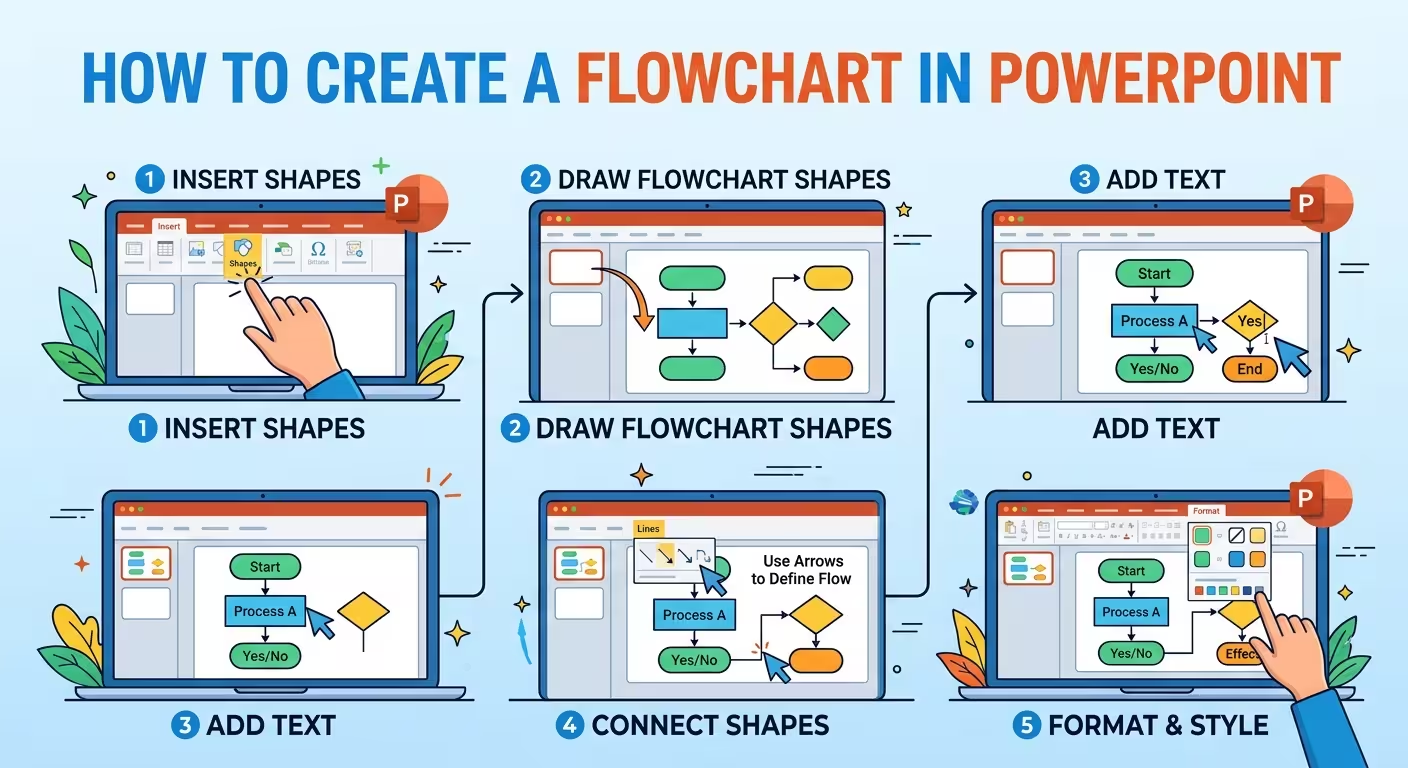
Un organigramme peut paraître parfaitement organisé et pourtant difficile à suivre. Le problème n’est généralement pas lié aux couleurs, aux polices ou aux formes — c’est que la structure visuelle ne correspond pas à la logique du processus.
Si vous devez créer un organigramme dans PowerPoint, ce guide montre deux méthodes pratiques pour en construire un : commencez par SmartArt lorsque le processus est relativement simple, ou utilisez des formes individuelles et des connecteurs lorsque vous avez besoin d’un contrôle précis. L’objectif n’est pas simplement de placer des boîtes sur une diapositive, mais de rendre la séquence, les décisions et les résultats immédiatement compréhensibles.
Commencez par le Processus, Pas par les Formes de PowerPoint
Avant d’ouvrir le menu Insertion, écrivez le processus sous forme d’une courte séquence d’actions. Si vous ne pouvez pas décrire le processus clairement en langage simple, l’organigramme deviendra généralement un ensemble de boîtes plutôt qu’une explication.
Par exemple, un processus d’approbation hypothétique pourrait être :
- Demande soumise
- Demande examinée
- La demande est-elle complète ?
- Si oui, approuver la demande
- Si non, la renvoyer pour révision
Remarquez que la troisième étape diffère des autres. Il s’agit d’une décision, et non d’une action ordinaire. Cette distinction doit influencer la forme et les connexions que vous utilisez sur la diapositive.
Un test de planification utile consiste à marquer chaque étape comme l’une des trois catégories suivantes :
- Action : quelque chose qu’une personne, une équipe ou un système fait.
- Décision : une condition qui crée deux ou plusieurs chemins possibles.
- Résultat : le résultat atteint après le processus ou une branche.
Cette classification simple évite l’un des problèmes les plus courants des organigrammes : traiter chaque boîte comme si elle portait la même signification.
Choisissez Entre SmartArt et les Formes Individuelles
PowerPoint offre plus d’une façon de construire un diagramme de processus, et choisir la mauvaise peut entraîner un travail d’édition inutile plus tard.
SmartArt est utile lorsque le processus est court, principalement séquentiel et peu susceptible de changer de manière dramatique. Il propose des mises en page prédéfinies et gère automatiquement une grande partie de l’agencement. Pour un processus simple de trois à six étapes, cela peut être considérablement plus rapide que de dessiner chaque élément manuellement.
Allez dans Insertion → SmartArt → Processus, sélectionnez une mise en page, puis remplacez le texte par défaut par vos propres étapes.
SmartArt devient moins pratique lorsque votre processus contient plusieurs branches de décision, des chemins de connexion inhabituels, différents types de formes ou un positionnement soigneusement contrôlé. À ce stade, les formes individuelles de PowerPoint vous offrent généralement plus de contrôle.
La règle pratique est simple :
- Utilisez SmartArt lorsque la structure est conventionnelle et que la rapidité compte.
- Utilisez Formes + Connecteurs lorsque la structure elle-même doit être conçue.
- Utilisez un diagramme pré-conçu lorsque le processus est complexe et que la composition visuelle nécessiterait sinon un travail manuel important.
Microsoft permet également de convertir les graphiques SmartArt en formes individuelles, ce qui peut être utile lorsque vous souhaitez commencer avec une structure prédéfinie puis la personnaliser davantage.
Comment Créer un Organigramme Avec SmartArt
Pour un processus simple, SmartArt est le point de départ le plus rapide.
Ouvrez votre présentation et créez une diapositive vierge ou utilisez une mise en page avec suffisamment d’espace pour le diagramme. Ensuite, sélectionnez :
Insertion → SmartArt → Processus
Choisissez une mise en page qui correspond à la direction de votre processus. Un processus horizontal fonctionne bien lorsque la séquence doit être lue de gauche à droite. Une disposition verticale peut mieux fonctionner lorsque la diapositive a peu d’espace horizontal.
Entrez les étapes du processus dans la zone de texte de SmartArt. Gardez chaque étape suffisamment courte pour que le diagramme reste lisible à distance de présentation.
Par exemple :
- Collecter la demande
- Examiner les détails
- Vérifier l’éligibilité
- Approuver
- Notifier le demandeur
À ce stade, résistez à la tentation d’ajouter des descriptions à chaque boîte. Si une explication est essentielle, envisagez d’ajouter une étiquette secondaire courte plutôt que de transformer chaque étape en paragraphe.
Le système SmartArt de Microsoft peut ajouter ou supprimer des formes lorsque la structure change, ce qui le rend pratique pendant la phase de modification initiale.
Comment Construire un Organigramme Plus Flexible Avec des Formes
Il arrive un moment où SmartArt commence à s’opposer au processus au lieu de l’aider. Cela se produit généralement lorsque le diagramme contient plusieurs branches ou lorsque plusieurs chemins doivent se reconnecter.
Pour ces diagrammes, créez la structure manuellement.
Allez dans Insertion → Formes et utilisez un ensemble cohérent de formes pour les différents rôles logiques de votre processus. Un organigramme typique pourrait utiliser :
- Rectangles arrondis pour les points de départ ou de fin.
- Rectangles pour les actions ou les étapes du processus.
- Diamants pour les décisions.
- Flèches ou connecteurs pour le mouvement entre les étapes.
L’essentiel n’est pas de suivre un style décoratif particulier. C’est de maintenir la même signification visuelle tout au long du diagramme.
Si un diamant signifie "décision" dans une partie de la diapositive, ne l’utilisez pas ailleurs simplement parce qu’il semble attrayant.
Lors de la connexion des formes, utilisez les outils de connecteurs de PowerPoint plutôt que de dessiner des lignes ordinaires entre les objets. Les connecteurs sont conçus pour rester attachés lorsque vous déplacez les formes, ce qui devient particulièrement important lors des révisions.
Une bonne séquence de construction est :
- Placez les points de départ et de fin.
- Placez les principales actions entre eux.
- Ajoutez les points de décision.
- Connectez le chemin principal.
- Ajoutez les chemins de branche.
- Repositionnez les formes pour éliminer les croisements inutiles.
- Seulement ensuite, appliquez les couleurs, la typographie, les icônes et autres éléments de style visuel.
Cet ordre est important. Styliser un diagramme avant que sa géométrie ne soit fixée crée souvent un travail supplémentaire, car chaque changement structurel impose une nouvelle série d’ajustements visuels.
Concevez les Branches de Décision Pour Qu’elles Puissent Être Lues Rapidement
Un diamant de décision n’est utile que si le public peut comprendre ce qui se passe après celui-ci.
Supposons qu’une diapositive contienne un diamant étiqueté "Approuvé ?". Les connecteurs sortants doivent rendre les alternatives explicites :
- Oui → Continuer à l’étape suivante.
- Non → Retourner à l’étape de correction ou d’examen.
Ne faites pas deviner au public quel flèche signifie "oui" ou "non". Étiquetez directement les branches lorsque la signification n’est pas évidente.
Il existe un autre test utile : suivez chaque connecteur avec votre doigt de début à fin. Si vous devez croiser un autre connecteur, revenir en arrière ou deviner à quelle boîte appartient quelle ligne, le public aura probablement le même problème.
Pour les processus avec de nombreuses branches, envisagez de séparer visuellement le chemin principal des chemins secondaires. Le chemin principal peut recevoir l’accent visuel le plus fort, tandis que les routes d’exception utilisent un traitement plus discret. Cela est particulièrement utile dans les diagrammes opérationnels ou d’approbation où le chemin normal représente la plupart des cas et les exceptions sont importantes mais moins fréquentes.
Faites En Sortir un Organigramme Qui Fait Partie de la Présentation
Un organigramme techniquement correct peut toujours paraître déconnecté du reste d’un diaporama. Cela arrive souvent lorsque le diagramme est copié d’une autre source et conserve ses propres couleurs, polices et langage visuel.
Au lieu de cela, traitez l’organigramme comme un composant du système de design de la présentation.
Adaptez le diagramme au reste de la présentation :
- couleurs principales et secondaires ;
- famille de polices et hiérarchie ;
- rayon des coins et langage des formes ;
- épaisseur des lignes ;
- style des icônes ;
- traitement de l’arrière-plan.
Il existe une exception pratique à la cohérence visuelle stricte : le chemin le plus important peut nécessiter un contraste plus fort que le contenu ordinaire. Si chaque boîte a la même emphase, le public doit déterminer la hiérarchie à partir de la structure des connecteurs uniquement.
Pour les processus métiers complexes, des actifs de diagrammes prêts à l’emploi dans PowerPoint peuvent également fournir un point de départ utile. Le modèle Éléments de Processus PowerPoint d’ImagineLayout inclut plusieurs structures de diagrammes orientées processus, tandis que son modèle Schéma de Blocs de Processus PowerPoint se concentre sur des blocs modifiables, des flèches et des relations de processus.
Pour des présentations plus larges sur les processus métiers, le modèle Diagramme de Processus Métier PowerPoint peut servir de point de départ lorsque l’organigramme fait partie d’une explication métier plus large plutôt qu’un diagramme autonome.
Sachez Quand Un Organigramme Est Trop Long Pour Une Seule Diapositive
Les organigrammes les plus difficiles ne sont pas nécessairement ceux qui décrivent les processus les plus complexes. Ce sont ceux où l’auteur tente d’expliquer l’ensemble du processus au même niveau visuel.
Si un processus contient une séquence principale, plusieurs exceptions, plusieurs équipes et des règles détaillées, envisagez de le diviser en niveaux.
Par exemple :
- Diapositive 1 : processus global de la demande à la finalisation.
- Diapositive 2 : branche d’approbation détaillée.
- Diapositive 3 : processus de gestion des exceptions ou d’escalade.
Cela est souvent plus clair que de réduire vingt ou trente nœuds jusqu’à ce que le diagramme tienne techniquement sur une seule diapositive mais ne puisse pas être lu confortablement.
Une autre option est une structure en "swimlanes" lorsque la responsabilité compte autant que la séquence. Au lieu de se demander seulement "que se passe-t-il ensuite ?", la diapositive peut répondre à "qui est responsable de cette étape ?". Cette distinction transforme un simple diagramme de processus en une carte opérationnelle utile.
Animez le Flux Seulement Lorsque la Séquence Est Importante
L’animation peut aider lorsque vous expliquez un processus en direct et que vous souhaitez que le public suive une étape à la fois. PowerPoint prend en charge l’animation des graphiques SmartArt et peut révéler les éléments individuellement.
Mais l’animation ne doit pas être utilisée pour compenser un diagramme confus.
Si le public a besoin d’animation pour comprendre à quel connecteur appartient chaque branche, simplifiez d’abord le diagramme statique. L’animation fonctionne le mieux comme un aide-mémoire de présentation : révélez le chemin normal, introduisez la décision, puis montrez l’alternative.
Pour un rapport qui sera exporté en PDF, imprimé ou consulté sans le présentateur, la version statique doit toujours communiquer la logique complète.
Un Contrôle Pratique Final Avant la Présentation
Avant de considérer l’organigramme comme terminé, ignorez temporairement ses couleurs et ses éléments décoratifs et testez la logique.
- Peut-on identifier où commence le processus ?
- Peut-on suivre le chemin principal sans croiser de connecteurs ?
- Les décisions sont-elles visuellement différentes des actions ?
- Les résultats des branches sont-ils étiquetés là où c’est nécessaire ?
- Chaque connecteur mène-t-il quelque part de significatif ?
- Le plus petit texte peut-il être lu depuis l’arrière de la salle ou dans la fenêtre de présentation ?
- Le diagramme a-t-il encore du sens si les animations sont supprimées ?
Si la réponse à l’une de ces questions est non, changer la palette de couleurs ne résoudra probablement pas le problème. Modifiez d’abord la structure.
Le meilleur organigramme PowerPoint n’est rarement celui avec les graphiques les plus sophistiqués. C’est celui où le spectateur peut reconstruire le processus correctement après l’avoir regardé seulement quelques secondes. Commencez par la logique, choisissez SmartArt ou des formes individuelles en fonction de cette logique, construisez soigneusement les connecteurs, et seulement ensuite donnez au diagramme le traitement visuel qui le fait appartenir à la présentation.
Commentaires (0)