Una presentación en Google Slides puede verse pulida pero seguir pareciendo poco profesional. El problema generalmente no está en el software, sino en que la presentación se diseñó diapositiva por diapositiva antes de que alguien decidiera qué debía lograr cada una.
Si necesita crear una presentación profesional en Google Slides, el mejor enfoque es tratar el archivo como un argumento visual: defina el mensaje, asigne un trabajo a cada diapositiva, establezca un sistema de diseño y, solo entonces, comience a refinar las páginas individuales. Google Slides ofrece temas, diseños, plantillas, colaboración, notas para el orador y controles de presentación, pero esas funciones no deciden qué debe entender primero su audiencia.
Empiece con el argumento, no con la plantilla
La forma más rápida de que una presentación parezca improvisada es abrir Google Slides e inmediatamente empezar a elegir diseños.
Eso parece productivo porque algo aparece en la pantalla. Pero está tomando decisiones de diseño antes de saber qué debe demostrar la presentación.
Antes de abrir el editor visual, escriba tres cosas:
- La audiencia: ¿Quién está viendo esto y qué ya sabe?
- La decisión: ¿Qué deben entender, aprobar, recordar o hacer después de la presentación?
- La evidencia: ¿Qué hechos, ejemplos, números o comparaciones respaldan realmente esa decisión?
Luego convierta esas respuestas en una secuencia aproximada. Por ejemplo, una presentación de negocios hipotética podría pasar de la problemática actual a su causa, luego a la solución propuesta, evidencia de que la solución aborda el problema, pasos de implementación y la decisión requerida por la audiencia.
Esa secuencia es más valiosa que el primer tema visual que elija. Una plantilla hermosa no puede reparar una presentación en la que la audiencia debe adivinar por qué existe la diapositiva 7.
Una prueba útil es describir cada diapositiva planeada con un verbo. Una diapositiva podría necesitar
enmarcar,
comparar,
explicar,
demostrar,
priorizar o
decidir. Si no puede asignar un trabajo claro a una diapositiva, quizá no pertenezca en el conjunto.
Construya un sistema de diapositivas antes de diseñar las individuales
Las presentaciones profesionales rara vez dependen de que cada diapositiva sea visualmente idéntica. Dependen de un sistema limitado que pueda producir diferentes tipos de diapositivas sin que parezcan desconectadas.
Google Slides separa los temas de los diseños: un tema puede definir el lenguaje visual de la presentación, mientras que los diseños determinan cómo se organiza el contenido en las diapositivas individuales.
El error práctico es tratar un diseño como un diseño terminado en lugar de como una herramienta estructural.
Para un conjunto profesional típico, defina una pequeña familia de tipos de diapositivas recurrentes antes de llenar la presentación:
- Diapositiva de apertura: establece el tema y fija el tono visual.
- Diapositiva de sección: crea un cambio claro de tema o fase.
- Diapositiva de declaración: da espacio suficiente a una idea importante para que sea comprendida.
- Diapositiva de comparación: coloca opciones o estados competidores en una relación visual controlada.
- Diapositiva de datos: da a un gráfico, métrica o tabla una interpretación clara.
- Diapositiva de proceso: explica secuencia, dependencias o etapas.
- Diapositiva de cierre: hace explícito el mensaje clave o la siguiente acción requerida.
Aquí es donde las plantillas pueden ahorrar tiempo de manera genuina. En lugar de inventar una composición nueva cada vez que el contenido cambia, puede empezar con un patrón estructural probado y adaptarlo a la información. Por ejemplo, la plantilla de
Estrategia Empresarial Keynote Template de ImagineLayout está construida alrededor de estructuras visuales orientadas a la estrategia que pueden adaptarse después de importarse a Google Slides.
La distinción importante es que una plantilla debe reducir las decisiones de diseño, no reemplazar las decisiones editoriales. Si el contenido no encaja en un diseño, cambie el diseño. No distorsione el mensaje simplemente porque la plantilla tenga una caja vacía en esa posición.
Elija tipografía y color como un sistema
Una presentación profesional suele volverse más convincente cuando sus reglas visuales se deciden temprano en lugar de ajustarse independientemente en cada diapositiva.
Empiece con una jerarquía tipográfica pequeña. Generalmente necesita un estilo de título, un estilo de texto de apoyo y, quizá, uno compacto para etiquetas o anotaciones. Lo exacto de la fuente importa menos que las relaciones entre tamaños, pesos y longitudes de línea.
Hay una excepción importante: una presentación que contenga material analítico denso puede necesitar más niveles tipográficos que una breve presentación ejecutiva. El objetivo no es minimizar el número de estilos a toda costa. El objetivo es hacer que la diferencia entre los niveles sea inmediatamente predecible.
La misma principio aplica al color. En lugar de elegir varios colores atractivos, asigne a cada color un rol:
- Un sistema dominante de texto y fondo.
- Un acento primario para información importante.
- Acentos secundarios opcionales para categorías significativas.
- Un tratamiento neutral para información de apoyo o secundaria.
Esto se vuelve especialmente importante en los gráficos. Si cada serie recibe un color fuerte, nada se prioriza visualmente. Un mejor enfoque es dejar que el gráfico permanezca relativamente tranquilo y usar énfasis solo donde la interpretación lo requiera.
Google Slides permite editar los colores del tema de manera centralizada, lo que facilita mantener este sistema en comparación con cambiar manualmente objetos individuales en todo el conjunto.
Diseñe cada diapositiva alrededor de una decisión visual
Aquí es donde muchas presentaciones, de lo contrario competentes, empiezan a fallar: la diapositiva contiene todo lo que el autor sabe sobre el tema.
Una diapositiva profesional no necesita contener un solo dato. Necesita hacer que una relación sea fácil de entender.
Suponga que está presentando tres opciones estratégicas. Un enfoque convencional podría colocar tres columnas con texto pesado en la página. Un diseño más fuerte pregunta qué es lo que realmente necesita comparar la audiencia: costo, dificultad de implementación, impacto esperado, riesgo, o algún otro criterio de decisión.
Una vez que ese criterio esté claro, la estructura visual se vuelve más fácil de elegir. La diapositiva puede hacer que la comparación misma sea prominente mientras mueve la explicación secundaria a un texto de apoyo más pequeño.
Esta distinción también cambia cómo maneja los gráficos. No empiece con “¿Qué gráfico debo usar?”. Empiece con “¿Qué relación debe ver la audiencia?”.
- Use una tendencia cuando importe el cambio con el tiempo.
- Use una comparación cuando importe la magnitud relativa.
- Use una composición cuando importen las partes de un todo.
- Use un diagrama de proceso cuando importe la secuencia o la dependencia.
El tipo de gráfico es una consecuencia del argumento, no una elección decorativa.
Para diagramas empresariales más complejos, un sistema visual preparado puede ser útil porque lo difícil a menudo no es dibujar las formas, sino mantener espacios, etiquetas, conectores e jerarquía consistentes a través de varias diapositivas relacionadas. La plantilla de
Soluciones Empresariales Keynote Diagrama de Plantilla para Presentación de ImagineLayout es un ejemplo de este tipo de estructura reutilizable.
Use diseños para controlar la repetición sin hacer que el conjunto parezca monótono
La consistencia no significa que cada diapositiva deba verse como un clon de la anterior.
Si diez diapositivas usan exactamente la misma posición de título, caja de imagen, bloque de párrafo y pie de página, la audiencia eventualmente deja de percibir la estructura. El marco repetido se convierte en ruido visual.
Un mejor sistema mantiene ciertos elementos estables mientras permite que la composición cambie según el contenido.
Por ejemplo, su tratamiento de títulos, tipografía, márgenes y color de acento pueden permanecer consistentes mientras que el cuerpo alterna entre una declaración grande, una comparación de dos columnas, un gráfico, una línea de tiempo y un diagrama.
Esto es una de las razones para establecer un conjunto pequeño de diseños en lugar de construir manualmente cada página. Google Slides proporciona diseños específicos para organizar texto e imágenes, y su sistema de plantillas puede ofrecer combinaciones reutilizables de reglas visuales y estructuras de diapositivas.
El equilibrio es importante: demasiada variación hace que el conjunto parezca monótono; demasiada variación hace que parezca ensamblado de fuentes no relacionadas. El diseño profesional se sitúa entre esos extremos.
Edite el conjunto en dos pases separados
Uno de los cambios más útiles en el flujo de trabajo es dejar de intentar resolver el contenido y el acabado visual simultáneamente.
En el primer pase, ignore si la presentación se ve hermosa. Verifique si la historia funciona.
- ¿Puede alguien entender el propósito del conjunto desde la apertura?
- ¿Avanza cada diapositiva el argumento?
- ¿Están respaldadas las afirmaciones importantes por evidencia?
- ¿Hay diapositivas que repitan información sin agregar una nueva interpretación?
- ¿Responde la sección final realmente la pregunta planteada al inicio?
Solo después de eso debe hacer el pase visual.
Durante el segundo pase, busque problemas que sean invisibles cuando se está enfocado en escribir: alineación inconsistente, cambios accidentales en el tamaño de la fuente, contraste débil, saltos de línea incómodos, tratamiento desigual de gráficos, objetos que casi—but not quite—se alinean, y diapositivas donde el punto focal pretendido no es claro.
Esta separación importa porque los cambios en el contenido suelen destruir el acabado visual. Si perfecciona un gráfico antes de decidir si ese gráfico pertenece al argumento, puede pasar veinte minutos puliendo algo que se elimina cinco minutos después.
Prepare la presentación para el espacio, no solo para el editor
Un conjunto que se ve excelente mientras está ampliado en su monitor aún debe sobrevivir a las condiciones de presentación.
Verifique las diapositivas al tamaño y distancia aproximados en los que la audiencia las verá. Etiquetas pequeñas que parecen perfectamente legibles mientras se edita pueden volverse irrelevantes cuando se proyectan o se ven en una ventana de reunión.
Luego ejecute el conjunto en modo presentación en lugar de desplazarse por él como un documento. Google Slides proporciona un modo de diapositivas y una vista del presentador con notas para el orador, por lo que la versión de entrega puede verificarse por separado del entorno de edición.
Las notas para el orador son particularmente útiles cuando contienen información que le ayuda a entregar la diapositiva pero distraería a la audiencia si se colocara directamente en ella. La diapositiva debe llevar el argumento visual; las notas pueden llevar pistas, transiciones, definiciones o recordatorios para el presentador.
También pruebe la transición entre diapositivas. Una presentación puede contener páginas individualmente fuertes pero aún sentirse desconectadas si la relación entre ellas no es clara. El final de una diapositiva debe crear naturalmente la pregunta o contexto que la siguiente diapositiva responde.
Use la colaboración sin convertir el conjunto en un comité
Google Slides hace que la edición y comentario simultáneos sean prácticos, lo cual es valioso cuando una presentación involucra a expertos en el tema, gerentes, analistas u otros contribuyentes. Google describe Slides como que soporta edición en vivo, comentarios, permisos de compartición y historial de revisiones.
Pero la colaboración introduce su propio problema de diseño: cada contribuyente puede agregar información, mientras que nadie automáticamente es responsable de la jerarquía general.
Antes de pedir a varias personas que editen el conjunto, defina qué tipo de retroalimentación desea. “Por favor revise esta presentación” invita comentarios sobre todo, desde comas hasta preferencias de color personales.
En su lugar, separe las rondas de revisión por propósito:
- Revisión de contenido: ¿Es la información precisa y completa?
- Revisión de lógica: ¿Soporta la secuencia la decisión pretendida?
- Revisión de diseño: ¿Comunica el sistema visual la jerarquía claramente?
- Revisión de entrega: ¿Puede el presentador explicar el conjunto de manera natural sin leer las diapositivas?
Esa división previene un modo común de fallo: pulir una diapositiva mientras su mensaje subyacente aún está siendo debatido.
Un flujo de trabajo profesional en Google Slides es principalmente sobre decisiones
El software rara vez es la parte más difícil de crear una presentación profesional. El trabajo más difícil ocurre antes y entre los clics: decidir qué importa, asignar un trabajo a cada diapositiva, elegir la representación visual correcta y eliminar información que compita con el punto principal.
Un flujo de trabajo práctico se ve así:
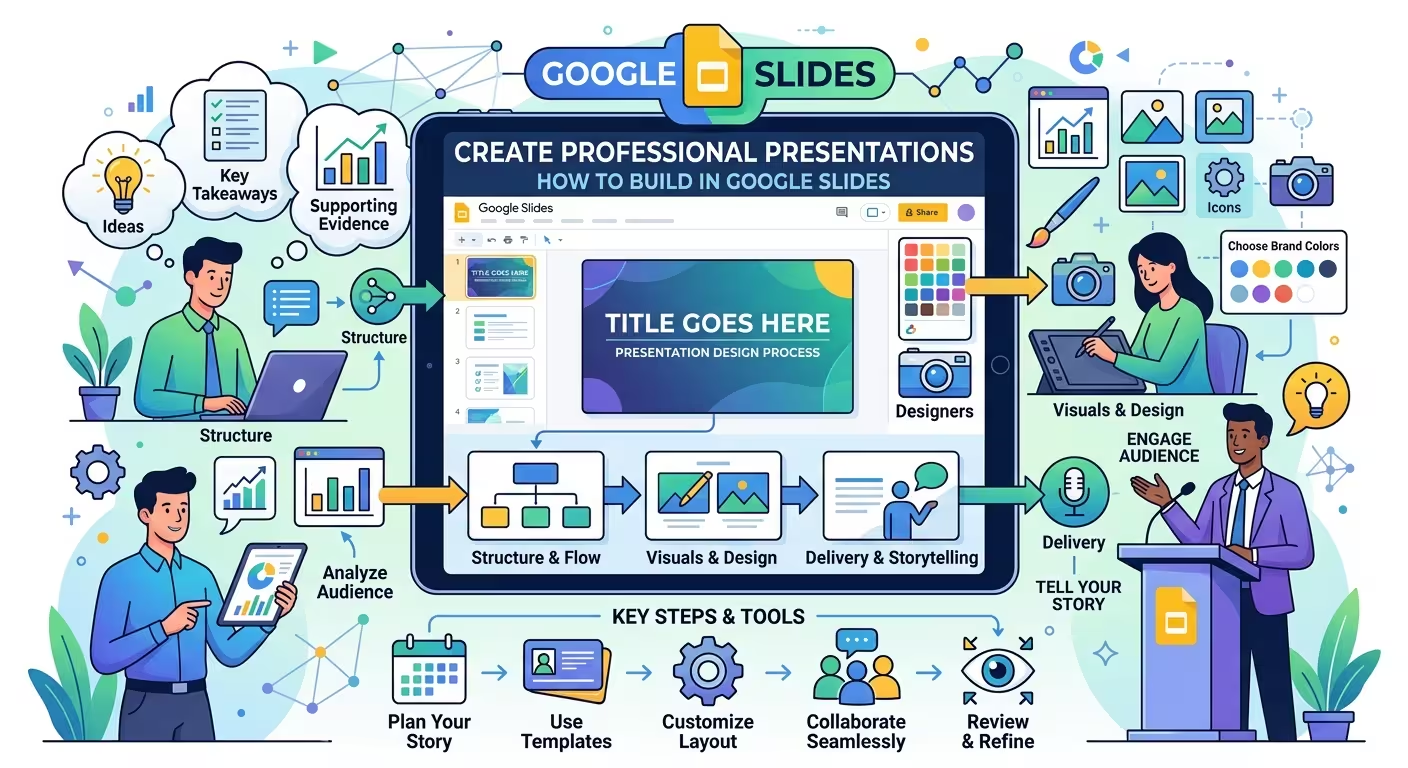
- Defina la audiencia y la decisión que la presentación necesita apoyar.
- Escriba el narrativo antes de elegir diseños detallados.
- Asigne un trabajo específico a cada diapositiva.
- Establezca tipografía, color, espaciado y patrones visuales recurrentes.
- Construya un conjunto pequeño de diseños que coincidan con los tipos de información en el conjunto.
- Diseñe gráficos y diagramas alrededor de la relación que necesitan comunicar.
- Edite el contenido antes de gastar tiempo en acabado visual.
- Realice un pase separado de calidad visual para consistencia y jerarquía.
- Presente el conjunto en modo diapositivas y verifíquelo desde la perspectiva de la audiencia.
- Use la colaboración deliberadamente, con rondas de revisión diferentes para contenido, lógica, diseño y entrega.
El cambio más útil de mentalidad es simple:
Google Slides es el entorno de producción, no la estrategia de presentación. Una vez que el argumento y el sistema visual estén claros, el software se vuelve mucho más fácil de usar porque cada decisión de formato tiene una razón detrás.
Y eso suele ser la diferencia entre un conjunto que solo parece terminado y uno que realmente parece profesional.
Comentarios (0)