Eine Präsentation in Google Slides kann zwar poliert aussehen, aber trotzdem unprofessionell wirken. Meistens liegt das Problem nicht in der Software. Sondern daran, dass die Folien zunächst einzeln entworfen wurden, bevor jemand entschied, welche Aufgabe jede Folie erfüllen sollte.
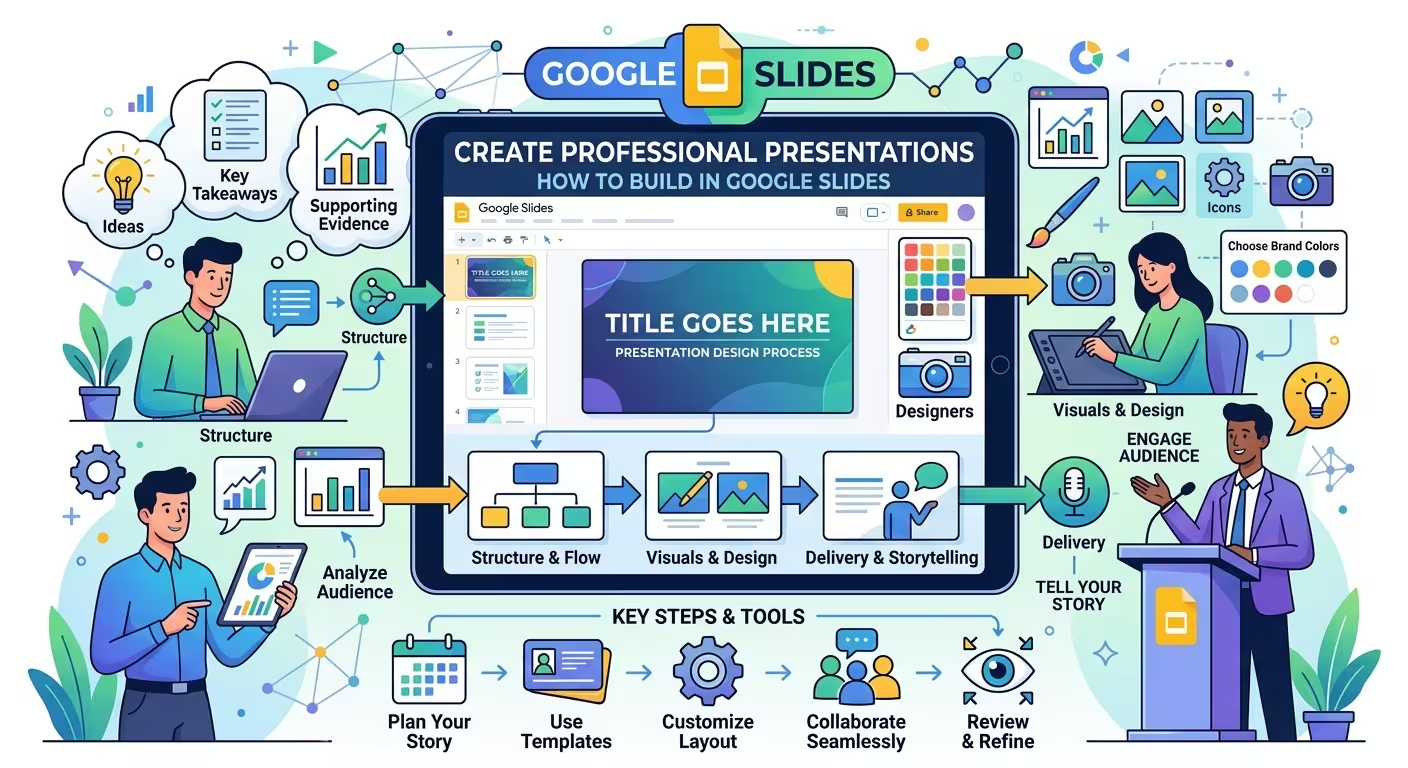
Wenn Sie eine professionelle Präsentation in Google Slides erstellen müssen, ist der bessere Ansatz, die Datei als visuellen Argumentum zu behandeln: definieren Sie die Botschaft, geben Sie jeder Folie eine Aufgabe, etablieren Sie ein Designsystem und beginnen Sie erst dann, die einzelnen Seiten zu verfeinern. Google Slides bietet Ihnen Themen, Layouts, Vorlagen, Zusammenarbeit, Sprechernotizen und Präsentationssteuerungen, aber diese Funktionen entscheiden nicht, was das Publikum zuerst verstehen soll.
Beginnen Sie mit der Argumentation, nicht mit der Vorlage
Der schnellste Weg, damit eine Präsentation wie eine Improvisation wirkt, ist, Google Slides zu öffnen und sofort mit der Auswahl von Layouts zu beginnen.
Das fühlt sich produktiv an, weil etwas auf dem Bildschirm erscheint. Aber Sie treffen Designentscheidungen, bevor Sie wissen, was die Präsentation eigentlich beweisen soll.
Bevor Sie den visuellen Editor öffnen, notieren Sie sich drei Dinge:
- Das Publikum: Wer schaut sich das an, und was wissen sie bereits?
- Die Entscheidung: Was sollen sie nach der Präsentation verstehen, befürworten, in Erinnerung behalten oder tun?
- Der Beweis: Welche Fakten, Beispiele, Zahlen oder Vergleiche stützen diese Entscheidung tatsächlich?
Dann verwandeln Sie diese Antworten in eine grobe Abfolge. Zum Beispiel könnte eine hypothetische Geschäftspräsentation von dem aktuellen Problem zu seiner Ursache übergehen, dann zur vorgeschlagenen Lösung, Beweisen dafür, dass die Lösung das Problem löst, den Implementierungsschritten und der Entscheidung, die das Publikum treffen soll.
Diese Abfolge ist wertvoller als das erste visuelle Thema, das Sie wählen. Eine schöne Vorlage kann eine Präsentation nicht reparieren, in der das Publikum raten muss, warum Folie 7 existiert.
Ein nützlicher Test ist es, jede geplante Folie mit einem Verb zu beschreiben. Eine Folie könnte z. B.
einrahmen,
vergleichen,
erklären,
beweisen,
priorisieren oder
entscheiden müssen. Wenn Sie einer Folie keine klare Aufgabe zuweisen können, gehört sie vielleicht nicht in die Präsentation.
Bauen Sie ein Folien-System auf, bevor Sie einzelne Folien gestalten
Professionelle Präsentationen basieren selten darauf, dass jede Folie visuell identisch ist. Sie basieren auf einem begrenzten System, das verschiedene Arten von Folien erzeugen kann, ohne dass sie sich unzusammenhängend anfühlen.
Google Slides trennt Themen von Layouts: Ein Thema kann die visuelle Sprache der Präsentation definieren, während Layouts bestimmen, wie der Inhalt auf einzelnen Folien angeordnet wird.
Der praktische Fehler ist es, ein Layout als fertiges Design zu behandeln, statt es als strukturelles Werkzeug.
Für eine typische professionelle Präsentation definieren Sie eine kleine Familie wiederkehrender Folientypen, bevor Sie die Präsentation füllen:
- Eröffnungsfolie: stellt das Thema vor und setzt den visuellen Ton.
- Abschnittsfolie: schafft einen klaren Wechsel des Themas oder der Phase.
- Aussagefolie: gibt einer wichtigen Idee genug Raum, um verstanden zu werden.
- Vergleichsfolie: setzt konkurrierende Optionen oder Zustände in eine kontrollierte visuelle Beziehung.
- Datenfolie: gibt einer Grafik, Metrik oder Tabelle eine klare Interpretation.
- Prozessfolie: erklärt Abfolge, Abhängigkeiten oder Stadien.
- Schlussfolie: macht die erforderliche Kernaussage oder den nächsten Handlungsschritt explizit.
Hier können Vorlagen tatsächlich Zeit sparen. Statt bei jedem Inhaltwechsel eine neue Komposition zu erfinden, können Sie mit einem bewährten strukturellen Muster beginnen und es an die Informationen anpassen. Zum Beispiel ist das
Business Strategy Keynote Template von ImagineLayout um strategieorientierte visuelle Strukturen aufgebaut, die nach dem Import in Google Slides angepasst werden können.
Der wichtige Unterschied ist, dass eine Vorlage Layout-Entscheidungen reduzieren, nicht aber redaktionelle Entscheidungen ersetzen sollte. Wenn der Inhalt nicht zu einem Layout passt, ändern Sie das Layout. Verzerren Sie die Botschaft nicht einfach, weil die Vorlage in dieser Position eine leere Box hat.
Wählen Sie Schriftarten und Farben als System
Eine professionelle Präsentation wird meist überzeugender, wenn ihre visuellen Regeln früh festgelegt werden, statt auf jeder Folie unabhängig angepasst zu werden.
Beginnen Sie mit einer kleinen typografischen Hierarchie. Sie benötigen normalerweise einen Titelstil, einen unterstützenden Textstil und möglicherweise einen kompakten Stil für Beschriftungen oder Annotationen. Die genaue Schriftart ist weniger wichtig als die Beziehungen zwischen Größen, Gewichten und Zeilenlängen.
Es gibt eine wichtige Ausnahme: Eine Präsentation mit dichtem analytischem Material kann mehr typografische Ebenen benötigen als eine kurze Executive-Präsentation. Das Ziel ist nicht, die Anzahl der Stile um jeden Preis zu minimieren. Das Ziel ist, dass die Unterschiede zwischen den Ebenen sofort vorhersehbar sind.
Das gleiche Prinzip gilt für Farben. Statt mehrere ansprechende Farben auszuwählen, weisen Sie jeder Farbe eine Rolle zu.
- Ein dominantes Text- und Hintergrundsystem.
- Ein primärer Akzent für wichtige Informationen.
- Optionale sekundäre Akzente für bedeutende Kategorien.
- Eine neutrale Behandlung für unterstützende oder sekundäre Informationen.
Das wird besonders bei Diagrammen wichtig. Wenn jede Serie eine starke Farbe erhält, wird nichts visuell priorisiert. Ein besserer Ansatz ist es, dass das Diagramm relativ ruhig bleibt und die Betonung nur dort eingesetzt wird, wo die Interpretation es erfordert.
Google Slides ermöglicht es, Themenfarben zentral zu bearbeiten, was dieses System einfacher zu warten macht als manuell einzelne Objekte in der Präsentation zu ändern.
Gestalten Sie jede Folie um eine visuelle Entscheidung herum
Hier beginnen viele ansonsten kompetente Präsentationen zu versagen: Die Folie enthält alles, was der Autor über das Thema weiß.
Eine professionelle Folie muss nicht eine Tatsache enthalten. Sie muss eine Beziehung leicht verständlich machen.
Angenommen, Sie präsentieren drei strategische Optionen. Ein konventioneller Ansatz könnte drei textlastige Spalten auf der Seite platzieren. Ein stärkerer Designansatz fragt, was das Publikum tatsächlich vergleichen muss: Kosten, Implementierungsschwierigkeiten, erwarteten Einfluss, Risiko oder ein anderes Entscheidungskriterium.
Sobald dieses Kriterium klar ist, wird die visuelle Struktur leichter zu wählen. Die Folie kann den Vergleich selbst hervorheben, während die sekundäre Erklärung in kleineren unterstützenden Texten verschwindet.
Dieser Unterschied ändert auch, wie Sie mit Diagrammen umgehen. Beginnen Sie nicht mit „Welches Diagramm soll ich verwenden?“. Beginnen Sie stattdessen mit „Welche Beziehung soll das Publikum sehen?“
- Nutzen Sie eine Trenddarstellung, wenn die Veränderung über die Zeit wichtig ist.
- Nutzen Sie einen Vergleich, wenn die relative Größe wichtig ist.
- Nutzen Sie eine Komposition, wenn die Teile eines Ganzen wichtig sind.
- Nutzen Sie ein Prozessdiagramm, wenn Abfolge oder Abhängigkeit wichtig sind.
Der Diagrammtyp ist eine Folge der Argumentation, kein dekorativer Wahl.
Für komplexere Geschäftsdiagramme kann ein vorbereitetes visuelles System nützlich sein, da der schwierigste Teil oft nicht das Zeichnen der Formen, sondern das Aufrechterhalten konsistenter Abstände, Beschriftungen, Verbindungen und Hierarchien über mehrere verwandte Folien hinweg ist. Das
Business Solutions Keynote Diagrams Template von ImagineLayout ist ein Beispiel für dieses wiederverwendbare Strukturformat.
Nutzen Sie Layouts, um Wiederholungen zu kontrollieren, ohne die Präsentation monoton zu machen
Konsistenz bedeutet nicht, dass jede Folie wie ein Klon der vorherigen aussehen muss.
Wenn zehn Folien exakt dieselbe Titelposition, denselben Bildrahmen, denselben Absatzblock und denselben Fußer verwenden, ignoriert das Publikum irgendwann die Struktur. Der wiederholte Rahmen wird zu visuellen Störgeräuschen.
Ein besseres System hält bestimmte Elemente stabil, während die Komposition sich nach dem Inhalt ändern kann.
Zum Beispiel können Ihre Titelbehandlung, Schriftarten, Ränder und Akzentfarbe konsistent bleiben, während der Hauptteil zwischen einer großen Aussage, einem zweispaltigen Vergleich, einer Grafik, einer Zeitachse und einem Diagramm abwechselt.
Das ist einer der Gründe, eine kleine Anzahl von Layouts festzulegen, statt jede Seite manuell zu konstruieren. Google Slides bietet Layouts speziell für die Anordnung von Text und Bildern, und sein Vorlagensystem kann wiederverwendbare Kombinationen aus visuellen Regeln und Folienstrukturen liefern.
Der Kompromiss ist wichtig: Zu wenig Variation macht die Präsentation monoton; zu viel Variation lässt sie wie aus unzusammenhängenden Quellen zusammengesetzt wirken. Professionelles Design liegt zwischen diesen Extremen.
Bearbeiten Sie die Präsentation in zwei getrennten Durchgängen
Eine der nützlichsten Arbeitsablaufänderungen ist es, aufzuhören, gleichzeitig über Inhalt und visuelle Feinheiten nachzudenken.
Im ersten Durchgang ignorieren Sie, ob die Präsentation schön aussieht. Prüfen Sie stattdessen, ob die Geschichte funktioniert.
- Kann jemand den Zweck der Präsentation aus dem Anfang verstehen?
- Bewegt jede Folie die Argumentation voran?
- Sind wichtige Behauptungen durch Beweise gestützt?
- Gibt es Folien, die Informationen wiederholen, ohne eine neue Interpretation hinzuzufügen?
- Beantwortet die letzte Sektion tatsächlich die Frage, die zu Beginn aufgeworfen wurde?
Erst danach sollten Sie den visuellen Durchgang machen.
Während des zweiten Durchgangs suchen Sie nach Problemen, die unsichtbar sind, wenn Sie sich auf das Schreiben konzentrieren: inkonsistente Ausrichtung, zufällige Änderungen der Schriftgröße, schwacher Kontrast, unbequeme Zeilenumbrüche, ungleiche Behandlung von Diagrammen, Objekte, die fast – aber nicht ganz – ausgerichtet sind, und Folien, bei denen der beabsichtigte Fokus unklar ist.
Diese Trennung ist wichtig, weil Änderungen am Inhalt oft die visuelle Feinheit zerstören. Wenn Sie eine Grafik perfektionieren, bevor Sie entscheiden, ob die Grafik Teil der Argumentation ist, könnten Sie zwanzig Minuten damit verbringen, etwas zu polieren, das fünf Minuten später gelöscht wird.
Bereiten Sie die Präsentation für den Raum, nicht nur für den Editor vor
Eine Präsentation, die auf Ihrem Monitor in der Zoom-Ansicht hervorragend aussieht, muss trotzdem unter Präsentationbedingungen überleben.
Prüfen Sie die Folien in der ungefähren Größe und Entfernung, in der das Publikum sie sehen wird. Kleine Beschriftungen, die während der Bearbeitung perfekt lesbar aussehen, können beim Projektieren oder in einem Besprechungsfenster irrelevant werden.
Laufen Sie die Präsentation dann im Präsentationsmodus und nicht als Dokument durch. Google Slides bietet einen Folienvorschau-Modus und eine Präsentatoransicht mit Sprechernotizen, sodass die Präsentation separat von der Bearbeitungsumgebung geprüft werden kann.
Sprechernotizen sind besonders nützlich, wenn sie Informationen enthalten, die Ihnen beim Vortrag helfen, aber das Publikum ablenken würden, wenn sie direkt auf der Folie stünden. Die Folie sollte die visuelle Argumentation tragen; die Notizen können Hinweise, Übergänge, Definitionen oder Erinnerungen für den Vortragenden enthalten.
Testen Sie auch den Übergang zwischen den Folien. Eine Präsentation kann zwar individuell starke Seiten enthalten, aber trotzdem zusammenhängend wirken, wenn die Beziehung zwischen ihnen unklar ist. Das Ende einer Folie sollte natürlich die Frage oder den Kontext schaffen, auf die/den die nächste Folie antwortet.
Nutzen Sie die Zusammenarbeit, ohne die Präsentation in ein Komitee zu verwandeln
Google Slides macht simultanes Bearbeiten und Kommentieren praktisch, was wertvoll ist, wenn eine Präsentation Fachleute, Manager, Analysten oder andere Beiträger umfasst. Google beschreibt Slides als Unterstützung für Live-Bearbeitung, Kommentare, Freigabeeinstellungen und Versionshistorie.
Aber die Zusammenarbeit bringt ihr eigenes Designproblem mit sich: Jeder Beitragende kann Informationen hinzufügen, während niemand automatisch für die gesamte Hierarchie verantwortlich ist.
Bevor Sie mehrere Personen bitten, die Präsentation zu bearbeiten, definieren Sie, welche Art von Feedback Sie möchten. „Bitte überprüfen Sie diese Präsentation“ lädt Kommentare zu allem ein, von Kommas bis zu persönlichen Farbpräferenzen.
Stattdessen trennen Sie die Überprüfungsrunden nach Zweck:
- Inhaltsüberprüfung: Ist die Information korrekt und vollständig?
- Logiküberprüfung: Unterstützt die Abfolge die beabsichtigte Entscheidung?
- Designüberprüfung: Kommuniziert das visuelle System die Hierarchie klar?
- Vortragsüberprüfung: Kann der Vortragende die Präsentation natürlich erklären, ohne die Folien zu lesen?
Diese Trennung verhindert einen häufigen Fehler: Polieren einer Folie, während ihre zugrundeliegende Botschaft noch diskutiert wird.
Ein professioneller Google Slides-Arbeitsablauf geht hauptsächlich um Entscheidungen
Die Software ist selten der schwierigste Teil beim Erstellen einer professionellen Präsentation. Die härtere Arbeit findet vor und zwischen den Klicks statt: entscheiden, was wichtig ist, jeder Folie eine Aufgabe zuweisen, die richtige visuelle Darstellung wählen und Informationen entfernen, die mit dem Hauptpunkt konkurrieren.
Ein praktischer Arbeitsablauf sieht so aus:
- Definieren Sie das Publikum und die Entscheidung, die die Präsentation unterstützen muss.
- Schreiben Sie die Erzählung, bevor Sie detaillierte Layouts wählen.
- Weisen Sie jeder Folie eine spezifische Aufgabe zu.
- Etablieren Sie Schriftarten, Farben, Abstände und wiederkehrende visuelle Muster.
- Bauen Sie eine kleine Anzahl von Layouts auf, die zu den Arten von Informationen in der Präsentation passen.
- Gestalten Sie Diagramme und Diagramme um die Beziehung herum, die sie kommunizieren sollen.
- Bearbeiten Sie den Inhalt, bevor Sie Zeit mit visueller Feinheit verbringen.
- Führen Sie einen separaten Durchgang zur visuellen Qualität für Konsistenz und Hierarchie durch.
- Präsentieren Sie die Präsentation im Folienvorschau-Modus und prüfen Sie sie aus der Perspektive des Publikums.
- Nutzen Sie die Zusammenarbeit gezielt, mit unterschiedlichen Überprüfungsrunden für Inhalt, Logik, Design und Vortrag.
Der nützlichste Denkansatz ist einfach: **Google Slides ist die Produktionsumgebung, nicht die Präsentationstrategie.** Sobald Argument und visuelles System klar sind, wird die Software viel einfacher zu nutzen, weil jede Formatierungsentscheidung einen Hintergrund hat.
Und das ist meistens der Unterschied zwischen einer Präsentation, die nur fertig aussieht, und einer, die tatsächlich professionell wirkt.
Kommentare (0)