プロフェッショナルなプレゼンテーションを Google Slides で作成する方法 --- 1. **テーマを選択** 最初に、ビジネスやテーマに合った {0} のテンプレートを選びましょう。 視覚的な印象を強化し、プロフェッショナルな雰囲気を作り上げます。 2. **スライドの構成を整える** - **タイトルスライド**: 明確で簡潔なタイトルと あなたの名前、会社名を記入しましょう。 - **コンテンツスライド**: 1つのスライドに1つのアイデアを
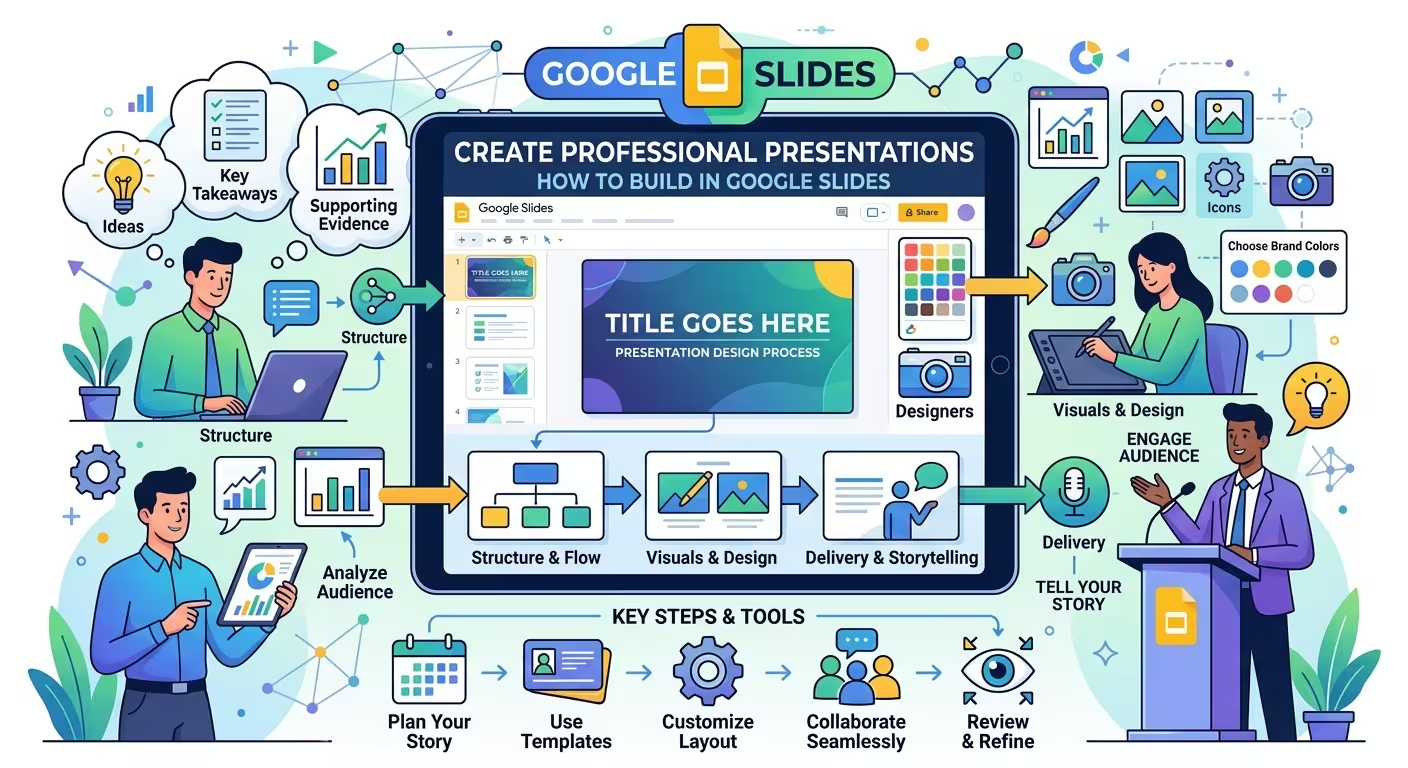
Google Slides のプレゼンテーションは見た目は洗練されているものの、未熟な印象を与えてしまうことがあります。問題は通常、ソフトウェアではなく、スライドごとにデザインを始める前に、各スライドが果たすべき役割が決まっていないことにあります。
プロフェッショナルなプレゼンテーションを Google Slides で作成する場合、ファイルを視覚的な論証として扱う方が良い方法です。メッセージを定義し、各スライドに役割を与え、デザインシステムを確立し、それから個々のページの微調整に取り掛かるのです。Google Slides はテーマ、レイアウト、テンプレート、共同作業、スピーカーノート、プレゼンテーション制御機能を提供していますが、これらの機能は視聴者が理解すべき最初の内容を決定するものではありません。
---
**まずは論証から、テンプレートから始める**
プレゼンテーションが即興的に見える最も速い方法は、Google Slides を開いてすぐにレイアウトを選択し始めることです。
これは生産的なように感じますが、画面に何かが表示されるだけで、プレゼンテーションが証明しようとしている内容が何であるかを知らないうちにデザインの決定を下していることになります。
視覚エディターを開く前に、以下の3つのことを書き留めてください:
- **対象者**:誰が見ているのか、そして彼らは既にどのようなことを知っているのか?
- **決定**:プレゼンテーションの後、彼らはどのようなことを理解し、承認し、覚え、行動するべきなのか?
- **証拠**:その決定を実際に支持する事実、例、数字、または比較は何か?
それから、これらの回答を大まかな順序にまとめます。例えば、仮想的なビジネスプレゼンテーションでは、現在の問題からその原因、提案される解決策、解決策が問題に対応していることを証明する証拠、実施手順、そして視聴者から求められる決定へと移っていくかもしれません。
この順序は、最初に選んだ視覚的なテーマよりも価値があります。美しいテンプレートは、視聴者がスライド7の存在理由を推測しなければならないプレゼンテーションを修正することはできません。
有用なテストの一つは、計画中のすべてのスライドに動詞で説明することです。スライドは「枠組みを作る」「比較する」「説明する」「証明する」「優先順位を付ける」「決定する」などの役割を果たす必要があります。スライドに明確な役割を与えられない場合、そのスライドはデッキに含めるべきではないかもしれません。
---
**個々のスライドをデザインする前にスライドシステムを構築する**
プロフェッショナルなプレゼンテーションは、各スライドが視覚的に同一でないことが必須ではありません。重要なのは、限られたシステムを用いて、異なる種類のスライドを作成しながら、見た目が無関係に見えないようにすることです。
Google Slides はテーマとレイアウトを分離しています:テーマはプレゼンテーションの視覚的言語を定義し、レイアウトは個々のスライド上でのコンテンツの配置を決定します。実践上のミスは、レイアウトを完成したデザインとみなすのではなく、構造的ツールとして扱わないことです。
典型的なプロフェッショナルなデッキでは、プレゼンテーションを埋める前に、以下のようなスライドタイプの小さなファミリーを定義してください:
- **オープニングスライド**:主題を確立し、視覚的なトーンを設定します。
- **セクションスライド**:主題またはフェーズの明確な変更を作成します。
- **ステートメントスライド**:一つの重要なアイデアに十分なスペースを与え、理解できるようにします。
- **比較スライド**:競合するオプションや状態を制御された視覚的関係に置きます。
- **データスライド**:チャート、指標、またはテーブルに明確な解釈を与えます。
- **プロセススライド**:順序、依存関係、または段階を説明します。
- **クロージングスライド**:必要な取り組みや次の行動を明確にします。
ここがテンプレートが実際に時間を節約できる場所です。コンテンツが変わっても、新しい構成を毎回発明するのではなく、既存の構造的パターンから始めて情報に適応することができます。ImagineLayout の [ビジネス戦略キーノートテンプレート](https://imaginelayout.com/templates/business-strategy-keynote-template) は、Google Slides にインポートした後に適応可能な戦略に焦点を当てた視覚構造で構築されています。
重要な区別は、テンプレートがレイアウトの決定を減らすべきであり、編集決定を置き換えるべきではないということです。コンテンツがレイアウトに合わない場合は、レイアウトを変更してください。テンプレートがその位置に空のボックスを持っているだけでメッセージを歪めることはありません。
---
**タイポグラフィと色をシステムとして選択する**
プロフェッショナルなデッキは、視覚的なルールが早期に決定され、各スライドで個別に調整されるのではなく、より説得力を持つようになります。
まず、小さなタイポグラフィ階層から始めましょう。通常、タイトルのスタイル、サポートテキストのスタイル、そしてラベルや注釈用のコンパクトなスタイルが必要です。フォントの種類よりも、サイズ、太さ、行長の関係が重要です。
重要な例外として、密度の高い解析的なコンテンツを含むデッキは、短いエグゼクティブプレゼンテーションよりも多くのタイポグラフィレベルを必要とするかもしれません。目標は、レベルの数を最小限にすることではなく、レベル間の違いを即座に予測可能にすることです。
同じ原則が色にも適用されます。魅力的な複数の色を選ぶのではなく、各色に役割を割り当てましょう。
- 主なテキストと背景システム。
- 主なアクセント:重要な情報。
- 任意の二次アクセント:意味のあるカテゴリ。
- 中立的な扱い:サポートまたは二次情報。
これは特にチャートにおいて重要です。各シリーズに強い色を割り当てると、視覚的な優先順位がなくなります。より良い方法は、チャートを比較的静かに保ち、解釈が必要な箇所のみに強調を加えることです。
Google Slides はテーマカラーを中央で編集可能にしており、このシステムを個々のオブジェクトを手動で変更するよりも簡単に維持できます。
---
**各スライドを一つの視覚的決定でデザインする**
ここが、それ以外は優れたプレゼンテーションが崩れ始める場所です:スライドには著者がその主題について知っている全ての情報が詰め込まれています。
プロフェッショナルなスライドは、一つの事実を必要としません。一つの関係を理解しやすくすることが必要です。
例えば、三つの戦略的オプションをプレゼンテーションする場合、従来の方法はページに三つのテキストの重いカラムを配置するかもしれません。より強力なデザインは、視聴者が実際に比較したい内容は何かを問います:コスト、実装の難易度、予想される影響、リスク、またはその他の決定基準です。
その基準が明確になると、視覚構造の選択が容易になります。スライドは比較そのものを目立たせながら、二次的な説明を小さなサポートテキストに移動させることができます。
この区別は、チャートの扱い方にも影響を与えます。最初に「どのチャートを使うべきか?」ではなく、「視聴者がどの関係を見るべきか?」から始めましょう。
- 変化が時間軸で重要な場合は、トレンドチャートを使用。
- 相対的な大きさが重要な場合は、比較チャートを使用。
- 全体の構成が重要な場合は、構成チャートを使用。
- 順序または依存関係が重要な場合は、プロセス図を使用。
チャートの種類は論証の結果であり、装飾的な選択ではないのです。
複雑なビジネス図表の場合、準備された視覚システムは役立ちます。難しいのは、形を描くことではなく、複数の関連スライドで一貫したスペース、ラベル、接続線、階層を維持することが多いからです。ImagineLayout の [ビジネスソリューションキーノート図表テンプレート](https://imaginelayout.com/templates/business-solutions-keynote-diagrams-template-for-presentation) は、このタイプの再利用可能な構造の一つの例です。
---
**レイアウトを使って繰り返しを制御し、デッキを単調にしない**
一貫性があるからといって、すべてのスライドが前のスライドのコピーのように見える必要はありません。
10枚のスライドが同じタイトル位置、画像ボックス、段落ブロック、フッターを使用していると、視聴者はやがて構造を見なくなります。繰り返しの枠組みは視覚的なノイズになります。
より良いシステムは、特定の要素を安定させながら、コンテンツに応じて構成を変化させることです。
例えば、タイトルの扱い、タイポグラフィ、マージン、アクセント色は一貫したままにしつつ、本文が大きなステートメント、二カラムの比較、チャート、タイムライン、図表と交互に変化するようにできます。
これは、各ページを手動で構築するのではなく、レイアウトのセットを確立する理由の一つです。Google Slides はテキストと画像を配置するためのレイアウトを提供し、テンプレートシステムは視覚ルールとスライド構造の再利用可能な組み合わせを供給します。
このトレードオフは重要です:変化が少なすぎるとデッキは単調になり、変化が多すぎるとデッキは無関係なソースから組み立てられたように見えます。プロフェッショナルなデザインは、この二つの極端の間に位置しています。
---
**デッキを二つの別々のパスで編集する**
最も有用なワークフローの変更は、コンテンツと視覚的な仕上げを同時に解決しようと止めることです。
最初のパスでは、プレゼンテーションが美しく見えるかどうかを無視してください。ストーリーが機能するかどうかを確認します。
- デッキの目的がオープニングから理解できるか?
- 各スライドが論証を前進させているか?
- 重要な主張が証拠で支持されているか?
- 情報を繰り返しながら新しい解釈を加えないスライドはないか?
- 最初に提起された質問に最終セクションが実際に答えているか?
それから初めて視覚的なパスに移ります。
第二のパスでは、書くことに集中しているときに見えない問題を探してください:不一致な配置、偶然のフォントサイズの変化、弱いコントラスト、不自然な改行、不均一なチャートの扱い、正確に(ほとんどだが)揃っていないオブジェクト、または意図した焦点点が不明確なスライド。
この分離が重要な理由は、コンテンツの変更が視覚的な仕上げを破壊するからです。チャートを論証に含まれる前に完璧に仕上げてしまうと、後にそのチャートが削除されることが5分後に起こるかもしれません。そうすると、20分を無駄にすることになります。
---
**プレゼンテーションのための部屋を準備する、編集環境のためだけではない**
モニター上でズームインして見事に見えるデッキでも、プレゼンテーション環境で生き残る必要があります。
スライドを視聴者が見る近さと大きさで確認してください。編集中に完璧に読み取れる小さなラベルは、プロジェクションまたはミーティングウィンドウで見たときに無意味になることがあります。
それから、プレゼンテーションモードでデッキを実行してください。Google Slides はスライドショーモードとスピーカーのビュー(スピーカーノート付き)を提供しており、プレゼンテーション版は編集環境とは別に確認できます。
スピーカーノートは特に有用です。プレゼンターがスライドを説明するのに役立つ情報を含むことができますが、視聴者に直接表示すると混乱を招く可能性があります。スライドは視覚的な論証を担い、ノートはプレゼンターへのヒント、移行、定義、またはリマインダーを担うことができます。
また、スライド間の移行をテストしてください。プレゼンテーションは個々に強力なページを含んでいても、スライド間の関係が不明確だと全体的に切れ目が感じられます。一つのスライドの終わりが次のスライドが回答する質問やコンテキストを自然に作り出す必要があります。
---
**協力を利用しながら、デッキを委員会にしない**
Google Slides は同時編集とコメント機能を実現可能にし、プレゼンテーションに関わる専門家、マネージャー、アナリスト、その他の貢献者がいる場合に特に価値があります。Google はスライドをライブ共同編集、コメント、共有権限、変更履歴のサポートを提供すると説明しています。
しかし、協力は独自のデザイン問題を持ちます:すべての貢献者が情報を追加できる一方で、誰も自動的に全体的な階層を所有していません。
複数の人がデッキを編集する前に、どのような種類のフィードバックが欲しいのかを定義してください。「このプレゼンテーションをレビューしてください」という依頼は、カンマから個人の色好みまで、あらゆることに関するコメントを招きます。
代わりに、目的別にレビューラウンドを分けましょう:
- **コンテンツレビュー**:情報は正確で完備か?
- **論理レビュー**:順序は意図した決定を支持しているか?
- **デザインレビュー**:視覚システムは階層を明確に伝えているか?
- **デリバリーレビュー**:プレゼンターはスライドを読まなくても自然に説明できるか?
この区別は、一般的な失敗モードを防ぎます:スライドを磨き上げながら、その背後にあるメッセージがまだ議論されている場合です。
---
**プロフェッショナルな Google Slides のワークフローは主に決定についてのもの**
ソフトウェアがプロフェッショナルなプレゼンテーションを作成する上で最も難しい部分ではないことが多いです。より難しい作業はクリックの間、つまり何が重要かを決定し、各スライドに役割を割り当て、適切な視覚的表現を選択し、主なポイントと競合する情報を除去することです。
実践的なワークフローは以下のようになります:
1. 対象者とプレゼンテーションが支持すべき決定を定義する。
2. 詳細なレイアウトを選択する前に、物語を書く。
3. 各スライドに特定の役割を割り当てる。
4. タイポグラフィ、色、スペース、繰り返しの視覚パターンを確立する。
5. デッキに含まれる情報の種類にマッチする小さなレイアウトセットを構築する。
6. チャートと図表を伝えたい関係に基づいてデザインする。
7. 視覚的な仕上げに時間を費やす前にコンテンツを編集する。
8. 一貫性と階層のための別の視覚的品質パスを行う。
9. スライドショーモードでプレゼンテーションを行い、視聴者の視点から確認する。
10. コンテンツ、論理、デザイン、デリバリーのための異なるレビューラウンドを用いて協力を意図的に行う。
最も有用なマインドセットの変化は簡単です:**Google Slides は生産環境であり、プレゼンテーション戦略ではない**。論証と視覚システムが明確になると、ソフトウェアはより簡単に使用できるようになり、各フォーマット決定には理由があるからです。
そして、これが通常、見た目は完成しているが実際にプロフェッショナルに感じられるデッキと、そうでないデッキの違いです。
コメント (0)