Une présentation Google Slides peut paraître soignée tout en donnant une impression peu professionnelle. Le problème vient généralement pas du logiciel, mais du fait que la présentation a été conçue diapositive par diapositive avant qu’on ne décide de ce que chaque diapositive devait accomplir.
Si vous devez créer une présentation professionnelle dans Google Slides, une meilleure approche consiste à traiter le fichier comme un argument visuel : définissez le message, attribuez à chaque diapositive une tâche, établissez un système de design, puis commencez seulement à affiner les pages individuelles. Google Slides propose des thèmes, des mises en page, des modèles, la collaboration, des notes pour l’orateur et des contrôles de présentation, mais ces fonctionnalités ne décident pas de ce que votre public doit comprendre en premier.
Commencez par l’argument, pas par le modèle
La façon la plus rapide de faire en sorte qu’une présentation paraisse improvisée est d’ouvrir Google Slides et de commencer immédiatement à choisir des mises en page.
Cela semble productif car quelque chose apparaît à l’écran. Mais vous prenez des décisions de design avant de savoir ce que la présentation doit prouver.
Avant d’ouvrir l’éditeur visuel, notez trois éléments :
- Le public : Qui regarde cette présentation, et qu’est-ce qu’il sait déjà ?
- La décision : Que doivent-ils comprendre, approuver, retenir ou faire après la présentation ?
- Les preuves : Quels faits, exemples, chiffres ou comparaisons soutiennent réellement cette décision ?
Transformez ensuite ces réponses en une séquence approximative. Par exemple, une présentation d’affaires hypothétique pourrait passer du problème actuel à sa cause, puis à la solution proposée, aux preuves que la solution résout le problème, aux étapes de mise en œuvre et à la décision requise du public.
Cette séquence est plus précieuse que le premier thème visuel que vous choisissez. Un modèle beau ne peut pas réparer une présentation dans laquelle le public doit deviner pourquoi la diapositive 7 existe.
Un test utile consiste à décrire chaque diapositive prévue avec un verbe. Une diapositive peut avoir besoin de
cadrer,
comparer,
expliquer,
prouver,
prioriser ou
décider. Si vous ne pouvez pas attribuer une tâche claire à une diapositive, elle peut ne pas avoir sa place dans le deck.
Construisez un système de diapositives avant de concevoir des diapositives individuelles
Les présentations professionnelles dépendent rarement du fait que chaque diapositive soit visuellement identique. Elles dépendent plutôt d’un système limité qui peut produire différents types de diapositives sans qu’elles semblent non liées.
Google Slides sépare les thèmes des mises en page : un thème peut définir le langage visuel de la présentation, tandis que les mises en page déterminent comment le contenu est arrangé sur les diapositives individuelles.
L’erreur pratique consiste à traiter une mise en page comme un design terminé plutôt que comme un outil structurel.
Pour une présentation professionnelle typique, définissez une petite famille de types de diapositives récurrents avant de remplir la présentation :
- Diapositive d’ouverture : établit le sujet et fixe le ton visuel.
- Diapositive de section : crée un changement clair de sujet ou de phase.
- Diapositive d’affirmation : donne une idée importante assez d’espace pour être comprise.
- Diapositive de comparaison : place des options ou des états concurrents dans une relation visuelle contrôlée.
- Diapositive de données : donne à un graphique, une métrique ou un tableau une interprétation claire.
- Diapositive de processus : explique la séquence, les dépendances ou les étapes.
- Diapositive de conclusion : rend explicite le point à retenir ou la prochaine action requise.
C’est là que les modèles peuvent vraiment gagner du temps. Au lieu d’inventer une nouvelle composition chaque fois que le contenu change, vous pouvez commencer avec un modèle structurel éprouvé et l’adapter aux informations. Par exemple, le modèle
Business Strategy Keynote Template d’ImagineLayout est construit autour de structures visuelles axées sur la stratégie, qui peuvent être adaptées après importation dans Google Slides.
La distinction importante est qu’un modèle doit réduire les décisions de mise en page, pas remplacer les décisions éditoriales. Si le contenu ne correspond pas à une mise en page, modifiez la mise en page. Ne déforme pas le message simplement parce que le modèle possède une boîte vide à cette position.
Choisissez la typographie et la couleur comme un système
Une présentation professionnelle devient généralement plus convaincante lorsque ses règles visuelles sont décidées tôt plutôt que d’être ajustées indépendamment sur chaque diapositive.
Commencez par une hiérarchie typographique réduite. Vous avez généralement besoin d’un style de titre, d’un style de texte d’appui et éventuellement d’un style compact pour les étiquettes ou les annotations. Le choix exact de la police compte moins que les relations entre les tailles, les poids et les longueurs de ligne.
Il existe une exception importante : une présentation contenant des matériaux analytiques denses peut nécessiter plus de niveaux typographiques qu’une courte présentation exécutive. L’objectif n’est pas de minimiser le nombre de styles à tout prix. L’objectif est de rendre la différence entre les niveaux immédiatement prévisible.
La même logique s’applique à la couleur. Au lieu de choisir plusieurs couleurs attrayantes, attribuez à chaque couleur un rôle.
- Un système dominant de texte et d’arrière-plan.
- Un accent principal pour les informations importantes.
- Des accents secondaires optionnels pour des catégories significatives.
- Un traitement neutre pour les informations d’appui ou secondaires.
Cela devient particulièrement important dans les graphiques. Si chaque série reçoit une couleur forte, rien n’est visuellement priorisé. Une meilleure approche consiste à laisser le graphique rester relativement sobre et à utiliser l’accent uniquement là où l’interprétation l’exige.
Google Slides permet d’éditer les couleurs de thème de manière centralisée, ce qui facilite la maintenance de ce système plutôt que de changer manuellement des objets individuels dans tout le deck.
Concevez chaque diapositive autour d’une décision visuelle
Voici où de nombreuses présentations autrement compétentes commencent à se dégrader : la diapositive contient tout ce que l’auteur sait sur le sujet.
Une diapositive professionnelle n’a pas besoin de contenir un seul fait. Elle doit rendre une relation facile à comprendre.
Supposons que vous présentiez trois options stratégiques. Une approche conventionnelle pourrait placer trois colonnes textuelles sur la page. Une conception plus forte demande ce que le public a réellement besoin de comparer : le coût, la difficulté de mise en œuvre, l’impact attendu, le risque, ou un autre critère de décision.
Une fois ce critère clair, la structure visuelle devient plus facile à choisir. La diapositive peut rendre la comparaison elle-même proéminente tout en déplaçant l’explication secondaire dans un texte d’appui plus petit.
Cette distinction change également la façon dont vous gérez les graphiques. Ne commencez pas par « Quel graphique dois-je utiliser ? ». Commencez par « Quelle relation le public doit-il voir ? »
- Utilisez une courbe lorsque l’évolution dans le temps compte.
- Utilisez une comparaison lorsque l’importance relative compte.
- Utilisez une composition lorsque les parties d’un tout comptent.
- Utilisez un diagramme de processus lorsque la séquence ou la dépendance compte.
Le type de graphique est une conséquence de l’argument, pas un choix décoratif.
Pour des diagrammes d’affaires plus complexes, un système visuel préparé peut être utile car la partie la plus difficile est souvent de ne pas dessiner les formes, mais de maintenir des espacements, des étiquettes, des connecteurs et une hiérarchie cohérents sur plusieurs diapositives liées. Le modèle
Business Solutions Keynote Diagrams Template d’ImagineLayout est un exemple de ce type de structure réutilisable.
Utilisez les mises en page pour contrôler la répétition sans rendre le deck monotone
La cohérence ne signifie pas que chaque diapositive doit ressembler à un clone de la précédente.
Si dix diapositives utilisent exactement la même position de titre, la même boîte d’image, le même bloc de paragraphe et le même pied de page, le public finit par ne plus voir la structure. Le cadre répété devient du bruit visuel.
Un meilleur système maintient certains éléments stables tout en permettant à la composition de changer selon le contenu.
Par exemple, votre traitement de titre, votre typographie, vos marges et votre couleur d’accent peuvent rester cohérents tandis que le corps alterne entre une grande affirmation, une comparaison en deux colonnes, un graphique, une frise chronologique et un diagramme.
C’est l’une des raisons d’établir un petit ensemble de mises en page plutôt que de construire manuellement chaque page. Google Slides propose des mises en page spécifiquement pour l’arrangement du texte et des images, et son système de modèles peut fournir des combinaisons réutilisables de règles visuelles et de structures de diapositives.
Le compromis est important : trop peu de variation rend le deck monotone ; trop de variation lui donne l’impression d’être assemblé à partir de sources non liées. Le design professionnel se situe entre ces deux extrêmes.
Éditez le deck en deux passes distinctes
L’un des changements de workflow les plus utiles consiste à cesser de tenter de résoudre le contenu et le polissage visuel simultanément.
Lors de la première passe, ignorez si la présentation a l’air belle. Vérifiez si l’histoire fonctionne.
- Peut-on comprendre le but du deck dès l’ouverture ?
- Chaque diapositive avance-t-elle l’argument ?
- Les affirmations importantes sont-elles soutenues par des preuves ?
- Y a-t-il des diapositives qui répètent des informations sans ajouter une nouvelle interprétation ?
- La dernière section répond-elle réellement à la question posée au début ?
Seulement après cela, passez à la phase visuelle.
Lors de la deuxième passe, cherchez les problèmes invisibles lorsque vous êtes concentré sur l’écriture : alignement incohérent, changements accidentels de taille de police, contraste faible, coupures de ligne maladroites, traitement inégal des graphiques, objets qui s’alignent presque — mais pas tout à fait, et des diapositives où le point focal prévu n’est pas clair.
Cette séparation compte car les modifications de contenu détruisent souvent le polissage visuel. Si vous parlez une chart avant de décider si elle appartient à l’argument, vous pouvez passer vingt minutes à polir quelque chose qui sera supprimé cinq minutes plus tard.
Préparez la présentation pour la salle, pas seulement pour l’éditeur
Un deck qui semble excellent lorsque vous êtes zoomé sur votre écran doit survivre aux conditions de présentation.
Vérifiez les diapositives à la taille et à la distance approximatives auxquelles le public les verra. De petits libellés qui semblent parfaitement lisibles pendant l’édition peuvent devenir inutiles lorsqu’ils sont projetés ou vus dans une fenêtre de réunion.
Ensuite, exécutez le deck en mode présentation plutôt que de faire défiler les diapositives comme un document. Google Slides propose un mode diaporama et une vue présentateur avec des notes pour l’orateur, de sorte que la version de la présentation peut être vérifiée séparément de l’environnement d’édition.
Les notes pour l’orateur sont particulièrement utiles lorsqu’elles contiennent des informations qui vous aident à livrer la diapositive mais qui distrairaient le public s’elles étaient placées directement dessus. La diapositive doit porter l’argument visuel ; les notes peuvent porter des prompts, des transitions, des définitions ou des rappels pour le présentateur.
Testez également la transition entre les diapositives. Une présentation peut contenir des pages individuellement solides mais paraître disjointée si la relation entre elles n’est pas claire. La fin d’une diapositive doit naturellement créer la question ou le contexte que la diapositive suivante répond.
Utilisez la collaboration sans transformer le deck en comité
Google Slides rend l’édition et la commentaire simultanés pratiques, ce qui est précieux lorsqu’une présentation implique des experts en la matière, des managers, des analystes ou d’autres contributeurs. Google décrit Slides comme supportant l’édition en temps réel, les commentaires, les permissions de partage et l’historique des révisions.
Mais la collaboration introduit à son tour un problème de design : chaque contributeur peut ajouter des informations, tandis que personne ne possède automatiquement la hiérarchie globale.
Avant de demander à plusieurs personnes de modifier le deck, définissez le type de retour que vous souhaitez. « Veuillez revoir cette présentation » invite des commentaires sur tout, des virgules aux préférences personnelles de couleur.
Au lieu de cela, séparez les rondes de révision par objectif :
- Révision de contenu : Les informations sont-elles exactes et complètes ?
- Révision logique : La séquence soutient-elle la décision prévue ?
- Révision de design : Le système visuel communique-t-il clairement la hiérarchie ?
- Révision de livraison : Le présentateur peut-il expliquer le deck naturellement sans lire les diapositives ?
Cette division empêche un mode de défaillance courant : polir une diapositive alors que son message sous-jacent est encore débattu.
Un workflow professionnel pour Google Slides repose surtout sur les décisions
Le logiciel est rarement la partie la plus difficile de la création d’une présentation professionnelle. Le travail plus difficile a lieu avant et entre les clics : décider de ce qui compte, attribuer une tâche à chaque diapositive, choisir la bonne représentation visuelle et supprimer les informations qui concurrencent le point principal.
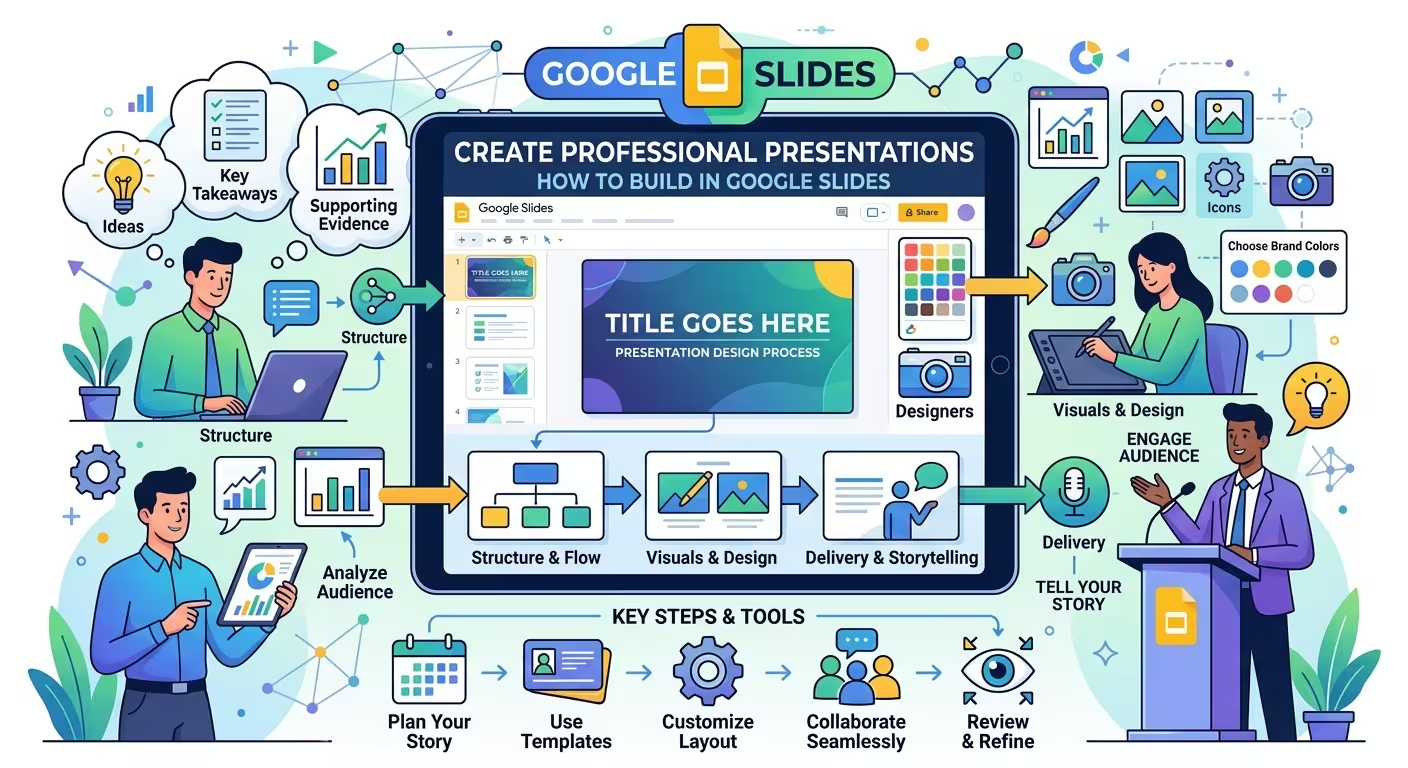
Un workflow pratique ressemble à ceci :
- Définissez le public et la décision que la présentation doit soutenir.
- Écrivez le récit avant de choisir des mises en page détaillées.
- Attribuez une tâche spécifique à chaque diapositive.
- Établissez la typographie, la couleur, l’espacement et les motifs visuels récurrents.
- Construisez un petit ensemble de mises en page qui correspondent aux types d’informations dans le deck.
- Concevez les graphiques et les diagrammes autour de la relation qu’ils doivent communiquer.
- Éditez le contenu avant de consacrer du temps au polissage visuel.
- Effectuez une passe séparée de qualité visuelle pour la cohérence et la hiérarchie.
- Présentez le deck en mode diaporama et vérifiez-le du point de vue du public.
- Utilisez la collaboration de manière délibérée, avec des rondes de révision distinctes pour le contenu, la logique, le design et la livraison.
Le changement de mentalité le plus utile est simple :
Google Slides est l’environnement de production, pas la stratégie de présentation. Une fois que l’argument et le système visuel sont clairs, le logiciel devient beaucoup plus facile à utiliser car chaque décision de mise en forme a une raison derrière elle.
Et c’est généralement la différence entre un deck qui semble simplement terminé et un autre qui donne vraiment l’impression d’être professionnel.
Commentaires (0)