Hecho suficiente presentaciones para darme cuenta de un patrón: un video funciona perfectamente durante la repetición, pero se niega a reproducirse en cuanto se mueve la presentación a otra computadora. Nueve de cada diez veces, el problema no es un error de PowerPoint, sino cómo se agregó el video en primer lugar. Por eso, antes de entrar en los pasos, es útil entender las dos formas distintas en las que PowerPoint maneja los videos, ya que esa elección afecta todo lo que viene después.
Dos formas de agregar video
PowerPoint ofrece dos opciones: incrustar un archivo de video o enlazar a un video en línea.
- Video desde un archivo — el video real se inserta en la diapositiva (ya sea incrustado en el archivo .pptx o enlazado al archivo en el disco, dependiendo de una configuración).
- Video en línea — pegas un enlace de incrustación (de una fuente que lo soporte) y PowerPoint lo transmite durante la reproducción en lugar de almacenarlo.
El video en línea parece práctico, pero no lo recomendaría para nada que se presente sin acceso a internet — las salas de conferencias con Wi-Fi inestable han arruinado más de una demostración de producto que he visto desde el público. Para cualquier cosa dirigida a clientes o fuera de línea, un archivo local incrustado es la opción más segura.
Paso a paso: Insertar un archivo de video
- Abre la diapositiva donde debe aparecer el video.
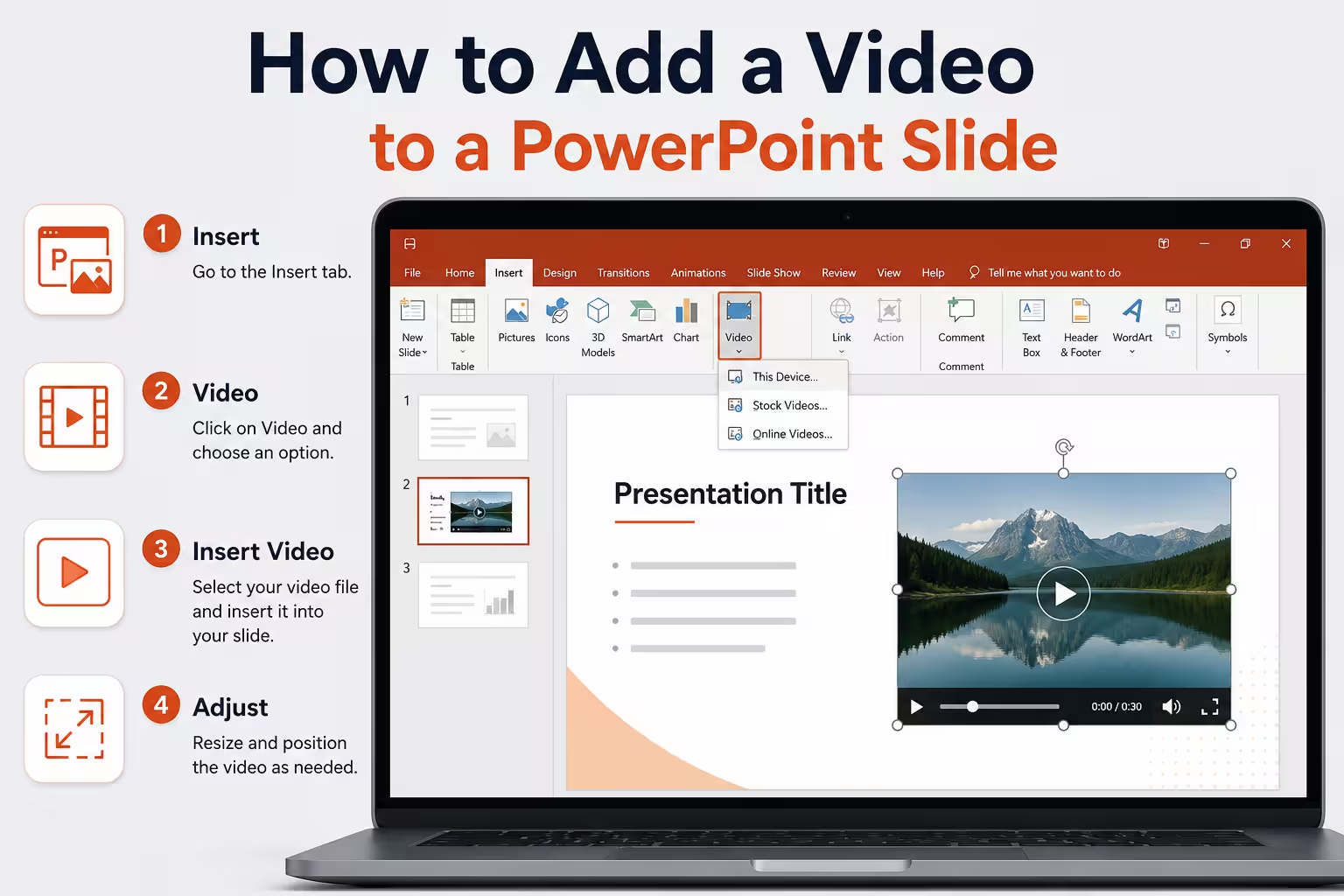
- Ve a la pestaña Insertar.
- Haz clic en Video, luego elige Este Dispositivo (la denominación puede variar ligeramente según la versión de PowerPoint, pero el ícono y la ubicación son consistentes en las versiones recientes para escritorio).
- Navega hasta el archivo de video y selecciónalo.
- PowerPoint lo colocará en la diapositiva como un marcador de posición que puedes redimensionar, mover o recortar como una imagen.
Eso es todo el proceso mecánico — tarda solo segundos. La parte que realmente importa es lo que ocurre después.
Formato y opciones de reproducción
Una vez que el video está en la diapositiva, aparece una pestaña Reproducción en la cinta de opciones. Aquí es donde realmente se edita:
- Recortar video — corta el inicio o el final sin modificar el archivo original. Útil para extraer un fragmento de 15 segundos de una grabación más larga en lugar de reexportarlo.
- Desvanecer entrada/salida — un desvanecimiento breve evita el corte abrupto "duro", especialmente cuando el video comienza en medio de una escena.
- Cuadro de portada — establece un cuadro específico (o una imagen personalizada) como miniatura mostrada antes de la reproducción. Si se deja así, PowerPoint simplemente captura el cuadro en el que el video comienza, lo cual a veces es un cuadro en blanco o oscuro que parece un error.
- Iniciar — elige "Automáticamente" o "Al hacer clic". Casi siempre configuro esto en "Al hacer clic" para presentaciones guiadas por el presentador. El inicio automático está bien para presentaciones tipo kiosco o que se ejecutan solas, pero en una charla en vivo, un video que comienza solo mientras aún estás hablando es distracción.
- Reproducir en pantalla completa / Repetir hasta detenerse / Retroceder después de reproducir — son casillas pequeñas, pero cambian significativamente la sensación de una demostración. Repetir es útil para un fondo visual; es una mala opción para algo con diálogo.
Una cosa que la gente suele pasar por alto: la pestaña Reproducción solo aparece cuando el video está seleccionado. Si parece que ha desaparecido, haz clic nuevamente en el video — no se ha ido, solo depende de la pestaña.
Dónde va mal esto
En mi experiencia, los problemas con los videos en PowerPoint casi nunca ocurren durante la edición — aparecen en una máquina diferente. Algunas causas recurrentes:
- Archivos enlazados en lugar de incrustados. Si el video no estaba incrustado y el archivo fuente se mueve, renombra o queda olvidado en un USB, la diapositiva muestra un cuadro vacío. Siempre verifica las configuraciones de incrustación antes de enviar un deck a otra persona, o mejor aún, prueba el archivo en una máquina separada antes de la presentación real.
- Codecs no soportados. No todos los formatos de video se reproducen de manera confiable en todas las versiones de PowerPoint. El MP4 con codificación H.264 es la opción más segura y general; los formatos más antiguos o codecs inusuales son la fuente más común de quejas por "no se reproduce".
- Archivos de gran tamaño que inflan el deck. Algunos clips en 4K incrustados pueden convertir una presentación de 5 MB en un archivo de 500 MB que es doloroso de enviar por correo o subir. Comprimir los medios (Archivo > Comprimir medios, cuando esté disponible) antes de enviar la versión final es un hábito rápido que vale la pena adoptar.
- Problemas de sonido que nadie probó. Niveles de volumen, silenciamiento por defecto o un portátil configurado en modo silencioso. Suena obvio, pero es el único problema más común que he visto en el último momento, justo antes de una charla.
Consejos prácticos
Si hay un hábito que vale la pena adoptar, es este: nunca confíes en un video en un deck hasta que lo hayas reproducido en la máquina y pantalla exactas desde las que presentarás — no solo en la que lo creaste. Los formatos, codecs y configuraciones de audio se comportan de manera diferente en los equipos más de lo que la gente espera, y un ensayo de 30 segundos evita un momento de solución de problemas en vivo frente al público.
¿El video es realmente necesario para el punto que estás haciendo, o una captura de pantalla bien sincronizada y una explicación verbal transmitirían el mismo mensaje con una fracción del riesgo?
Comentarios (0)