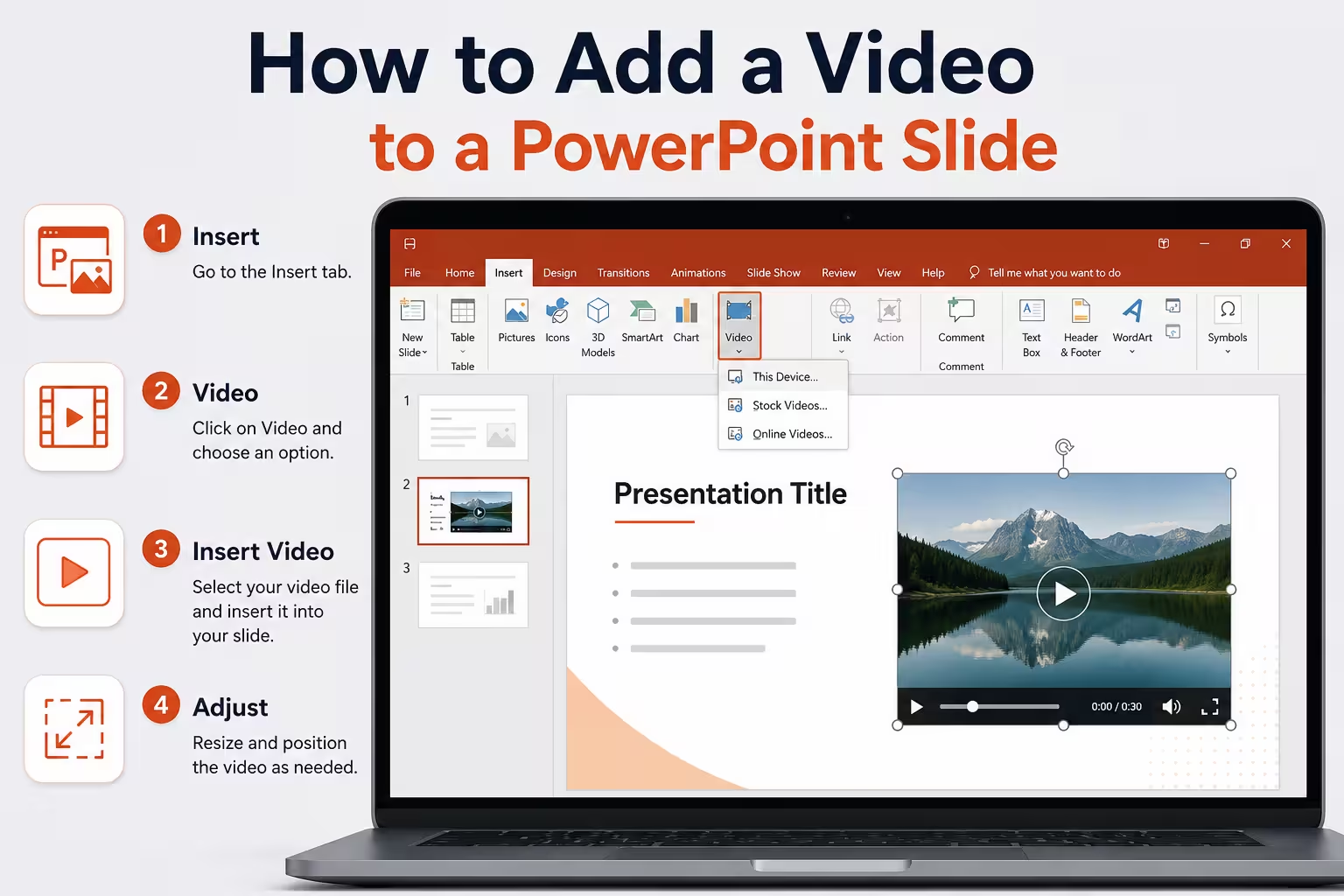
Ich habe genug Kundenrückrufgespräche miterlebt, um ein Muster zu erkennen: Ein Video läuft perfekt während der Probe, spielt dann aber sofort nicht mehr, sobald die Präsentation auf einen anderen Laptop übertragen wird. Neun von zehn Malen liegt das Problem nicht an einem PowerPoint-Bug – sondern daran, wie das Video ursprünglich eingefügt wurde. Bevor wir zu den Schritten kommen, lohnt es sich also, die zwei verschiedenen Möglichkeiten zu verstehen, wie PowerPoint Videos verarbeitet, denn diese Wahl beeinflusst alles, was danach kommt.
Zwei Möglichkeiten, ein Video hinzuzufügen
PowerPoint bietet Ihnen zwei Optionen: ein Video-Datei einbetten oder auf ein Online-Video verlinken.
- Video aus einer Datei – das eigentliche Video wird auf den Folien eingefügt (entweder eingebettet in die .pptx oder mit der Datei auf der Festplatte verknüpft, je nach Einstellung).
- Online-Video – Sie fügen einen Einbettungslink (von einer unterstützenden Quelle) ein, und PowerPoint streamt es während der Wiedergabe statt es zu speichern.
Online-Videos klingen zwar praktisch, aber ich würde sie nicht für Präsentationen ohne Internetzugang empfehlen – Konferenzräume mit instabiler WLAN-Verbindung haben schon mehr als einen Produkt-Demo-Ablauf ruiniert, den ich aus dem Publikum mitverfolgt habe. Für alles, was mit Kunden zu tun hat oder offline läuft, ist eine eingebettete lokale Datei die sicherere Wahl.
Schritt-für-Schritt: Einfügen einer Video-Datei
- Öffnen Sie die Folie, auf der das Video erscheinen soll.
- Gehen Sie zum Einfügen-Tab.
- Klicken Sie auf Video, dann wählen Sie Dieses Gerät (die genaue Bezeichnung kann je nach PowerPoint-Version leicht variieren, aber das Symbol und die Position sind in den letzten Desktop-Versionen konsistent).
- Navigieren Sie zu der Video-Datei und wählen Sie sie aus.
- PowerPoint platziert es als Platzhalter auf der Folie, den Sie wie ein Bild skalieren, verschieben oder zuschneiden können.
Das ist der gesamte mechanische Vorgang – es dauert nur Sekunden. Der eigentliche Teil, der zählt, ist, was danach passiert.
Formatierung und Wiedergabeoptionen
Sobald das Video auf der Folie ist, erscheint ein Wiedergabe-Tab in der Symbolleiste. Hier passiert die eigentliche Bearbeitung:
- Video zuschneiden – schneiden Sie Anfang oder Ende ohne das Original zu verändern. Nützlich, um z. B. einen 15-Sekunden-Ausschnitt aus einer längeren Aufnahme zu ziehen, ohne diese neu zu exportieren.
- Einblenden/Fade Out – ein kurzer Fade vermeidet den abrupten "harten Schnitt", besonders wenn das Video mitten in einer Szene beginnt.
- Vorschau-Bild – legen Sie einen bestimmten Bildausschnitt (oder ein individuelles Bild) als Miniaturansicht fest, die vor der Wiedergabe angezeigt wird. Ohne diese Einstellung greift PowerPoint einfach auf den zufälligen Bildausschnitt zu, mit dem das Video beginnt – manchmal ist das ein schwarzer oder leerer Bildausschnitt, der wie ein Fehler wirkt.
- Start – wählen Sie "Automatisch" oder "Per Klick". Ich stelle das fast immer auf "Per Klick" für präsentatorgeführte Präsentationen ein. Autoplay ist gut für Kiosk- oder selbstlaufende Präsentationen, aber bei einem Live-Vortrag ist ein Video, das von selbst startet, während Sie noch sprechen, ablenkend.
- Vollbildmodus / Wiederholen bis Stopp / Zurückspulen nach Wiedergabe – kleine Kontrollkästchen, aber sie verändern das Gefühl einer Demo deutlich. Wiederholen ist praktisch für Hintergrundvisualisierungen; es ist aber eine schlechte Wahl für alles mit Dialog.
Etwas, das viele übersehen: Der Wiedergabe-Tab erscheint nur, wenn das Video ausgewählt ist. Wenn er verschwunden zu sein scheint, klicken Sie einfach nochmals auf das Video – es ist nicht verschwunden, sondern nur tababhängig.
Wo es schiefgeht
Aus meiner Erfahrung treten Video-Probleme in PowerPoint fast nie während der Bearbeitung auf – sie zeigen sich erst auf einer anderen Maschine. Einige häufige Ursachen:
- Verknüpfte statt eingebettete Dateien. Wenn das Video nicht eingebettet wurde und die Quelldatei verschoben, umbenannt oder auf einem USB-Stick vergessen wurde, zeigt die Folie einen leeren Platzhalter. Immer die Einbettungseinstellungen vor dem Versenden der Präsentation an andere überprüfen – oder besser, die Datei vorher auf einer separaten Maschine testen.
- Nicht unterstützte Codecs. Nicht jedes Video-Format läuft zuverlässig in jeder PowerPoint-Version. MP4 mit H.264-Codec ist die sicherste allgemeingültige Wahl; ältere Formate oder ungewöhnliche Codecs sind die häufigste Ursache für "Es spielt nicht"-Tickets.
- Übergroße Dateien, die die Präsentation aufblähen. Einige eingebettete 4K-Clips können eine 5-MB-Präsentation in eine 500-MB-Datei verwandeln, die lästig zu versenden oder hochzuladen ist. Medien vor dem Versenden der finalen Version zu komprimieren (über Datei > Medien komprimieren, falls verfügbar) ist eine schnelle Gewohnheit, die sich lohnt.
- Ungetestete Audio-Probleme. Lautstärkeeinstellungen, stummgeschaltete Standards oder ein Laptop im Stumm-Modus. Es klingt offensichtlich, aber es ist der häufigste letzte Moment, in dem ich vor einem Vortrag im Hintergrund hektisch nach Lösungen suche.
Praktische Tipps
Wenn es eine Gewohnheit gibt, die sich lohnt, dann diese: Vertrauen Sie einem Video in einer Präsentation nie, bevor Sie es nicht auf der Maschine und dem Bildschirm abgespielt haben, von dem aus Sie präsentieren – nicht nur auf der Maschine, auf der Sie es erstellt haben. Formate, Codecs und Audioeinstellungen verhalten sich über verschiedene Setups hinweg häufiger anders, als viele erwarten, und ein 30-Sekunden-Testlauf ist besser als ein Live-Troubleshooting vor dem Publikum.
Ist das Video wirklich notwendig für den Punkt, den Sie vermitteln wollen, oder würde ein gut platzierter Screenshot und eine mündliche Erklärung genauso gut – mit einem Bruchteil des Risikos – funktionieren?
Kommentare (0)