J’ai assisté à suffisamment de réunions de révision client pour remarquer un schéma : une vidéo fonctionne parfaitement lors de l’essai, puis refuse de se lancer dès que la présentation est transférée sur un autre ordinateur. Neuf fois sur dix, la solution n’est pas un bug de PowerPoint — c’est la manière dont la vidéo a été ajoutée en premier lieu. Avant d’aborder les étapes, il est donc utile de comprendre les deux méthodes différentes que PowerPoint utilise pour gérer les vidéos, car ce choix influence tout ce qui suit.
Deux façons d’ajouter une vidéo
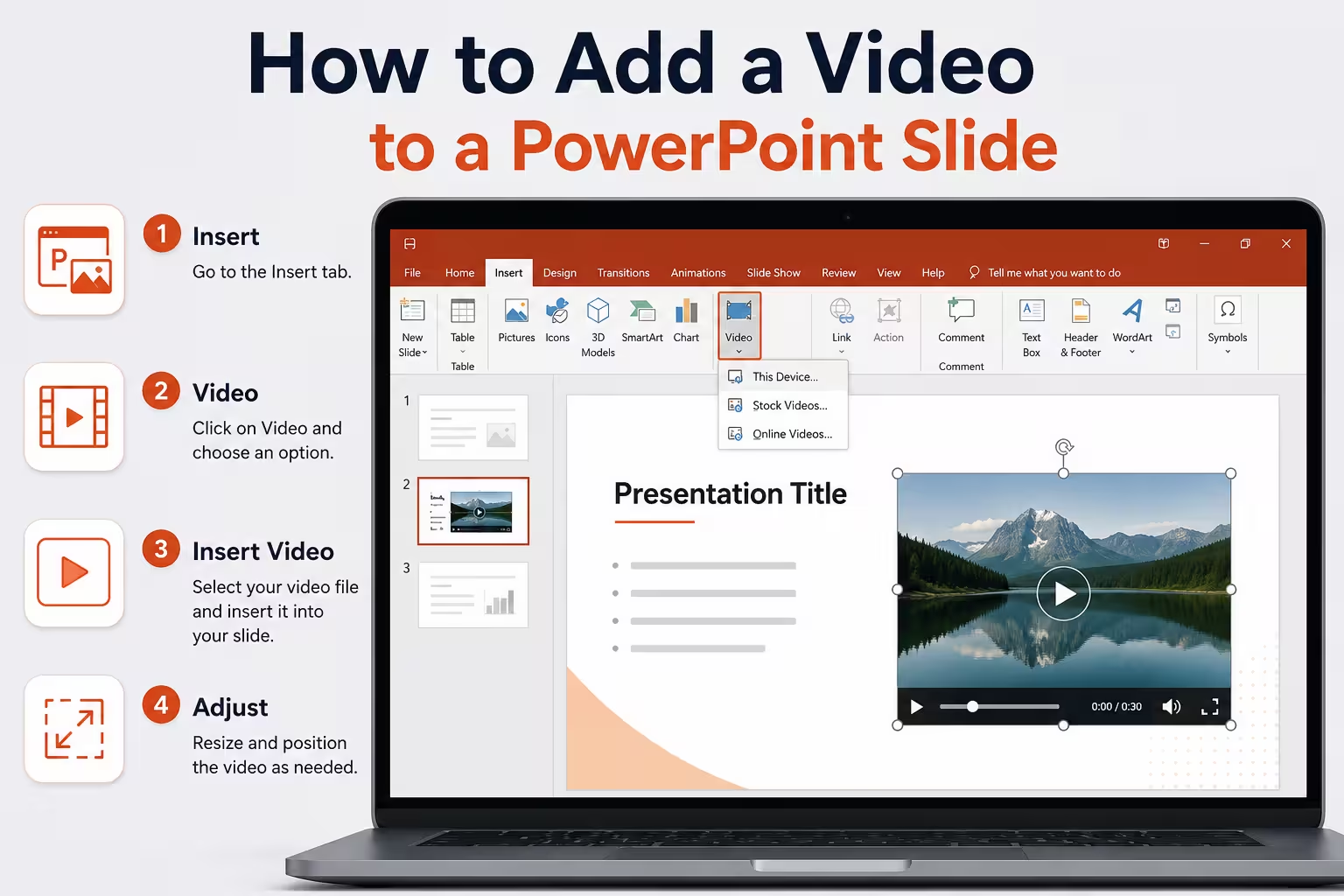
PowerPoint vous propose deux options : insérer un fichier vidéo ou lien vers une vidéo en ligne.
- Vidéo depuis un fichier — la vidéo réelle est insérée dans la diapositive (soit intégrée dans le fichier .pptx, soit liée au fichier sur le disque, selon un paramètre).
- Vidéo en ligne — vous collez un lien d’intégration (provenant d’une source qui le supporte), et PowerPoint la diffuse pendant la lecture plutôt que de la stocker.
La vidéo en ligne semble pratique, mais je ne la recommande pas pour toute présentation sans accès à Internet — les salles de conférence avec un Wi-Fi instable ont gâché plus d’une démonstration de produit que j’ai vue depuis le public. Pour toute présentation destinée aux clients ou hors ligne, un fichier local intégré est le choix le plus sûr.
Étapes par étapes : Insérer un fichier vidéo
- Ouvrez la diapositive où la vidéo doit apparaître.
- Allez dans l’onglet Insertion.
- Cliquez sur Vidéo, puis choisissez Ce périphérique (la formulation peut légèrement varier selon la version de PowerPoint, mais l’icône et l’emplacement restent cohérents sur les versions récentes pour ordinateurs de bureau).
- Parcourez les fichiers pour sélectionner la vidéo.
- PowerPoint la place sur la diapositive sous forme de placeholder que vous pouvez redimensionner, déplacer ou recadrer comme une image.
Voilà le processus mécanique complet — cela prend quelques secondes. Ce qui compte vraiment, c’est ce qui se passe après.
Formatage et options de lecture
Une fois la vidéo sur la diapositive, un onglet Lecture apparaît dans la barre d’outils. C’est là que se fait la vraie édition :
- Couper la vidéo — supprimez le début ou la fin sans modifier le fichier original. Utile pour extraire une séquence de 15 secondes d’une vidéo plus longue sans avoir à la réexporter.
- Fondus en entrée/sortie — un fondus court évite l’effet de "coupure brutale", surtout lorsque la vidéo commence au milieu d’une scène.
- Cadre d’affichage — définissez un cadre spécifique (ou une image personnalisée) comme miniature affichée avant la lecture. Si vous ne faites rien, PowerPoint prend simplement le cadre sur lequel la vidéo commence, ce qui peut parfois être une image noire ou vide, donnant l’impression d’une erreur.
- Démarrer — choisissez "Automatiquement" ou "À la demande". Je le configure presque toujours sur "À la demande" pour les présentations guidées par le présentateur. L’autoplay convient aux présentations en libre-service ou autonomes, mais lors d’un discours en direct, une vidéo qui démarre toute seule alors que vous parlez est perturbante.
- Plein écran / Boucler jusqu’à arrêt / Rembobiner après lecture — de petites cases à cocher, mais elles modifient significativement l’ambiance d’une démonstration. Le bouclage est pratique pour une visualisation en arrière-plan ; c’est une mauvaise option pour tout ce qui contient un dialogue.
Une chose que les gens négligent : l’onglet Lecture n’apparaît que lorsque la vidéo est sélectionnée. S’il semble avoir disparu, cliquez à nouveau sur la vidéo — il n’a pas disparu, il est simplement dépendant de l’onglet.
Où les problèmes surviennent
D’après mon expérience, les problèmes de vidéo dans PowerPoint n’apparaissent presque jamais pendant l’édition — ils se révèlent sur une machine différente. Quelques causes récurrentes :
- Fichiers liés au lieu d’intégrés. Si la vidéo n’a pas été intégrée et que le fichier source est déplacé, renommé ou oublié sur une clé USB, la diapositive affiche une boîte vide. Vérifiez toujours les paramètres d’intégration avant d’envoyer une présentation à quelqu’un d’autre, ou mieux, testez le fichier sur une machine séparée avant la présentation réelle.
- Codecs non supportés. Tous les formats vidéo ne se jouent pas de manière fiable sur toutes les versions de PowerPoint. Le MP4 avec le codec H.264 est le choix le plus sûr pour une utilisation générale ; les formats plus anciens ou les codecs inhabituels sont la cause la plus fréquente de tickets "ça ne joue pas".
- Fichiers trop volumineux qui alourdissent la présentation. Quelques clips en 4K peuvent transformer une présentation de 5 Mo en un fichier de 500 Mo, difficile à envoyer par email ou à télécharger. Compresser les médias (via Fichier > Compresser les médias, si disponible) avant d’envoyer la version finale est une habitude rapide et utile à adopter.
- Problèmes audio non testés. Niveaux de volume, défauts de son, ou un ordinateur en mode silencieux. Cela semble évident, mais c’est la cause la plus courante de dernière minute que j’ai vue sur scène avant une présentation.
Conseils pratiques
Si une seule habitude vaut la peine d’être adoptée, c’est celle-ci : ne faites jamais confiance à une vidéo dans une présentation avant de l’avoir jouée sur la machine et l’écran exacts que vous utiliserez — pas seulement sur celui où vous l’avez créée. Les formats, codecs et paramètres audio se comportent différemment selon les configurations plus souvent que les gens ne le pensent, et un test de 30 secondes évite une séance de dépannage en direct devant un public.
La vidéo est-elle vraiment nécessaire pour illustrer votre point, ou une capture d’écran bien placée et une explication verbale ne suffiraient-elles pas tout aussi bien, avec une fraction des risques ?
Commentaires (0)