クライアントのレビュー会議に何度も参加してきた中で、一つのパターンに気づきました:リハーサルでは動画が完璧に動作するのに、プレゼンテーションを別のノートパソコンに移すと、突然再生できなくなるのです。ほとんどの場合、その問題の原因はPowerPointのバグではなく、動画を追加する方法にあります。そのため、手順に入る前に、PowerPointが動画を扱う2つの異なる方法について理解することが重要です。この選択は、その後の全てに影響を与えます。
動画を追加する2つの方法
PowerPointでは、動画ファイルを埋め込むか、オンライン動画へのリンクを貼るの2つのオプションがあります。
- ファイルからの動画 — 動画自体がスライドに挿入され(.pptx内に埋め込まれるか、ディスク上のファイルにリンクされるかは設定によって異なります)。
- オンライン動画 — サポートするソースから埋め込みリンクを貼り付け、PowerPointが再生時にストリーミングするため、ファイルを保存しません。
オンライン動画は便利に見えますが、インターネット接続なしでプレゼンテーションを行う場合にはおすすめしません。不安定なWi-Fi環境の会議室で、何度か見た製品デモが台無しになったことがあります。クライアント向けやオフラインのプレゼンテーションでは、ローカルファイルの埋め込みがより安全な選択です。
手順: 動画ファイルの挿入
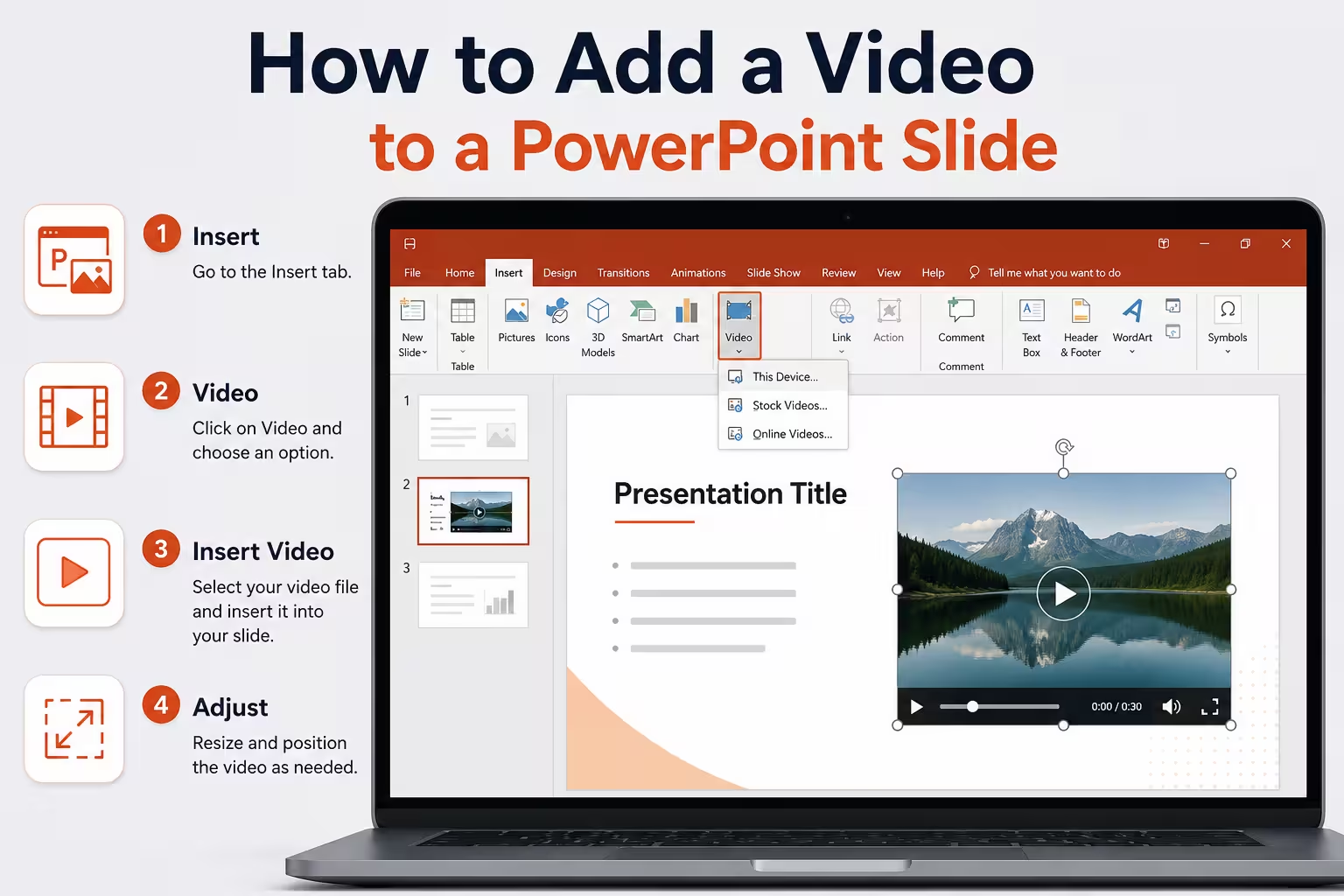
- 動画を挿入するスライドを開きます。
- 挿入タブに移動します。
- 動画をクリックし、「このデバイス」を選択します(PowerPointのバージョンによって若干表記が異なりますが、アイコンと位置は最近のデスクトップ版では一貫しています)。
- 動画ファイルをブラウズして選択します。
- PowerPointはスライドにプレースホルダーを配置し、サイズを調整したり、移動したり、トリミングしたりできるようになります。
これは機械的なプロセスの全てです。実際に重要なのは、その後のことです。
フォーマットと再生オプション
スライドに動画が配置されると、リボンに再生タブが表示されます。ここが本格的な編集が始まる場所です:
- 動画のトリミング — 開始時または終了時に切り取ることができ、オリジナルファイルを変更することなく、長い録画から15秒のクリップを抽出できます。
- フェードイン/フェードアウト — 短いフェードは、特に動画がシーンの途中から始まる場合、急な「ハードカット」の印象を避けます。
- ポスターフレーム — 再生開始前に表示されるサムネイルとして特定のフレーム(またはカスタム画像)を設定できます。放置すると、PowerPointは動画の最初のフレームを勝手に取得し、それが空白や暗いフレームだった場合、エラーのように見えてしまいます。
- 開始 — 「自動的に」または「クリック時」を選択できます。プレゼンターがリードするデッキでは、ほとんどの場合「クリック時」に設定します。自動再生はキオスクスタイルや自動再生のプレゼンテーションには適していますが、ライブでの話しながら動画が勝手に始まるのは邪魔です。
- フルスクリーン再生 / 終了までループ / 再生後リwind — 小さなチェックボックスですが、デモの雰囲気を大きく変えます。ループは背景ビジュアルには便利ですが、対話がある場合には適していません。
見落とされがちなことですが、再生タブは動画が選択されているときのみ表示されます。消えたように見えたら、動画を再度クリックしてください。消えたわけではなく、タブ依存です。
問題が発生する理由
私の経験では、PowerPointでの動画の問題はほとんど編集中に発生することはなく、別のマシンで発生します。よくある原因には以下が挙げられます:
- リンクではなく埋め込みファイル — 動画が埋め込まれていなかった場合、ソースファイルが移動、名前が変更されたり、USBドライブに残されていなかったりすると、スライドには空のボックスが表示されます。デッキを他の人に送る前に、必ず埋め込み設定を確認するか、実際のプレゼンテーション前に別のマシンでファイルをテストしてください。
- 非対応コーデック — すべての動画形式がPowerPointのすべてのバージョンで安定して再生されるとは限りません。一般的な目的にはMP4(H.264エンコード)が最も安全な選択です。古い形式や珍しいコーデックが「再生できない」というトラブルの最も一般的な原因です。
- 大容量ファイルがデッキを膨らませる — 几つかの埋め込まれた4Kクリップが、5MBのプレゼンテーションを500MBに膨らませ、メールで送信したりアップロードしたりするのが大変になります。最終版を送る前に、メディアを圧縮する(利用可能な場合はファイル > メディアを圧縮)という習慣を身につける価値があります。
- 音声問題をテストしなかった — 音量設定、デフォルトのミュート、または静音モードに設定されたノートパソコン。これは明らかのように思えますが、ステージ裏で話す直前に見たことのある最も一般的な最後の混乱の原因です。
実践的なアドバイス
一つの習慣を身につける価値があるとすれば、それはこれです:プレゼンテーションで使用する実際のマシンとスクリーンで動画を再生してみるまで、デッキ内の動画を信頼しないことです。フォーマット、コーデック、音声設定は予想以上に環境によって振る舞いが異なり、30秒のテスト再生はライブでのトラブルシューティングよりも、観客の前で対処するよりもはるかに良いです。
動画があなたの伝えたいポイントに本当に必要なのか、それとも適切なタイミングのスクリーンショットと口頭の説明で、同じ効果を半分のリスクで伝えられるのかを考える価値がありますか?
コメント (0)