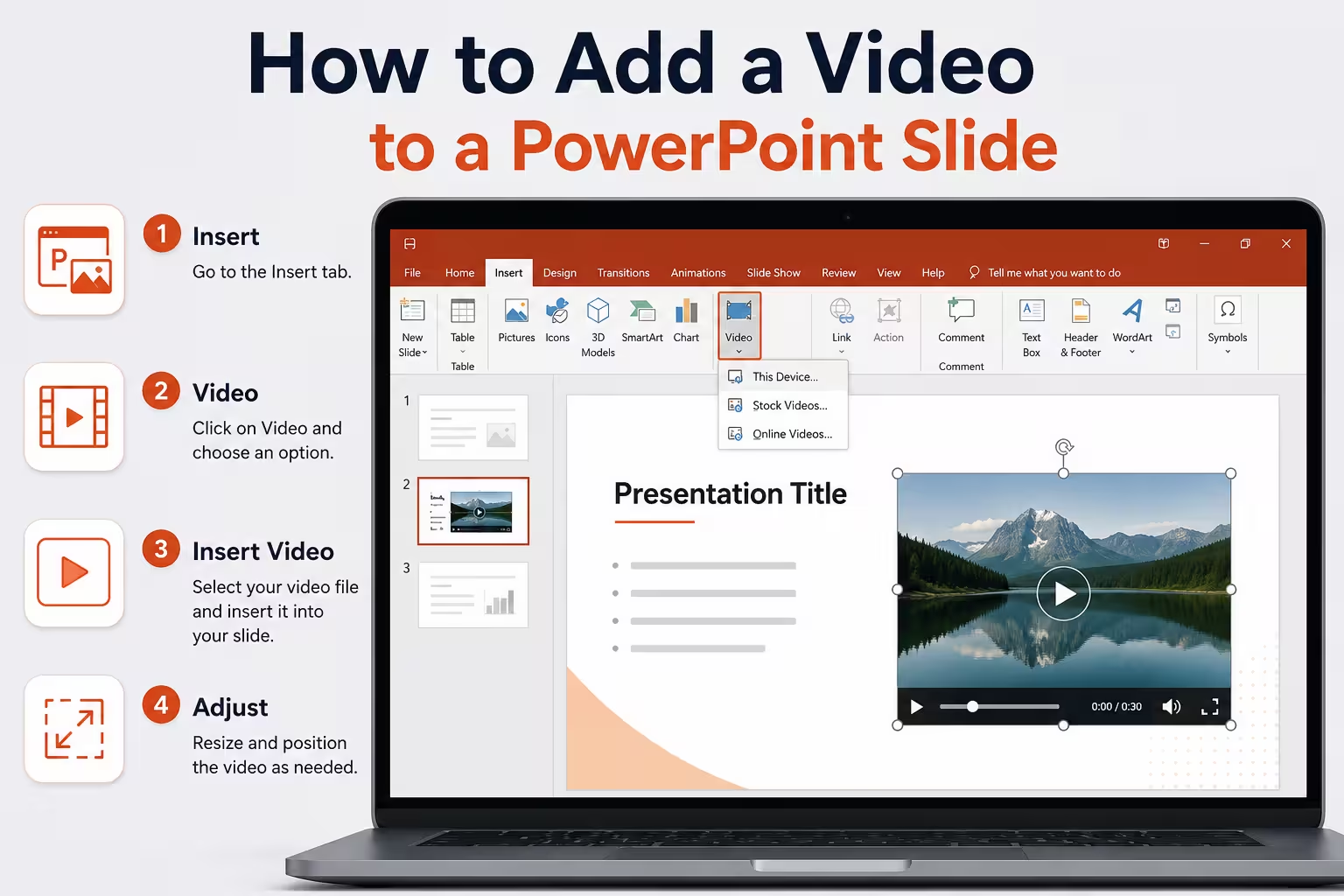
我参加过足够多的客户评审会议,发现了一个模式:视频在排练时运行得非常完美,但一旦将幻灯片移动到另一台电脑上,视频就拒绝播放。十次中有九次,问题并非是PowerPoint的bug——而是视频最初添加的方式。因此,在进入步骤之前,了解PowerPoint处理视频的两种不同方式非常重要,因为这一选择会影响后续的所有内容。
两种添加视频的方式
PowerPoint为您提供了两种选项:嵌入视频文件或链接在线视频。
- 文件视频 —— 实际视频被插入到幻灯片中(嵌入在.pptx文件中或链接到磁盘上的文件,具体取决于设置)。
- 在线视频 —— 您粘贴一个嵌入链接(来自支持该功能的来源),PowerPoint在播放时流式传输视频,而不是存储它。
在线视频看起来方便,但我不建议在无法上网的情况下使用 —— 网络不稳定的会议室已经毁掉了我观众席中看到的多个产品演示。对于任何面向客户或离线的内容,嵌入的本地文件是更安全的选择。
逐步指南:插入视频文件
- 打开视频应出现的幻灯片。
- 前往 插入 选项卡。
- 点击 视频,然后选择 此设备(不同版本的PowerPoint文字描述略有不同,但图标和位置在最近的桌面版本中保持一致)。
- 浏览并选择视频文件。
- PowerPoint将其放置在幻灯片上,作为一个可调整大小、移动或裁剪的占位符,类似于图片。
这就是整个机械过程 —— 只需几秒钟。真正重要的部分发生在之后。
格式和播放选项
将视频放置在幻灯片上后,播放选项卡将在功能区中出现。这是真正的编辑发生的地方:
- 视频剪辑 —— 剪切视频的开始或结束部分,而不修改原始文件。在从较长的录制中提取15秒的片段时非常有用,而不需要重新导出。
- 渐入/渐出 —— 短暂的渐变可以避免“硬切”效果,特别是当视频在中间场景开始播放时。
- 封面帧 —— 设置一个特定的帧(或自定义图像)作为播放前显示的缩略图。如果不进行设置,PowerPoint将随机抓取视频开始时的帧,有时可能是一个空白或黑暗的帧,看起来像是错误。
- 开始 —— 选择“自动”或“点击播放”。我几乎总是将其设置为“点击播放”用于由演示者主导的幻灯片。自动播放适合自助式或自动运行的演示,但在现场演讲中,视频在您还在讲话时自动开始播放会分散注意力。
- 全屏播放 / 循环播放直到停止 / 播放后倒带 —— 小小的复选框,但它们会显著改变演示的感觉。循环播放适合背景视觉效果;对于带有对话的内容,这是一个糟糕的选择。
人们经常忽略的一点是:播放选项卡仅在选择视频时才会显示。如果看起来消失了,请再次点击视频 —— 它并没有消失,只是依赖于选项卡状态。
常见问题出在哪里
根据我的经验,PowerPoint中的视频问题几乎从不在编辑时出现 —— 而是出现在不同的机器上。一些常见的原因:
- 链接而非嵌入的文件。如果视频没有嵌入,而源文件被移动、重命名或遗漏在U盘上,幻灯片将显示一个空白框。在将幻灯片发送给其他人之前,务必检查嵌入设置,或者更好地,在实际演示前在另一台机器上测试文件。
- 不支持的编码格式。并非所有视频格式在所有版本的PowerPoint上都能可靠播放。MP4(H.264编码)是最安全的通用选择;较旧的格式或不常见的编码格式是“播放不了”的常见原因。
- 过大的文件导致幻灯片膨胀。几个嵌入的4K视频片段可能将一个5MB的演示文件变成一个500MB的文件,邮寄或上传起来非常痛苦。在发送最终版本之前,压缩媒体(如果可用,请使用“文件 > 压缩媒体”)是一个值得养成的快速习惯。
- 未经测试的音频问题。音量级别、默认静音或电脑设置为静音模式。这看起来很显而易见,但这是我在后台演讲前最后一分钟看到的最常见的紧急应变之一。
实用建议
如果有一个习惯值得养成,那就是:永远不要相信幻灯片中的视频,直到您在实际使用的机器和屏幕上播放过 —— 而不仅仅是您构建它的那台电脑。格式、编码和音频设置在不同的设置中表现差异比人们预期的更大,30秒的测试运行比现场在观众面前排除故障更有价值。
视频是否真的必要来传达您的观点,或者一个精心选择的截图加上口头解释能同样有效,且风险更小呢?
评论 (0)