将 Keynote 演示文稿转换为 PowerPoint 只需几次点击即可完成。但让生成的
.pptx 文件看起来与原文件完全一致,则是另一回事。
字体替换可能会改变换行符。换行符的变化可能会改变文本框的高度。这可能会将图标、图像或图表推出位置。等到您发现问题时,原始原因可能已经距离多个格式化决策有关。
如果您需要
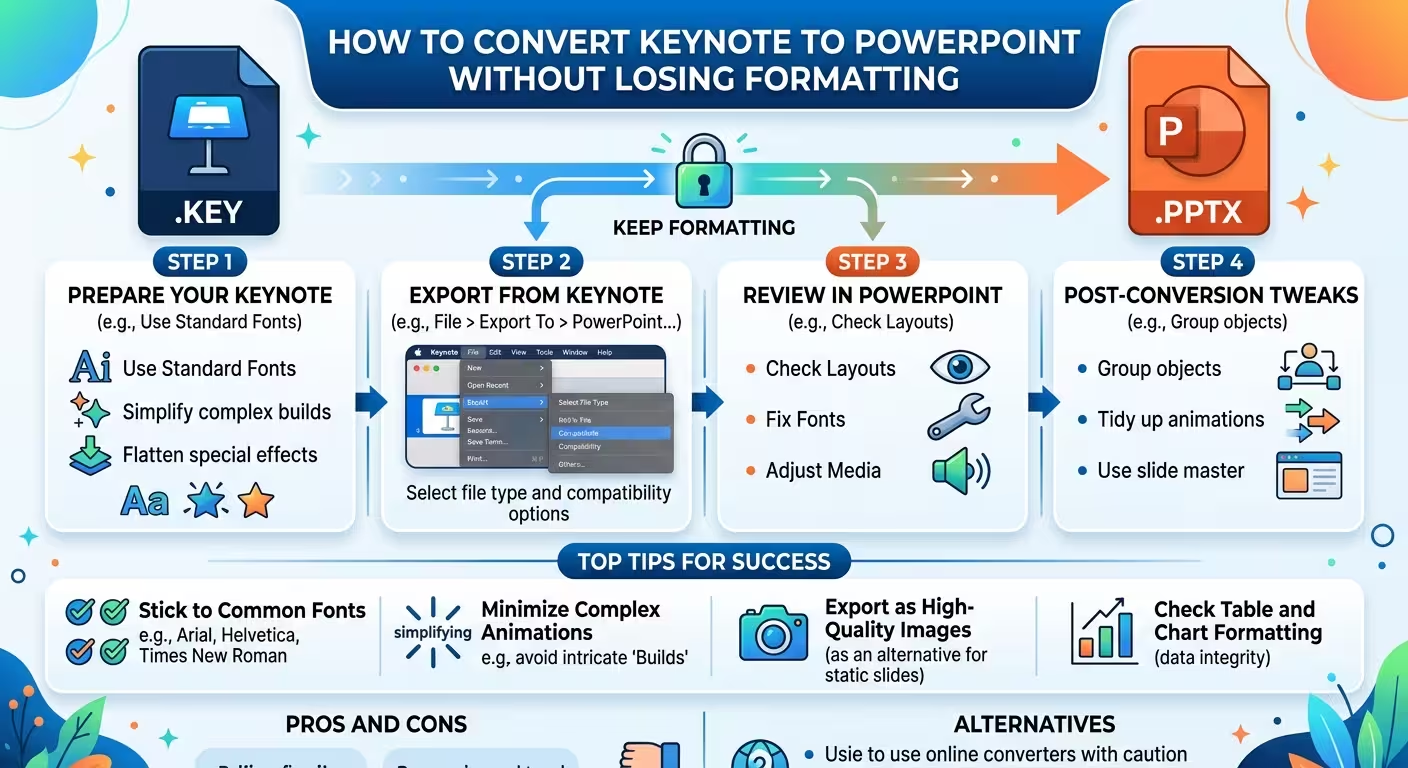
将 Keynote 转换为 PowerPoint 而不丢失格式,请将导出视为兼容性工作流程,而非仅仅将文件另存为另一种格式。
---
### 保持原始 Keynote 文件作为源文件
最安全的第一步反而简单:不要转换您唯一的副本。
当 Keynote 将演示文稿导出为 PowerPoint 时,它会创建一个新格式的副本。Apple 文档中提到 PowerPoint 是支持的导出格式,并且说明对导出后的演示文稿所做的更改不会影响原文件。
这给您提供了两个有用的版本:
- .key 文件:您的原始演示文稿和设计源文件。
- .pptx 文件:为 PowerPoint 用户准备的版本。
当您发现转换问题时,这种区别变得重要。您不必在 PowerPoint 内尝试逆转一系列更改,而是可以返回到 Keynote 源文件,调整有问题的元素,并重新导出一个新的副本。
---
### 直接从 Keynote 导出到 PowerPoint
如果接收方需要一个可编辑的 PowerPoint 演示文稿,请勿使用 PDF 作为中间步骤。
在 Mac 上,打开 Keynote 演示文稿并从“文件”或“分享”工作流中选择 PowerPoint 导出选项。Keynote 会创建一个兼容 PowerPoint 的
.pptx 副本。
Apple 还支持从 iPhone 和 iPad 将 Keynote 演示文稿导出到 PowerPoint。具体界面取决于设备和当前 Keynote 版本,但重要的选择是相同的:选择
PowerPoint 作为导出格式,而不是 PDF 或图像格式。
Apple 的当前文档确认,Keynote 演示文稿可以转换为 Microsoft PowerPoint 的 Office 开放 XML 格式(PPTX),同时原始文件保持完整。
如果目标是编辑,将单个幻灯片导出为图像并不是一个等效的解决方案。图像可以保留幻灯片的外观,但无法保留可编辑的文本、形状、图表和其他演示对象。
---
### 在检查任何内容之前先检查字体
当转换后的演示文稿看起来“差不多正确”时,字体是首要检查的地方之一。
这不仅仅是一个排版问题。不同的字体可能具有不同的字符宽度和行距。这可能会改变标题换行的位置、段落的高度,以及相对于文本的周围对象的位置。
例如,假设一个 Keynote 标题占据一行,并且精确地位于图像正上方。如果 PowerPoint 替换了字体,标题换行为两行,图像可能会突然看起来与标题过近,尽管其自身的位置并未改变。
在花费时间手动移动对象之前,请检查以下内容:
- 标题字体
- 正文字体
- 粗体和斜体变体
- 字体大小
- 意外的换行符
- 现在溢出文本框的文本
- 高度发生变化的文本框
如果演示文稿使用非标准字体,请在目标计算机上安装所需的字体。PowerPoint 也支持将某些字体嵌入到演示文稿中,尽管字体许可和技术限制可能会影响特定字体是否可以被嵌入。
Microsoft 建议在演示文稿需要在多台计算机上保留自定义字体时,特别是当文件可能脱机编辑或查看时,使用字体嵌入。
---
### 检查最可能出错的幻灯片
您不需要以相同的注意力检查每一张幻灯片。
从小转换差异最明显的幻灯片开始。这些通常包括具有密集文本、重叠对象、图表、表格、图形或精心定位的视觉元素的幻灯片。
特别注意:
- 文本密集型幻灯片:查看换行和文本溢出的变化。
- 图表:检查连接线、箭头、标签和相对位置。
- 图表和表格:比较标签、间距和比例。
- 分层组合:检查对象是否保持预期的顺序。
- 图像:验证裁剪、比例和位置。
- 边缘到边缘的元素:检查任何位于幻灯片边界附近的内容。
一个有用的策略是逐张比较导出的 PowerPoint 与原始 Keynote 演示文稿。您不是在寻找每个地方的微小差异,而是寻找会影响含义、层次、可读性或预期组合的变化。
---
### 小心处理动画和过渡效果
静态幻灯片在转换后可能表现得相当完好,但演示行为可能在其下方发生变化。
动画、逐步显示和过渡效果特别值得测试,如果演示文稿依赖于以特定顺序展示信息。
不要假设在 Keynote 中看起来正确的动画在 PowerPoint 中会表现完全相同。这两个应用程序具有不同的演示引擎和不同的表示效果的方式。
在转换后,请在 PowerPoint 中运行演示文稿,而非仅仅从幻灯片编辑视图中判断。注意:
- 对象出现顺序错误
- 缺失或更改的效果
- 意外的过渡行为
- 无法正确播放的媒体
- 时间差异
如果动画对信息传达至关重要,请在发送完整演示文稿前单独测试该幻灯片。
---
### 分别检查图像、图表和媒体
并非每个视觉元素都具有相同的转换风险。
一个简单的静态图像通常比一个复杂的可编辑图表或由多个层构建的对象更容易验证。幻灯片对应用程序特定行为的依赖程度越高,就越需要仔细测试。
对于图像,比较原始和转换后的版本:
对于图表和图形,检查对象是否仍然以接收方预期的方式可编辑。演示文稿可能看起来视觉上正确,但可能变得不便于编辑。
当 PowerPoint 接收方预计会更改数字、标签、图形或其他内容,而非仅仅展示文件时,这一点很重要。
---
### 在转换是工作流程的一部分时使用 PowerPoint 友好的设计
如果您经常在 Keynote 中创建演示文稿并以 PowerPoint 文件形式交付,兼容性应在开始构建演示文稿前影响您的设计决策。
例如,基于简单的可编辑形状、文本、图像和图形构建的演示文稿,通常比依赖大量应用程序特定效果的演示文稿在转换后更容易审查。
使用结构化的演示文稿模板也可以减少在演示文稿应用程序之间移动后所需的手动重建工作量。ImagineLayout 提供
Keynote 模板,这些模板也可在 PowerPoint 格式中使用,当同一个演示文稿需要在两种环境中存在时非常有用。
同样,也有专门提供在两种格式下的模板,例如这些
Keynote 和 PowerPoint 演示文稿模板。从为两种应用程序设计的布局开始,比在完成后再转换一个高度定制的演示文稿更可预测。
---
### 进行最终的 PowerPoint 专用审查
最终的检查应在演示文稿实际使用的环境中进行。
打开导出的 PPTX 文件在 PowerPoint 中,并逐张浏览整个演示文稿。不要在确认前几张幻灯片看起来正确后就停止。
按照以下顺序检查演示文稿:
- 确认每张幻灯片都存在。
- 检查字体和文本换行。
- 检查标题和正文文本是否溢出。
- 检查图表和精确定位的对象。
- 检查图像、图表和表格。
- 播放对演示文稿重要的动画和过渡效果。
- 如果演示文稿包含媒体,测试音频或视频。
- 审查复制或高度结构化的幻灯片以确保一致性。
- 将 PowerPoint 版本单独保存,与原始 Keynote 文件分开。
如果转换后的演示文稿仅包含几个小差异,请在 PowerPoint 中修复这些差异并继续。如果一张关键幻灯片结构发生了变化,重建该特定幻灯片可能比多次尝试强制转换后的对象回到原始位置更快更可靠。
这就是从 Keynote 转换到 PowerPoint 时的重要心态:**
不要以文件是否成功导出为成功标准;以导出后的演示文稿是否仍然可以作为可编辑的 PowerPoint 演示文稿正常工作为标准。**
对于频繁在 Keynote 和 PowerPoint 之间移动演示文稿的团队来说,最佳的转换工作流程应从按下导出按钮前开始。保留源文件、使用兼容的设计元素、控制字体、识别高风险幻灯片,并始终在 PowerPoint 中进行最终审查。
评论 (0)