PowerPoint 中的对象即使相距仅几个像素,也可能让幻灯片看起来不完整。问题在于:将形状、图片或文本框拖动到“看起来正确”的位置,无法可靠地保持整个演示文稿的几何结构一致。
如果你想要 在 PowerPoint 中精确对齐对象,更好的方法是将对象视为一个系统。PowerPoint 已经提供了相关工具:对齐命令、分布命令、辅助线、网格线和智能辅助线。关键在于了解何时使用哪种工具。
先决定应该对齐什么
在选择任何对象之前,先决定你想要建立的关系。并非所有对象都需要与幻灯片边缘对齐。有时正确的对齐方式是将两个相关元素对齐。
例如,一个图标可能需要与旁边的文字垂直对齐,而不是与幻灯片的上边缘或下边缘对齐。一个标题可能与下方的正文共享左边缘,而一个支持性图片则故意位于该视觉列之外。
这个区别很重要,因为 PowerPoint 可以让对象数学上对齐,但不会让组合看起来平衡。ImagineLayout 对幻灯片对齐的指导同样做出了实际区分:相关元素通常需要相互对齐,而非仅仅对齐画布。查看幻灯片对齐规则指南。
使用对齐命令而非肉眼拖动对象
手动拖动对象在粗略定位时是可以接受的。但在尝试创建完成的布局时,这种方法就不可靠了。
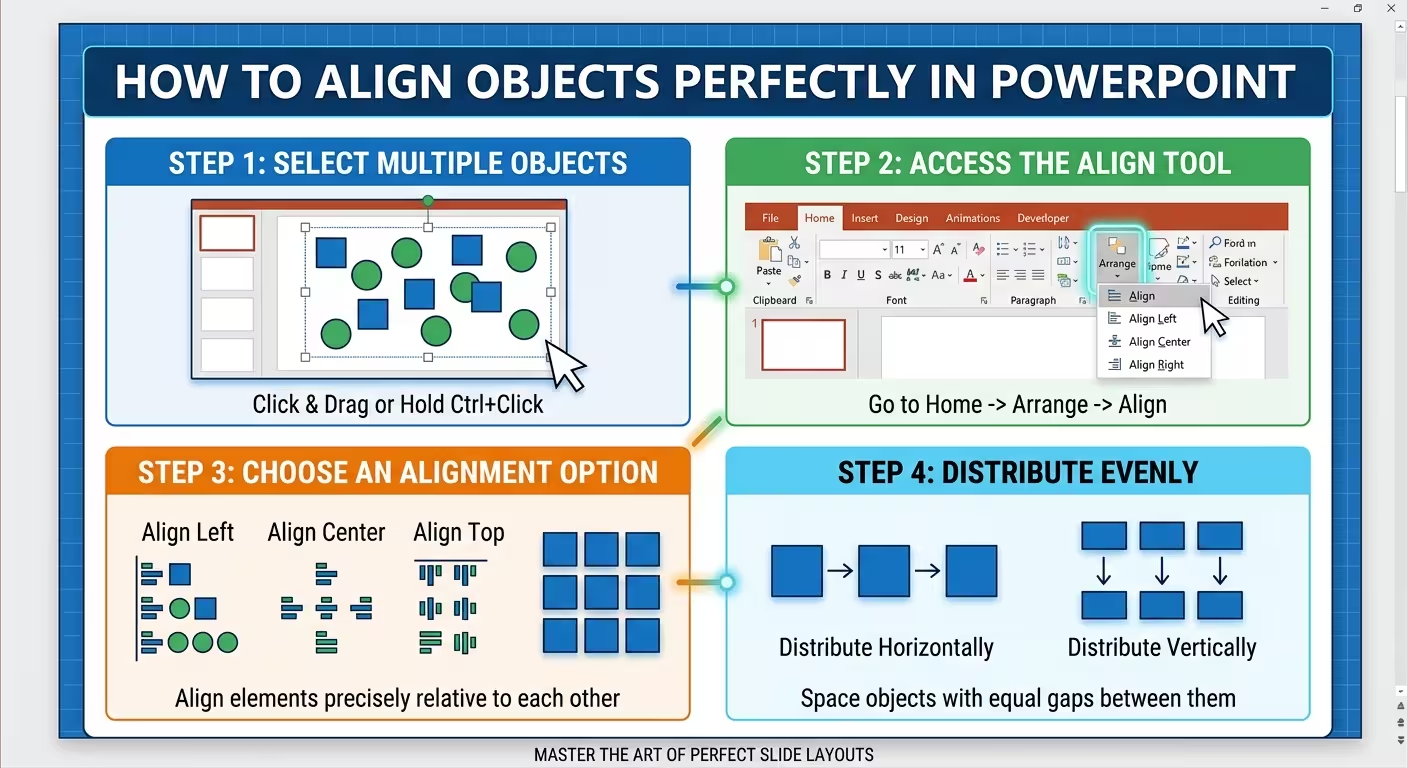
选择要对齐的对象后,使用 PowerPoint 的对齐命令。根据布局,你可以将对象对齐到左侧、居中、右侧、顶部、中间或底部。
关键在于理解你正在对齐什么。PowerPoint 可以将选定对象相互对齐,也可以将它们与幻灯片对齐。这两种情况是不同的任务。
- 对齐左侧:创建共同的左边缘。
- 对齐居中:将对象放置在同一垂直中心线上。
- 对齐右侧:创建共同的右边缘。
- 对齐顶部:创建共同的顶部边缘。
- 对齐中间:将对象放置在同一水平中心线上。
- 对齐底部:创建共同的底部边缘。
例如,对于一排卡片,你可能先对齐它们的顶部,然后水平分布它们。对于一列图片,你可能对齐它们的左边缘,然后垂直分布它们。
使用分布命令处理间距问题
三个对象可以完全对齐,但看起来仍然不对,因为它们之间的间距不一致。
此时,水平分布和垂直分布命令比手动调整每个间距更有用。
想象三个等大的盒子大致排成一行。你不必计算每个盒子之间的距离,只需选择所有三个并水平分布它们。PowerPoint 会在对象之间创建一致的间距。
同样的原理适用于垂直方向。一列步骤、标签、截图或卡片在垂直间距由分布命令控制时,维护起来会容易得多,而非通过反复拖动来实现。
这在构建图表时特别有用。基本流程很简单:先大致创建对象,对齐它们到共同位置,然后分布它们以建立一致的间隔。这个 PowerPoint 图表流程解释了为什么将形状视为一个系统比逐个完善每个形状更快。
在构建幻灯片前打开辅助线
在建立幻灯片的视觉边界之前放置内容,对齐会变得容易得多。
PowerPoint 的辅助线可以充当看不见的列和行。对于一个简单的商业幻灯片,你可能会使用辅助线作为左边距、中心轴和右边距,以及标题和主要内容区域的水平辅助线。
重要细节在于时间:在幻灯片变得拥挤之前先建立基本结构。在数十个对象已经定位后再重构网格会带来不必要的工作。
网格线也可以在需要更规则的构建系统时提供帮助。它们特别适用于图表、卡片布局、表格和重复对象。
一旦辅助线就位,你就不必再问两个对象“看起来大约正确”了。你只需问它们是否共享同一参考线。
对齐复杂块前先分组对象
最容易破坏一个本应清晰布局的方法,就是分别对齐复合元素的各个部分。
假设你有一个标题、一个简短的描述和一个图标,它们共同构成一个内容块。如果你独立地将每个部分与其他对象对齐,内部关系可能会发生变化。
当这些元素应作为一个整体移动时,先将它们分组。然后再将该组与幻灯片上其他组对齐。
这在重复的卡片或图表节点中特别有用。外部对齐保持一致,而内部间距受控。
之后,如果需要对内部进行特定调整,可以选择解散分组。
数学对齐并不总是视觉对齐
仅依赖 PowerPoint 的对齐命令存在一个微妙问题:眼睛并不总是将数学对称视为视觉对称。
一个粗体标题放在幻灯片的精确垂直中心,有时看起来略低。一个大图标也可能看起来比具有相同边界框尺寸的文本块更“重”。
这意味着最佳流程分为两个阶段:
- 首先,数学对齐。使用 PowerPoint 工具建立精确结构。
- 然后,视觉检查。如果组合确实看起来不平衡,再进行微调的意图性调整。
重要区别在于,视觉调整应是有意的。不要将“看起来正确”作为整个幻灯片的起始方法。用它作为在几何结构已控制后的最终检查。
检查重复幻灯片的对齐情况
一个幻灯片可能在自身上完全对齐,但在整个演示文稿中仍可能造成问题。
这通常发生在复制幻灯片并替换内容时。一个图片可能被稍微缩放,一个标题可能移动几个像素,或一个文本框可能变为不同的高度。单独来看,这些差异很容易忽略。但在序列中观看时,它们就变得明显了。
对于重复的布局,将相似的幻灯片并排或依次比较。特别关注:
- 左侧和右侧内容边距
- 标题位置
- 图片边缘
- 卡片宽度和高度
- 重复元素之间的间距
- 图标与标签的关系
ImagineLayout 的对齐指导强调了复制幻灯片的“漂移”问题:在编辑过程中引入的小变化可能逐渐使本应一致的布局不一致。完整的对齐检查清单在审查完成的演示文稿时非常有用。
一个实用的 PowerPoint 对齐流程
当我需要快速整理一张幻灯片时,不会从调整单个对象开始。我会按照以下顺序操作:
- 确定幻灯片上主要的视觉关系。
- 打开辅助线或建立主要参考线。
- 选择相关对象并对齐它们。
- 在需要均匀间距时使用水平或垂直分布。
- 将应作为一个整体移动的元素分组。
- 检查图标、标签、图片和说明之间的关系。
- 仅进行必要的视觉调整。
- 比较演示文稿中重复布局的对齐情况,检查是否有漂移问题。
这种方法也解释了为什么可编辑的图表模板可以节省时间。如果空间结构已经建立,你可以将时间花在适应内容上,而非反复构建和对齐相同的几何结构。ImagineLayout 的可编辑 PowerPoint 模板就是从现有结构化布局开始,而非从完全空白的幻灯片开始的一个例子。
目标不是让每个对象遵循一个看不见的数学规则。目标是让对象之间的关系具有意图性。使用 PowerPoint 的对齐工具建立几何结构,然后仅用眼睛处理软件无法替你决定的细节。
评论 (0)