Configuración de compartición en Google Slides que evita filtraciones de presentaciones
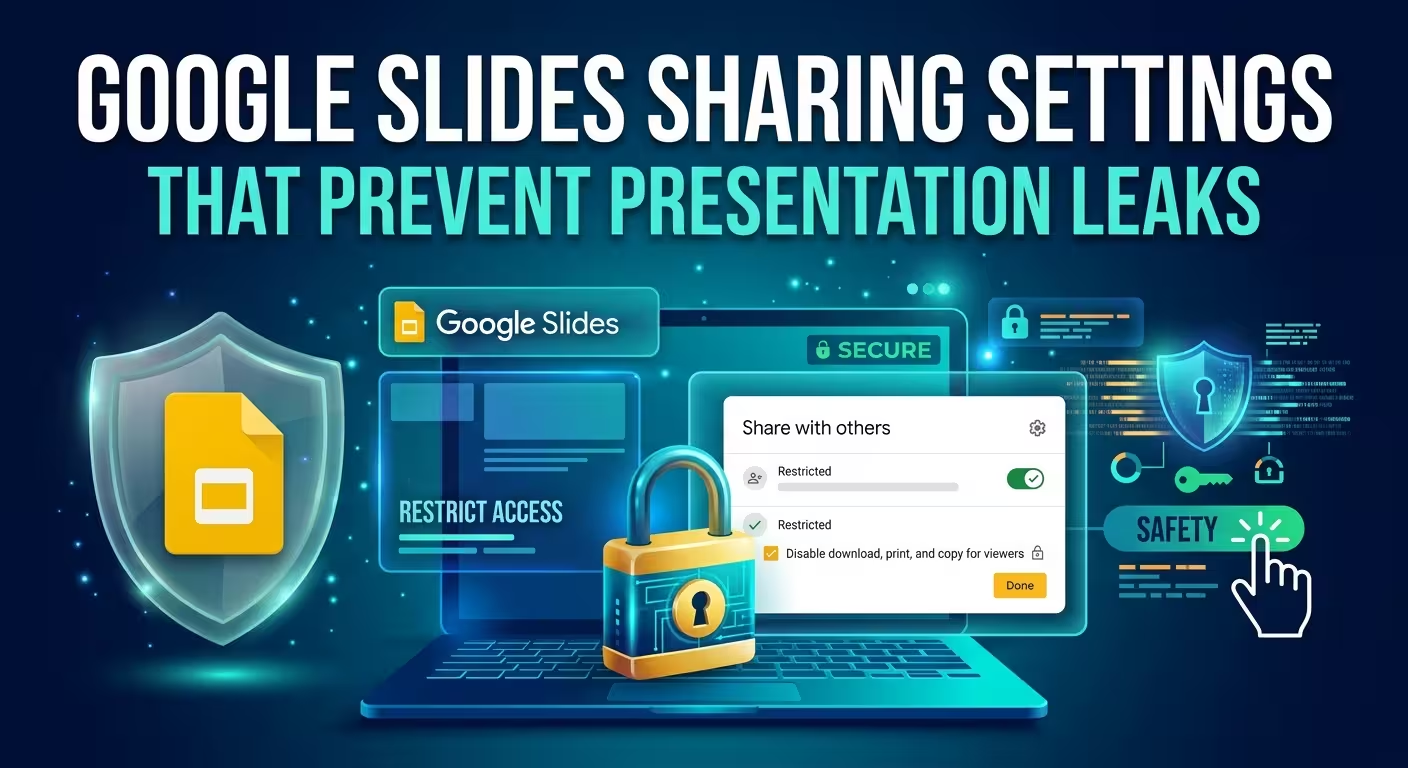
Una presentación no tiene que ser públicamente visible para filtrarse. A veces el entorno de riesgo es mucho más pequeño: un editor que puede invitar a otra persona, un espectador que puede descargar el conjunto de diapositivas, o una carpeta compartida que silenciosamente otorga acceso a personas que nunca pretendiste incluir.
Si envías regularmente presentaciones de Google Slides que contienen información de precios, estrategia, datos de clientes, planes internos o material no lanzado, la pregunta importante no es simplemente *"¿Quién puede abrir este archivo?"*. Es *"¿Qué puede hacer cada persona después de abrirlo?"*. Esta guía te lleva a través de los ajustes de compartición de Google Slides que más importan cuando el objetivo es reducir la exposición accidental o innecesaria.
---
**Empieza con acceso restringido, no con el enlace**
La decisión más importante se toma antes de elegir entre *Viewer*, *Commenter* y *Editor*.
Abre el diálogo de *Compartir* de la presentación y revisa *Acceso general*. Si la presentación contiene información que debe permanecer dentro de un grupo definido, usa *Acceso restringido*. Google explica que con acceso restringido, solo las personas que ya tienen permiso pueden abrir el archivo.
Esto es un punto de partida mucho más seguro que *"Cualquiera con el enlace"* cuando la presentación es confidencial.
*"Cualquiera con el enlace"* parece inofensivo porque la URL en sí puede no estar indexada ni publicada públicamente. Pero la frontera de seguridad ha cambiado efectivamente: poseer el enlace se convierte en parte del mecanismo de acceso. Un destinatario puede reenviar ese enlace, colocarlo en otro documento o enviarlo a través de un canal que no controlas.
Para una presentación sensible, aplicaría esta regla simple:
- **Presentación interna o confidencial:** Restringido.
- **Destinatarios externos conocidos:** Restringido + personas específicas.
- **Presentación pública destinada a una distribución amplia:** acceso basado en enlace o público puede ser apropiado.
El punto no es hacer que cada presentación sea difícil de compartir. Es hacer que el modelo de permisos coincida con la audiencia real.
---
**Asigna a las personas el rol más bajo que necesiten**
Google Slides ofrece tres roles básicos al compartir una presentación: *Viewer*, *Commenter* y *Editor*. El error es tratar estos como simples preferencias de colaboración en lugar de límites de acceso.
Si alguien solo necesita leer el conjunto de diapositivas final, otorgarle acceso de *Editor* crea una exposición innecesaria. Un editor puede modificar la presentación y, dependiendo de la configuración de compartición, también puede participar en cambiar quién tiene acceso al archivo. Google proporciona específicamente una opción para que los dueños eviten que los editores cambien permisos o compartan el archivo.
Un modelo práctico de permisos se ve así:
- **Viewer:** destinatarios finales que solo necesitan ver la presentación.
- **Commenter:** revisores que necesitan dejar comentarios pero no deben alterar el conjunto de diapositivas.
- **Editor:** personas responsables activamente de construir o revisar la presentación.
Hay una mención importante aquí. A veces alguien necesita técnicamente acceso de edición durante la producción, pero no debe poder redistribuir el archivo. En esa situación, el control útil no es cambiarlo a *Viewer*; es desactivar *"Los editores pueden cambiar permisos y compartir"*.
Esa configuración es especialmente valiosa para presentaciones que pasan por varias personas antes de la entrega. Una acción descuidada de *"Compartir"* no debería convertirse automáticamente en una nueva ruta de acceso.
---
**Desactiva descarga, copia y impresión cuando el destinatario solo necesita ver**
Aquí es donde los ajustes de compartición de Google Slides se vuelven más interesantes que los nombres de los tres roles.
Google permite al dueño evitar que los *Viewers* y *Commenters* descarguen, impriman o copien el archivo. El control está disponible a través de los ajustes del diálogo de *Compartir*.
Para una presentación sensible, esto puede tener sentido cuando el destinatario necesita revisar el material, pero no necesita una copia local en PowerPoint o PDF.
Por ejemplo, imagina un conjunto de diapositivas de consultoría que contiene un modelo de precios no lanzado. El cliente puede necesitar revisar las diapositivas y dejar comentarios, pero puede no haber una razón legítima para que cada revisor reciba una copia editable o descargable.
En ese caso, una configuración más controlada es:
- Personas específicas en lugar de un enlace sin restricciones.
- *Commenter* o *Viewer* en lugar de *Editor*.
- Descarga, impresión y copia deshabilitadas para esos roles.
- Editores impedidos de cambiar permisos si el equipo de producción es más grande que el dueño.
Pero esto es un control contra acciones ordinarias del archivo, no un mecanismo mágico contra fugas. Google menciona explícitamente que estas restricciones no pueden evitar que las personas compartan el contenido a través de otros medios. Alguien aún puede fotografiar la pantalla, reproducir la información manualmente o comunicar lo que vio.
Esa distinción importa. Los ajustes de permisos reducen la exposición innecesaria; no hacen imposible capturar información visual.
---
**La carpeta puede derrotar una presentación cuidadosamente configurada**
Este es uno de los detalles más fáciles de pasar por alto.
Puedes configurar correctamente un archivo de Google Slides y aún así tener un acceso más amplio heredado de su carpeta padre. Google señala que los archivos y carpetas dentro de carpetas compartidas heredan permisos, y que la carpeta padre puede seguir siendo la fuente principal de acceso.
Considera una carpeta de proyecto compartida con todo un departamento. Crea una presentación confidencial dentro de ella y retira a un empleado de la lista de acceso directo de la presentación. Si ese empleado aún tiene acceso a través de la carpeta padre, retirar el permiso directo no resuelve necesariamente el problema subyacente.
Por eso no realizaría una verificación de seguridad solo dentro de Google Slides.
Antes de enviar una presentación sensible, revisa:
- La lista de acceso directo de la presentación;
- El ajuste de *Acceso general*;
- Los permisos de la carpeta padre;
- La membresía en cualquier unidad compartida que pueda otorgar acceso indirectamente.
Para organizaciones que usan unidades compartidas, los administradores y gerentes también pueden aplicar restricciones más amplias alrededor del compartimiento externo y la descarga, copia o impresión. Estas restricciones organizacionales pueden anular o limitar las decisiones individuales de compartición de archivos.
---
**Usa la expiración cuando el acceso no debe durar para siempre**
Una presentación enviada para una revisión de dos días no necesita permanecer accesible durante los próximos dos años.
Para cuentas de trabajo o escuela elegibles, Google soporta establecer una *fecha de expiración* para el acceso de una persona. El dueño puede agregar una expiración desde la entrada de permiso de la persona en el diálogo de *Compartir*. Google indica que la fecha de expiración puede establecerse dentro de un año.
Esto es útil para situaciones temporales como:
- Revisión externa de una propuesta;
- Acceso temporal para un freelancer;
- Revisión pre-reunión de una presentación para la junta;
- Acceso temporal durante una transferencia de presentación;
- Revisión de material que se volverá obsoleto después de un anuncio.
La decisión de diseño importante es tratar la duración del acceso como parte del flujo de trabajo de la presentación. Si alguien solo necesita el conjunto de diapositivas hasta el viernes, el acceso permanente es difícil de justificar simplemente porque es conveniente.
---
**No confunda "solo para ver" con "seguro para compartir"**
Un *Viewer* no puede editar tus diapositivas, pero eso no significa automáticamente que la información esté protegida.
La pregunta de seguridad es más amplia: ¿puede la persona abrirlo, descargarlo, copiarlo, imprimirlo, redistribuir el acceso o obtener la misma información a través de otra ruta?
La documentación de seguridad actual de Google refleja este modelo más amplio al exponer las limitaciones de seguridad para Google Slides y otros archivos basados en Drive, incluyendo restricciones sobre descargar, copiar, imprimir, correo electrónico y ciertos escenarios de compartición.
Esto también es por qué una auditoría de permisos debe realizarse antes de que la presentación salga de tu control, en lugar de después de que alguien informe que el archivo fue reenviado.
Una verificación útil final es:
- ¿Quién necesita verlo?
- ¿Quién realmente necesita comentar?
- ¿Quién necesita editar en serio?
- ¿Necesita alguien una copia descargable?
- ¿Pueden los editores cambiar el acceso?
- ¿La carpeta padre o la unidad compartida otorgan acceso adicional?
- ¿Debería expirar el acceso de alguna persona?
---
**Diseña la presentación para compartirla de forma controlada desde el principio**
Los permisos no pueden solucionar todos los problemas de información. El conjunto de diapositivas en sí sigue determinando cuánta información sensible existe en un solo lugar.
Por ejemplo, una presentación que combina la historia final del cliente, notas de negociación internas, precios confidenciales y diapositivas sin terminar es más difícil de compartir de forma segura que una presentación que contiene solo el material que el destinatario realmente necesita.
Aquí es donde la estructura de la presentación y el control de acceso se encuentran. Separa el material de trabajo interno de la versión destinada a la revisión externa. Mantén las notas sensibles fuera del archivo dirigido al cliente. Y cuando necesites construir un conjunto de diapositivas pulido rápidamente, empieza desde un sistema visual estructurado en lugar de agregar controles de seguridad a un archivo de trabajo caótico en el último momento.
Por ejemplo, [elegir plantillas de presentación para Google Slides](https://imaginelayout.com/blog/best-powerpoint-templates-for-google-slides) puede ser parte de ese flujo de trabajo cuando la prioridad es tener la estructura visual en su lugar antes de que el conjunto de diapositivas entre en una revisión controlada. El catálogo de ImagineLayout también incluye estructuras de presentación editables y diseños basados en diagramas que pueden adaptarse después de importar un archivo de PowerPoint a Google Slides.
La distinción importante es simple: *diseña el archivo de trabajo para la colaboración, pero diseña el archivo final para su audiencia real*.
---
**Una configuración práctica de permisos en Google Slides**
Si vas a enviar una presentación confidencial, no necesitas un ritual de seguridad de veinte pasos. Una secuencia corta captura la mayoría de los errores importantes.
- Establece *Acceso general* en *Restringido* a menos que el acceso por enlace sea realmente necesario.
- Agrega solo las personas que necesiten acceso.
- Usa *Viewer* cuando alguien solo necesite leer el conjunto de diapositivas.
- Usa *Commenter* cuando se requiera retroalimentación pero no edición.
- Reserva *Editor* para quienes realmente necesiten cambiar la presentación.
- Desactiva la capacidad de los editores para cambiar permisos y compartir cuando la redistribución debe permanecer bajo el control del dueño.
- Para *Viewers* y *Commenters*, desactiva descarga, impresión y copia cuando esas acciones sean innecesarias.
- Revisa los permisos de la carpeta padre y de la unidad compartida.
- Usa una fecha de expiración de acceso cuando el acceso temporal sea suficiente.
- Antes de enviar el enlace, revisa una última vez la lista final de acceso.
La configuración más segura de Google Slides rara vez es la que tiene más restricciones. Es la que tiene una razón para cada permiso. Un cliente no debería convertirse en editor solo porque fue conveniente durante la producción, y un revisor no debería recibir una copia descargable simplemente porque la configuración predeterminada lo permitía.
Una vez que empiezas a tratar los permisos de compartición como parte del diseño de la presentación en lugar de como un detalle posterior, el flujo de trabajo se vuelve mucho más claro: *controla la audiencia, limita el rol, restringe la extracción, verifica el acceso heredado y elimina el acceso temporal cuando la tarea esté terminada*.
Comentarios (0)