Google Slides-Sharing-Einstellungen, die Datenlecks verhindern
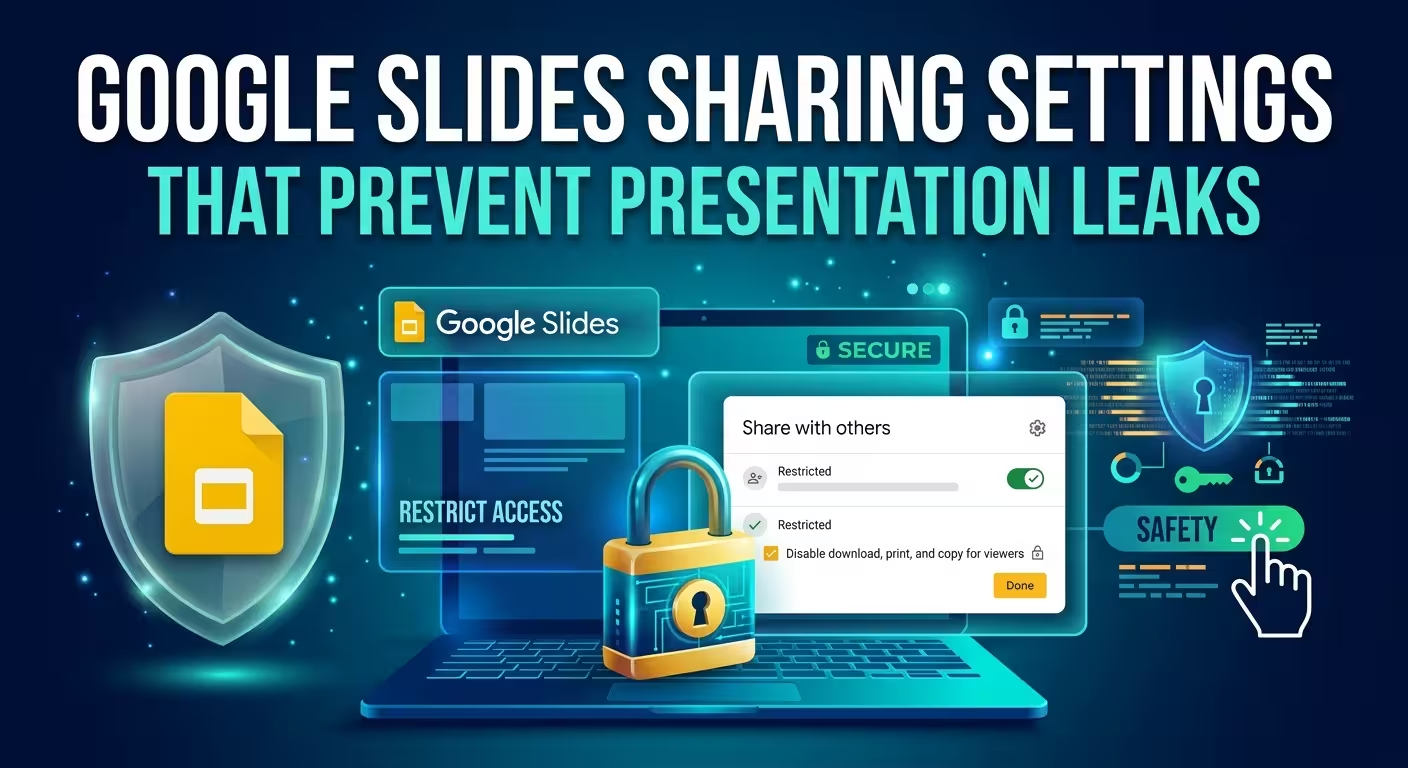
Eine Präsentation muss nicht öffentlich sichtbar sein, um undicht zu werden. Manchmal ist die riskante Umgebung viel kleiner: ein Redakteur, der jemanden anderen einladen kann, ein Betrachter, der die Präsentation herunterladen kann, oder ein gemeinsamer Ordner, der stillschweigend Zugriff auf Personen gewährt, die Sie eigentlich nie einbeziehen wollten.
Wenn Sie regelmäßig Google Slides-Präsentationen mit Preisinformationen, Strategien, Kundendaten, internen Plänen oder unveröffentlichtem Material versenden, ist die wichtige Frage nicht einfach *„Wer kann diese Datei öffnen?“* Sondern *„Was kann jede Person tun, nachdem sie sie geöffnet hat?“* Diese Anleitung führt Sie durch die wichtigsten Google Slides-Freigabeeinstellungen, die entscheidend sind, wenn das Ziel darin besteht, unbeabsichtigte oder unnötige Exposition zu reduzieren.
---
**Beginnen Sie mit eingeschränktem Zugriff, nicht mit dem Link**
Die wichtigste Entscheidung wird getroffen, bevor Sie zwischen Betrachter, Kommentator und Redakteur wählen.
Öffnen Sie das **Freigabe**-Dialogfeld Ihrer Präsentation und betrachten Sie den Punkt **Allgemeiner Zugriff**. Wenn die Präsentation Informationen enthält, die innerhalb einer definierten Gruppe bleiben sollten, verwenden Sie **Eingeschränkten Zugriff**. Google erklärt, dass mit eingeschränktem Zugriff nur Personen mit bereits erteilten Berechtigungen die Datei öffnen können.
Das ist ein viel sichererer Ausgangspunkt als *„Jeder mit dem Link“* bei einer vertraulichen Präsentation.
„*Jeder mit dem Link*“ klingt harmlos, weil die URL selbst möglicherweise nicht indiziert oder öffentlich gepostet wird. Doch die Sicherheitsgrenze hat sich effektiv verschoben: Der Besitz des Links wird Teil des Zugriffsmechanismus. Ein Empfänger kann diesen Link weiterleiten, in ein anderes Dokument einfügen oder ihn über einen Kanal senden, den Sie nicht kontrollieren.
Für eine sensible Präsentation würde ich daher diese einfache Regel verwenden:
- **Interne oder vertrauliche Präsentation:** Eingeschränkt.
- **Bekannte externe Empfänger:** Eingeschränkt + spezifische Personen.
- **Öffentliche Präsentation für breite Verbreitung:** Linkbasierter oder öffentlicher Zugriff kann angemessen sein.
Der Punkt ist nicht, jede Präsentation schwerer teilbar zu machen. Es geht darum, das Berechtigungssystem an die tatsächliche Zielgruppe anzupassen.
---
**Verleihen Sie Personen die niedrigste Rolle, die sie benötigen**
Google Slides bietet drei grundlegende Rollen beim Freigeben einer Präsentation: **Betrachter**, **Kommentator** und **Redakteur**. Der Fehler besteht darin, diese als einfache Kollaborationspräferenzen statt als Zugriffsgrenzen zu behandeln.
Wenn jemand nur das fertige Deck lesen muss, schafft es ihm Redakteur-Zugriff unnötige Exposition. Ein Redakteur kann die Präsentation ändern und, je nach Freigabeeinstellung, auch an der Änderung der Zugriffsberechtigungen mitwirken. Google bietet explizit eine Option für Eigentümer, um zu verhindern, dass Redakteure Berechtigungen ändern oder die Datei freigeben.
Ein praktisches Berechtigungssystem sieht so aus:
- **Betrachter:** Endempfänger, die die Präsentation nur sehen müssen.
- **Kommentator:** Prüfer, die Feedback hinterlassen können, aber das Deck nicht ändern sollten.
- **Redakteur:** Personen, die aktiv für die Erstellung oder Überarbeitung der Präsentation verantwortlich sind.
Hier gibt es eine wichtige Nuance: Manchmal benötigt jemand technisch während der Produktion Editierrechte, sollte aber nicht die Fähigkeit haben, die Datei weiterzuverteilen. In diesem Fall ist der nützliche Kontrollmechanismus nicht, ihn auf Betrachter umzustellen; sondern das Deaktivieren von *„Redakteure können Berechtigungen ändern und freigeben“*.
Diese Einstellung ist besonders wertvoll für Präsentationen, die durch mehrere Personen gehen, bevor sie ausgeliefert werden. Ein fahrlässiger *„Freigeben“*-Klick sollte nicht automatisch zu einem neuen Zugriffspfad werden.
---
**Deaktivieren Sie das Herunterladen, Kopieren und Drucken, wenn der Empfänger nur anschauen muss**
Hier werden die Google Slides-Freigabeeinstellungen interessanter als die drei Rollennamen vermuten lassen.
Google ermöglicht dem Eigentümer, zu verhindern, dass **Betrachter und Kommentatoren** die Datei herunterladen, drucken oder kopieren. Die Kontrolle ist über die Einstellungen im Freigabe-Dialogfeld verfügbar.
Für eine sensible Präsentation kann das Sinn machen, wenn der Empfänger das Material prüfen muss, aber keine lokale PowerPoint- oder PDF-Kopie benötigt.
Stellen Sie sich beispielsweise eine hypothetische Beratungspräsentation mit einem unveröffentlichten Preismodell vor. Der Kunde muss die Folien prüfen und Kommentare hinterlassen können, aber es gibt möglicherweise keinen legitimen Grund dafür, dass jeder Prüfer eine bearbeitbare oder herunterladbare Kopie erhält.
In diesem Fall wäre eine kontrolliertere Konfiguration:
- Spezifische Personen statt eines unbegrenzten Links.
- Kommentator oder Betrachter statt Redakteur.
- Herunterladen, Drucken und Kopieren für diese Rollen deaktiviert.
- Redakteure daran gehindert, Berechtigungen zu ändern, wenn das Produktionsteam größer ist als der Eigentümer.
Doch das ist eine Kontrolle gegen gewöhnliche Dateiaktionen, kein magisches Anti-Leak-Mechanismus. Google betont explizit, dass diese Einschränkungen nicht verhindern können, dass Personen den Inhalt über andere Mittel weitergeben. Jemand kann immer noch einen Bildschirmfoto machen, Informationen manuell wiedergeben oder mitteilen, was er gesehen hat.
Das ist wichtig. Berechtigungseinstellungen reduzieren unnötige Exposition; sie machen es nicht unmöglich, visuelle Informationen zu erfassen.
---
**Der Ordner kann eine sorgfältig konfigurierte Präsentation aushebeln**
Das ist einer der einfachsten Punkte, die man übersehen kann.
Sie können eine Google Slides-Datei korrekt konfigurieren und trotzdem einen breiteren Zugriff erben, der von ihrem übergeordneten Ordner stammt. Google weist darauf hin, dass Dateien und Ordner in geteilten Ordnern Berechtigungen erben und dass der übergeordnete Ordner die primäre Quelle für den Zugriff bleiben kann.
Betrachten Sie einen hypothetischen Projektordner, der mit einer gesamten Abteilung geteilt wird. Sie erstellen eine vertrauliche Präsentation darin und entfernen einen Mitarbeiter aus der direkten Zugriffsliste der Präsentation. Wenn dieser Mitarbeiter jedoch weiterhin über den übergeordneten Ordner Zugriff hat, löst das Entfernen der direkten Berechtigung nicht unbedingt das zugrundeliegende Problem.
Deshalb würde ich eine Sicherheitsprüfung nicht nur innerhalb von Google Slides durchführen.
Bevor Sie eine sensible Präsentation senden, prüfen Sie:
- die direkte Zugriffsliste der Präsentation;
- die **Allgemeine Zugriffseinstellung**;
- die Berechtigungen des übergeordneten Ordners;
- jede Mitgliedschaft in einem gemeinsamen Speicher, die möglicherweise indirekten Zugriff gewährt.
Für Organisationen, die gemeinsame Speicher nutzen, können Administratoren und Manager auch breitere Einschränkungen bei der externen Freigabe sowie beim Herunterladen, Kopieren oder Drucken festlegen. Diese organisatorischen Einschränkungen können individuelle Freigabeentscheidungen überschreiben oder einschränken.
---
**Nutzen Sie Ablaufdaten, wenn der Zugriff nicht ewig dauern sollte**
Eine Präsentation, die für eine zweitägige Prüfung versendet wird, muss nicht unbedingt für die nächsten zwei Jahre zugänglich bleiben.
Für berechtigte Arbeits- oder Schularbeitskonten unterstützt Google das Festlegen eines **Ablaufdatums** für den Zugriff einer Person. Der Eigentümer kann ein Ablaufdatum aus der Berechtigungseinträge im Freigabe-Dialogfeld hinzufügen. Google erklärt, dass das Ablaufdatum innerhalb eines Jahres festgelegt werden kann.
Das ist nützlich für temporäre Situationen wie:
- Externe Prüfung eines Angebots;
- Kurzfristiger Zugriff für einen Freelancer;
- Vorbesprechungsprüfung einer Vorstandspräsentation;
- Temporärer Zugriff während eines Übergangs der Präsentation;
- Prüfung von Material, das nach einer Ankündigung veraltet wird.
Die wichtige Gestaltungsentscheidung ist, die Zugriffsdauer als Teil des Präsentationen-Workflows zu betrachten. Wenn jemand das Deck nur bis Freitag benötigt, ist dauerhafter Zugriff schwerlich zu rechtfertigen, nur weil es bequem ist.
---
**Verwechseln Sie nicht „nur zum Ansehen“ mit „sicher zum Teilen“**
Ein Betrachter kann Ihre Folien nicht bearbeiten, aber das bedeutet nicht automatisch, dass die Informationen geschützt sind.
Die Sicherheitsfrage ist weiter gefasst: Kann die Person es öffnen, herunterladen, daraus kopieren, drucken, Zugriff weitergeben oder die gleichen Informationen über einen anderen Weg erhalten?
Die aktuelle Sicherheitsdokumentation von Google spiegelt dieses weiter gefasste Modell wider, indem sie Sicherheitsbeschränkungen für Google Slides und andere Drive-basierte Dateien aufzeigt, einschließlich Einschränkungen beim Herunterladen, Kopieren, Drucken, E-Mail und bestimmten Freigabeszenarien.
Das ist auch der Grund, warum eine Berechtigungsprüfung vor dem Verlassen der Präsentation durch Sie stattfinden sollte, nicht nach dem Vorfall, dass die Datei weitergeleitet wurde.
Eine nützliche abschließende Kontrolle ist:
- **Wer muss es sehen?**
- **Wer benötigt tatsächlich Kommentare?**
- **Wer benötigt wirklich Editierrechte?**
- **Braucht jemand eine herunterladbare Kopie?**
- **Können Redakteure den Zugriff ändern?**
- **Gewährt der übergeordnete Ordner oder gemeinsame Speicher zusätzlichen Zugriff?**
- **Soll der Zugriff einer Person ablaufen?**
---
**Bauen Sie die Präsentation von Anfang an für kontrollierte Freigabe auf**
Berechtigungen können nicht jedes Informationsproblem lösen. Das Deck selbst bestimmt immer noch, wie viel sensible Material an einem Ort vorhanden ist.
Zum Beispiel ist eine Präsentation, die die finale Kundengeschichte, interne Verhandlungsnotizen, vertrauliche Preise und unfertige Folien kombiniert, schwerer sicher zu teilen als eine Präsentation, die nur das Material enthält, das der Empfänger tatsächlich benötigt.
Hier treffen Präsentationstruktur und Zugriffskontrolle aufeinander. Trennen Sie interne Arbeitsmaterialien von der Version, die für die externe Prüfung bestimmt ist. Halten Sie sensible Notizen aus der kundenorientierten Datei fern. Und wenn Sie eine polierte Präsentation schnell erstellen müssen, beginnen Sie mit einem strukturierten visuellen System, statt Sicherheitskontrollen in einer chaotischen Arbeitsdatei in letzter Minute hinzuzufügen.
Zum Beispiel kann die **Auswahl von Präsentationstemplates für Google Slides** Teil dieses Workflows sein, wenn die Priorität darin besteht, die visuelle Struktur zu erstellen, bevor das Deck in die kontrollierte Prüfung übergeht. Das Katalog von ImagineLayout enthält auch bearbeitbare Präsentationstrukturen und diagrambasierte Layouts, die nach dem Import einer PowerPoint-Datei in Google Slides angepasst werden können.
Der wichtige Unterschied ist einfach: **Designen Sie die Arbeitsdatei für die Zusammenarbeit, aber designen Sie die finale Datei für ihre tatsächliche Zielgruppe.**
---
**Eine praktische Google Slides-Berechtigungseinrichtung**
Wenn Sie eine vertrauliche Präsentation senden möchten, benötigen Sie keinen 20-stufigen Sicherheitsritual. Eine kurze Abfolge fängt die meisten wichtigen Fehler ein.
- Setzen Sie den **Allgemeinen Zugriff** auf **Eingeschränkt**, es sei denn, ein breiter Linkzugriff ist tatsächlich erforderlich.
- Fügen Sie nur die Personen hinzu, die Zugriff benötigen.
- Verwenden Sie **Betrachter**, wenn jemand nur das Deck lesen muss.
- Verwenden Sie **Kommentator**, wenn Feedback erforderlich ist, aber keine Bearbeitung.
- Behalten Sie **Redakteur** für Personen, die die Präsentation tatsächlich ändern müssen.
- Deaktivieren Sie die Fähigkeit von Redakteuren, Berechtigungen zu ändern und freizugeben, wenn die Weiterverteilung unter der Kontrolle des Eigentümers bleiben soll.
- Deaktivieren Sie für Betrachter und Kommentatoren das Herunterladen, Drucken und Kopieren, wenn diese Aktionen unnötig sind.
- Prüfen Sie die Berechtigungen des übergeordneten Ordners und des gemeinsamen Speichers.
- Verwenden Sie ein Ablaufdatum für den Zugriff, wenn temporärer Zugriff ausreicht.
- Überprüfen Sie vor dem Senden des Links noch einmal die finale Zugriffsliste.
Die sicherste Google Slides-Einrichtung ist selten die mit den meisten Einschränkungen. Sie ist die, bei der jede Berechtigung einen Grund hat. Ein Kunde sollte nicht zum Redakteur werden, nur weil es während der Produktion bequem war, und ein Prüfer sollte keine herunterladbare Kopie erhalten, nur weil die Standardeinstellung dies erlaubt.
Sobald Sie Freigabe-Berechtigungen als Teil der Präsentationgestaltung und nicht als Nachgedanke behandeln, wird der Workflow viel klarer: **Kontrollieren Sie die Zielgruppe, begrenzen Sie die Rolle, beschränken Sie die Extraktion, prüfen Sie den ererbten Zugriff und entfernen Sie temporären Zugriff, wenn die Aufgabe erledigt ist.**
Kommentare (0)