Google Slides の共有設定で プレゼンテーションの漏洩を防ぐ方法
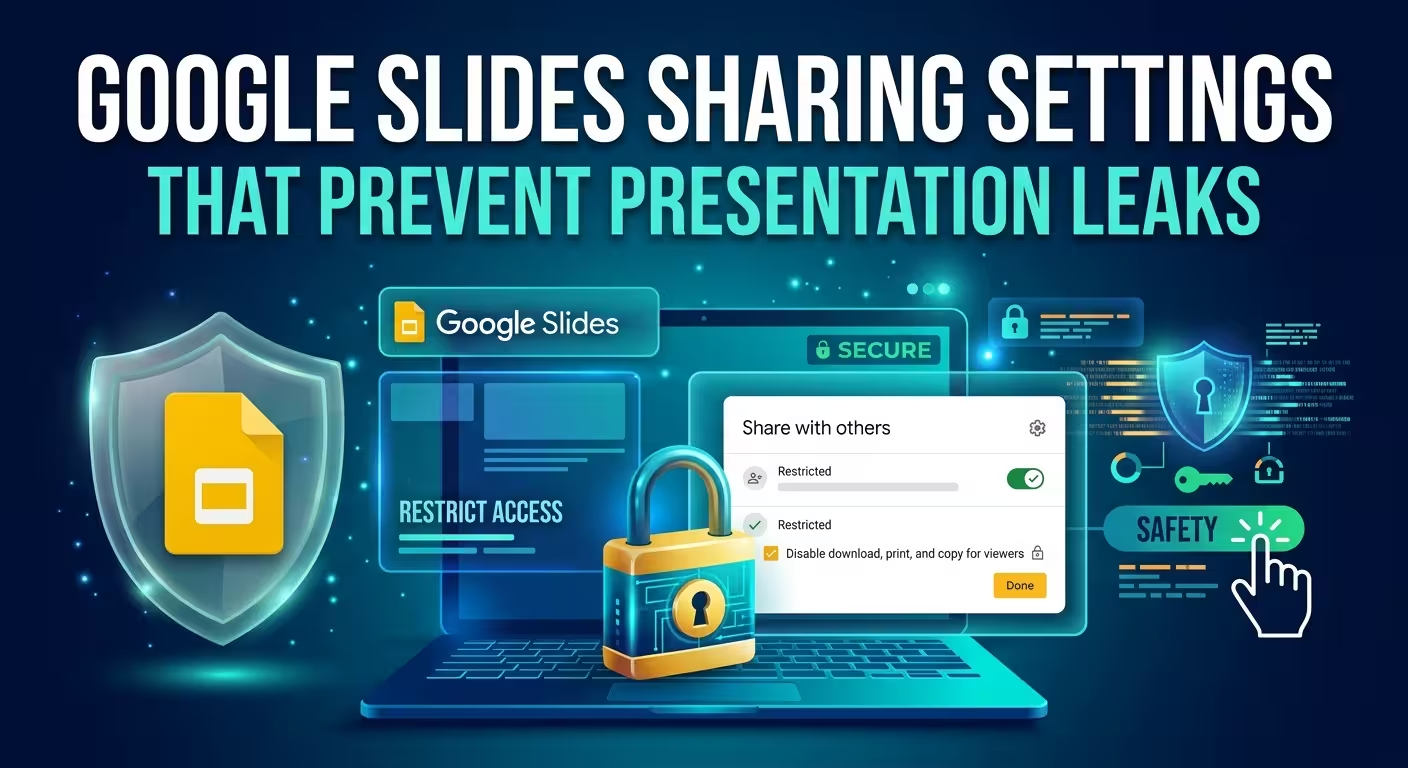
プレゼンテーションが公開されていなくても漏洩するリスクはあります。危険な状況はしばしば小さな範囲に限られています:編集者が他の人に招待できる、閲覧者がスライドをダウンロードできる、共有フォルダが意図していない人にアクセス権を静かに与えるなどです。
Google Slidesのプレゼンテーションに定価、戦略、クライアント情報、内部計画、未公開の資料などを頻繁に送信している場合、重要な質問は単に「このファイルを開けるのは誰ですか?」ではありません。それは「ファイルを開いた後、それぞれの人がどのようなことをできるのか?」です。このガイドでは、不必要な露出を最小限に抑えることを目的としたGoogle Slidesの共有設定のうち、特に重要なものを解説します。
---
**「Restricted」アクセスから始める、リンクではなく**
最も重要な決定は、Viewer、Commenter、Editorの選択前に下されます。
プレゼンテーションの**[Share]** ダイアログを開き、**[General access]** を確認してください。プレゼンテーションに特定のグループ内でのみ保持すべき情報が含まれている場合は、**[Restricted]** アクセスを使用してください。Googleは、**[Restricted]** アクセスでは、既に許可のある人だけがファイルを開くことができると述べています。これは、機密性の高いプレゼンテーションの場合、リンクを共有するよりもはるかに安全なスタートポイントです。
「リンクを持つ者なら誰でも」という設定は、URL自体が検索エンジンにインデックス化されていないか、公開されていないように見えます。しかし、セキュリティの境界は事実上変わります:リンクの所有がアクセスメカニズムの一部になるのです。受信者はそのリンクを転送したり、別のドキュメントに貼り付けたり、あなたが制御できないチャンネルを通じて送信したりすることができます。
機密性の高いプレゼンテーションの場合、私は以下の簡単なルールを使用します:
- **内部または機密のデッキ**:Restricted。
- **既知の外部受信者**:Restricted + 特定の人。
- **広範囲に配布するための公開プレゼンテーション**:リンクベースまたは公開アクセスが適切。
ポイントは、すべてのプレゼンテーションを共有しにくくするのではなく、許可モデルを実際のオーディエンスに合わせることです。
---
**必要な最低限の役割を与える**
Google Slidesでは、プレゼンテーションを共有する際に3つの基本的な役割が用意されています:**[Viewer]**、**[Commenter]**、**[Editor]**。この設定を単なる協力の好みとして扱うのではなく、アクセスの境界線として扱うのが間違いです。
プレゼンテーションを読むだけで十分な場合、編集者アクセスを与えると不必要な露出を生み出します。編集者はプレゼンテーションを変更でき、共有設定によっては、アクセス権を変更したりファイルを共有したりすることもできます。Googleは、所有者が編集者が権限を変更したりファイルを共有したりするのを防ぐためのオプションを提供しています。
実践的な許可モデルは以下のようになります:
- **[Viewer]**:プレゼンテーションを見る必要のある最終受信者。
- **[Commenter]**:フィードバックを残す必要があるが、デッキを変更してはならないレビュアー。
- **[Editor]**:プレゼンテーションを作成または改訂する責任のある人。
ここには重要なニュアンスがあります。時には、生産段階では編集アクセスが技術的に必要ですが、ファイルを再配布する能力は持たせたくない場合があります。そのような状況では、役割をViewerに変更するのではなく、**[Editors can change permissions and share]** を無効にするのが有効な制御となります。
この設定は、特にプレゼンテーションが複数の人を経由して配達される場合に特に価値があります。1人の不注意な「Share」アクションが自動的に新たなアクセス経路になるべきではありません。
---
**閲覧者やコメント者がダウンロード、コピー、印刷できないようにする**
ここから、Google Slidesの共有設定は、3つの役割名よりもさらに興味深いものになります。
Googleでは、所有者が**[Viewer]および[Commenter]**がファイルをダウンロード、印刷、またはコピーするのを防ぐことができます。この制御は、Shareダイアログの設定から利用可能です。機密性の高いプレゼンテーションの場合、受信者が資料を検査する必要があるが、ローカルのPowerPointまたはPDFコピーが必要ではない場合、この設定は意味を持ちます。
例えば、仮想的なコンサルティングデッキに未公開の価格モデルが含まれていると想定してみましょう。クライアントはスライドをレビューしコメントを残す必要があるかもしれませんが、すべてのレビュアーに編集可能なコピーまたはダウンロード可能なコピーを受け渡す正当な理由はないかもしれません。
その場合、より制御された構成は以下のようになります:
- 特定の人々ではなく、制限のないリンク。
- コメント者またはViewerではなく、Editor。
- ダウンロード、印刷、コピーをViewerおよびCommenterに対して無効にする。
- 生産チームが所有者よりも大きい場合、編集者が権限を変更したり共有したりするのを防ぐ。
しかし、これは普通のファイル操作に対する制御であり、万能の漏洩防止メカニズムではありません。Googleは明示的に、これらの制限が他の手段で内容を共有することを防ぐことはできないと記載しています。誰かはスクリーンショットを撮ったり、情報を手動で再現したり、見たことを伝えることができます。
この区別は重要です。許可設定は不必要な露出を減らしますが、視覚情報を捕捉不可能にするわけではありません。
---
**フォルダが慎重に構成されたプレゼンテーションを無効にする**
これは、最も見落としがちな細かい点の一つです。
Google Slidesのファイルを正しく構成しても、親フォルダからの広範なアクセスが継承される可能性があります。Googleは、共有フォルダ内のファイルとフォルダが権限を継承し、親フォルダがアクセスの主なソースとなる可能性があると指摘しています。
例えば、部署全体と共有されている仮想的なプロジェクトフォルダを想像してみましょう。その中に機密のプレゼンテーションを作成し、そのプレゼンテーションの直接アクセスリストから1人の従業員を削除します。しかし、その従業員が親フォルダを通じてまだアクセス権を持っている場合、直接の許可を削除しても根本的な問題を解決しない可能性があります。
そのため、私はGoogle Slides内のみでセキュリティチェックを行うことはしません。
機密のデッキを送信する前に、以下を確認してください:
- プレゼンテーションの直接アクセスリスト;
- **[General access]** の設定;
- 親フォルダの権限;
- 間接的にアクセスを提供する可能性のある共有ドライブのメンバーシップ。
共有ドライブを使用する組織では、管理者やマネージャーは、外部共有、ダウンロード、コピー、印刷などの広範な制限を適用することもできます。これらの組織レベルの制限は、個別のファイル共有の選択を上書きまたは制限することができます。
---
**アクセスが永遠に必要ない場合は期限を設定する**
2日間のレビューのために送信されたプレゼンテーションが、次の2年間にわたってアクセス可能である必要はありません。
対象となる仕事または学校のアカウントの場合、Googleは、特定の人のアクセスに**[expiration date]** を設定することをサポートしています。所有者は、Shareダイアログ内の人の許可エントリから期限を追加できます。Googleは、期限は1年以内に設定できると述べています。
これは、以下のような一時的な状況に有用です:
- 提案の外部レビュー;
- フリーランサーへの短期アクセス;
- 会議前の役員向けプレゼンテーションのレビュー;
- プレゼンテーションの引き継ぎ時の一時的なアクセス;
- アノンス後に陳腐化する資料のレビュー。
重要な設計決定は、アクセス期間をプレゼンテーションのワークフローの一部として扱うことです。もし誰かが金曜日までにデッキを必要とするだけであれば、便利だからといって永久的なアクセスを正当化するのは難しいでしょう。
---
**「閲覧専用」と「共有しても安全」を混同しない**
Viewerはスライドを編集できませんが、情報が保護されているとは必ずしも言えません。
セキュリティの質問はより広範囲です:その人がファイルを開くこと、ダウンロードすること、コピーすること、印刷すること、アクセスを再配布すること、または別の経路で同じ情報を入手することができるかどうかです。
Googleの現在のセキュリティドキュメントは、このより広範なモデルを反映し、Google Slidesおよびその他のDriveベースのファイルのセキュリティ制限を明らかにしています。これは、ダウンロード、コピー、印刷、メール、特定の共有シナリオなどを含みます。このため、プレゼンテーションがあなたの制御から離れる前に、許可のオーディットを行うことが重要です。
有用な最終チェックは以下の通りです:
- **誰が見る必要があるのか?**
- **誰が実際にコメントする必要があるのか?**
- **誰が本当に編集する必要があるのか?**
- **誰かがダウンロード可能なコピーを必要とするのか?**
- **編集者がアクセスを変更できるのか?**
- **親フォルダまたは共有ドライブが追加のアクセスを提供しているのか?**
- **誰かのアクセスに期限を設けるべきか?**
---
**最初から制御された共有のためのプレゼンテーションを構築する**
許可設定はすべての情報問題を解決できません。デッキ自体が、どれだけの機密情報が1つの場所に集まっているかを決定します。
例えば、最終的なクライアントストーリー、内部交渉ノート、機密価格、未完成のスライドを組み合わせたプレゼンテーションは、受信者が実際に必要とする情報だけを含むプレゼンテーションよりも、安全に共有するのが難しいでしょう。
これは、プレゼンテーションの構造とアクセス制御が交わる場所です。内部の作業資料を外部レビュー用のバージョンから分離し、クライアント向けのファイルから機密ノートを除外してください。また、迅速に完成したプレゼンテーションを作成する必要がある場合は、最後の瞬間に混乱した作業ファイルにセキュリティ制御を追加するのではなく、最初から構造化されたビジュアルシステムから始めることをお勧めします。
例えば、Google Slides用のプレゼンテーションテンプレートを選択することは、このワークフローの一部となります。ImagineLayoutのカタログには、編集可能なプレゼンテーション構造やダイアグラムベースのレイアウトも含まれており、PowerPointファイルをGoogle Slidesにインポートした後に適応することができます。
重要な区別は単純です:**作業ファイルは協力のために設計し、最終ファイルは実際のオーディエンスのために設計する**。
---
**実践的なGoogle Slidesの許可設定**
機密のプレゼンテーションを送信しようとしている場合、20ステップのセキュリティ儀式が必要ではありません。短い手順で、ほとんどの重要なミスを防ぐことができます。
- 広範囲のリンクアクセスが本当に必要でない限り、**[General access]** を**[Restricted]** に設定する。
- アクセスが必要な人だけを追加する。
- デッキを読む必要がある場合は**[Viewer]** を使用する。
- フィードバックが必要だが編集は不要な場合は**[Commenter]** を使用する。
- プレゼンテーションを実際に変更する必要がある場合にのみ**[Editor]** を使用する。
- 再配布を所有者の制御下に置く必要がある場合は、編集者が権限を変更したり共有したりできる機能を無効にする。
- ダウンロード、印刷、コピーが不要な場合は、ViewerおよびCommenterに対してこれらを無効にする。
- 親フォルダおよび共有ドライブの権限を確認する。
- 一時的なアクセスで十分な場合は、アクセス期限を設定する。
- リンクを送信する前に、最終的なアクセスリストを1度確認する。
最も安全なGoogle Slidesの設定は、制限が最も多いわけではありません。それは、すべての許可に理由がある設定です。クライアントが便利のために編集者になるべきではなく、レビュアーがデフォルト設定が許可したためにダウンロード可能なコピーを受け取るべきではありません。
共有許可をプレゼンテーションの設計の一部として扱い始めると、ワークフローははるかに明確になります:**オーディエンスを制御し、役割を制限し、抽出を制限し、継承されたアクセスを確認し、仕事が終了した後に一時的なアクセスを削除する**。
コメント (0)