Paramètres de partage de **Google Slides** qui évitent les fuites de présentation
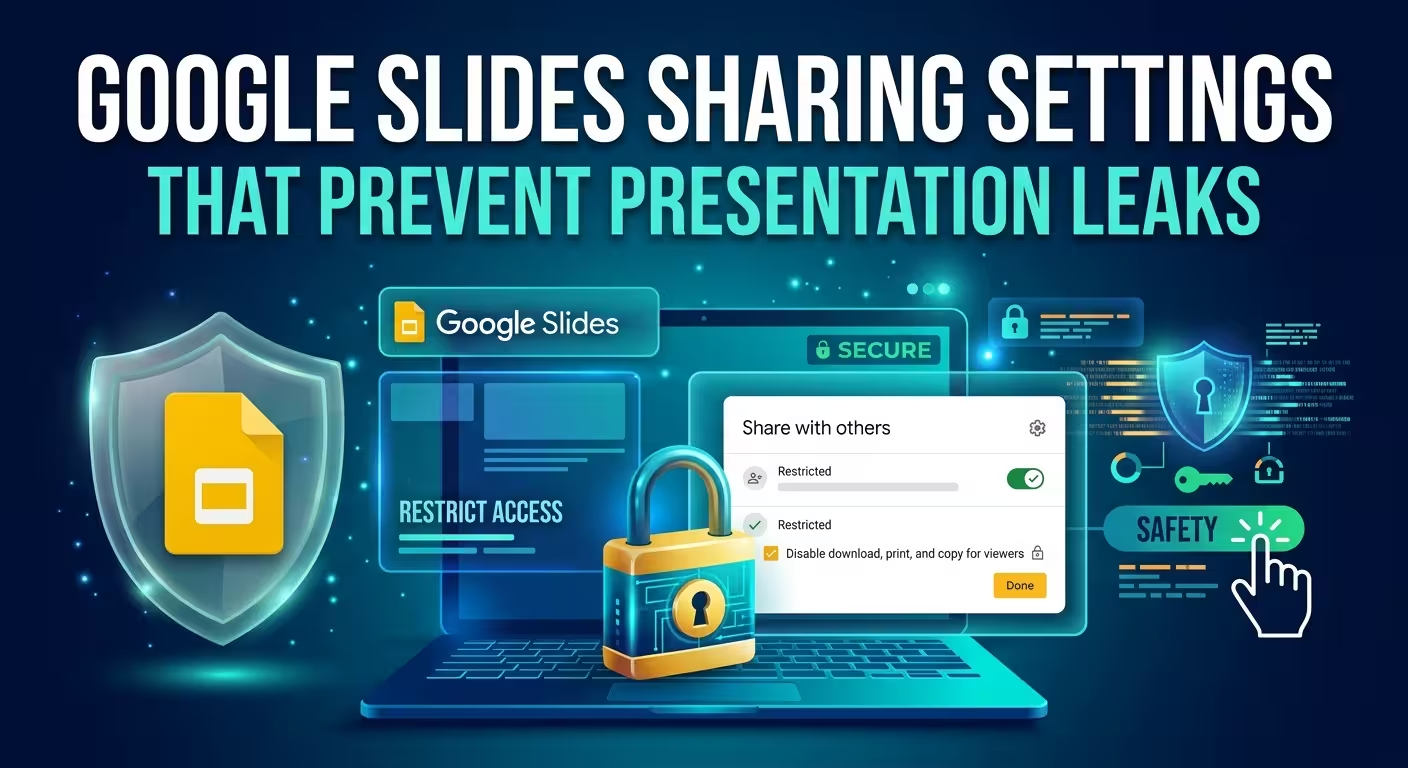
Une présentation ne doit pas être publiquement visible pour fuir. Parfois, le contexte risqué est bien plus restreint : un éditeur qui peut inviter quelqu’un d’autre, un spectateur qui peut télécharger le dossier, ou un dossier partagé qui accorde discrètement l’accès à des personnes que vous n’aviez pas l’intention d’inclure.
Si vous envoyez régulièrement des présentations **Google Slides** contenant des informations sur les prix, la stratégie, des données clients, des plans internes ou des matériaux non publiés, la question importante n’est pas simplement *« Qui peut ouvrir ce fichier ? »*. Elle est : *« Que peut faire chaque personne après l’avoir ouvert ? »*. Ce guide vous explique les paramètres de partage **Google Slides** les plus importants lorsque l’objectif est de réduire les fuites accidentelles ou inutiles.
---
**Commencez par un accès restreint, pas par le lien**
La décision la plus importante est prise avant de choisir entre *Viewer*, *Commenter* et *Éditeur*.
Ouvrez la boîte de dialogue *Partager* de la présentation et regardez la section *Accès général*. Si la présentation contient des informations devant rester dans un groupe défini, utilisez un accès **Restreint**. Google explique qu’avec un accès Restreint, seules les personnes déjà autorisées peuvent ouvrir le fichier.
C’est bien plus sûr que *« Tout le monde avec le lien »* lorsque la présentation est confidentielle.
*« Tout le monde avec le lien »* semble inoffensif car l’URL elle-même peut ne pas être indexée ou publiquement diffusée. Mais la frontière de sécurité a effectivement changé : la possession du lien devient partie intégrante du mécanisme d’accès. Un destinataire peut transmettre ce lien, l’insérer dans un autre document ou l’envoyer par un canal que vous ne contrôlez pas.
Pour une présentation sensible, je recommande donc cette règle simple :
- **Dossier interne ou confidentiel** : Restreint.
- **Destinataires externes connus** : Restreint + personnes spécifiques.
- **Présentation publique destinée à une large diffusion** : accès basé sur le lien ou public peut être approprié.
L’idée n’est pas de rendre chaque présentation difficile à partager. C’est de faire en sorte que le modèle de permission corresponde à l’audience réelle.
---
**Donnez aux personnes le rôle le plus bas dont elles ont besoin**
**Google Slides** propose trois rôles de base lors du partage d’une présentation : *Viewer*, *Commenter* et *Éditeur*. L’erreur consiste à considérer ces rôles comme de simples préférences de collaboration plutôt que comme des limites d’accès.
Si quelqu’un a seulement besoin de consulter la présentation finale, lui accorder un accès *Éditeur* crée une exposition inutile. Un éditeur peut modifier la présentation et, selon la configuration de partage, peut également participer à la modification des personnes ayant accès au fichier. Google propose spécifiquement une option pour les propriétaires afin d’empêcher les éditeurs de changer les permissions ou de partager le fichier.
Un modèle de permission pratique ressemble à ceci :
- **Viewer** : destinataires finaux qui ont seulement besoin de voir la présentation.
- **Commenter** : relecteurs qui doivent laisser des retours mais ne doivent pas modifier le dossier.
- **Éditeur** : personnes activement responsables de la création ou de la révision de la présentation.
Il y a une nuance importante ici. Parfois, quelqu’un a techniquement besoin d’un accès en édition pendant la production mais ne doit pas pouvoir redistribuer le fichier. Dans ce cas, la solution utile n’est pas de le changer en *Viewer* ; c’est de désactiver *« Les éditeurs peuvent modifier les permissions et partager »*.
Cette option est particulièrement précieuse pour les présentations passant par plusieurs personnes avant la livraison. Une action imprudente *« Partager »* ne doit pas automatiquement devenir un nouveau chemin d’accès.
---
**Désactivez le téléchargement, la copie et l’impression lorsque le destinataire n’a besoin que de consulter**
Voici où les paramètres de partage **Google Slides** deviennent plus intéressants que les simples noms de rôle.
Google permet au propriétaire d’empêcher les *Viewers* et *Commenters* de télécharger, imprimer ou copier le fichier. Ce contrôle est disponible via les paramètres de la boîte de dialogue *Partager*.
Pour une présentation sensible, cela peut avoir du sens lorsque le destinataire doit inspecter le matériel mais n’a pas besoin d’une copie locale **PowerPoint** ou **PDF**.
Par exemple, imaginez un dossier de conseil hypothétique contenant un modèle de prix non publié. Le client peut avoir besoin de revoir les diapositives et de laisser des commentaires, mais il peut ne pas y avoir de raison légitime pour que chaque relecteur reçoive une copie modifiable ou téléchargeable.
Dans ce cas, une configuration plus contrôlée est :
- Des personnes spécifiques plutôt qu’un lien non restreint.
- *Commenter* ou *Viewer* plutôt qu’*Éditeur*.
- Téléchargement, impression et copie désactivés pour ces rôles.
- Les éditeurs empêchés de changer les permissions si l’équipe de production est plus large que le propriétaire.
Mais ceci est une mesure contre les actions ordinaires du fichier, pas un mécanisme magique anti-fuite. Google souligne explicitement que ces restrictions ne peuvent pas empêcher les personnes de partager le contenu par d’autres moyens. Quelqu’un peut toujours photographier l’écran, reproduire manuellement les informations ou communiquer ce qu’il a vu.
Cette distinction compte. Les paramètres de permission réduisent l’exposition inutile ; ils ne rendent pas l’information visuelle impossible à capturer.
---
**Le dossier peut contrecarrer une présentation soigneusement configurée**
C’est l’un des détails les plus faciles à négliger.
Vous pouvez configurer correctement un fichier **Google Slides** et avoir tout de même un accès plus large hérité de son dossier parent. Google note que les fichiers et dossiers à l’intérieur des dossiers partagés héritent des permissions, et que le dossier parent peut rester la source principale d’accès.
Prenez l’exemple d’un dossier de projet partagé avec toute une équipe. Vous créez une présentation confidentielle à l’intérieur et retirez un employé de la liste d’accès directe de la présentation. Si cet employé conserve toujours un accès via le dossier parent, supprimer la permission directe ne résout pas nécessairement le problème sous-jacent.
C’est pourquoi je ne ferais pas une vérification de sécurité uniquement à l’intérieur de **Google Slides**.
Avant d’envoyer une présentation sensible, inspectez :
- La liste d’accès directe de la présentation ;
- La configuration *Accès général* ;
- Les permissions du dossier parent ;
- Toute adhésion à un espace de travail partagé qui pourrait offrir un accès indirect.
Pour les organisations utilisant des espaces de travail partagés, les administrateurs et managers peuvent également appliquer des restrictions plus larges autour du partage externe et du téléchargement, de la copie ou de l’impression. Ces restrictions organisationnelles peuvent surpasser ou limiter les choix individuels de partage de fichiers.
---
**Utilisez une expiration lorsque l’accès ne doit pas durer éternellement**
Une présentation envoyée pour une révision de deux jours n’a pas nécessairement besoin de rester accessible pendant les deux prochaines années.
Pour les comptes éligibles *travail ou école*, Google permet de définir une **date d’expiration** pour l’accès d’une personne. Le propriétaire peut ajouter une expiration depuis l’entrée de permission de la personne dans la boîte de dialogue *Partager*. Google indique que la date d’expiration peut être fixée dans un délai d’un an.
Cela est utile pour des situations temporaires telles que :
- Une révision externe d’une proposition ;
- Un accès temporaire pour un freelance ;
- Une révision pré-réunion d’une présentation pour le conseil d’administration ;
- Un accès temporaire lors d’un transfert de présentation ;
- Une révision de matériel qui deviendra obsolète après une annonce.
La décision de conception importante est de traiter la durée d’accès comme faisant partie du flux de travail de la présentation. Si quelqu’un a seulement besoin du dossier jusqu’au vendredi, un accès permanent est difficile à justifier simplement parce que c’est pratique.
---
**Ne confondez pas « vue uniquement » avec « sûr à partager »**
Un *Viewer* ne peut pas éditer vos diapositives, mais cela ne signifie pas automatiquement que l’information est protégée.
La question de sécurité est plus large : la personne peut-elle l’ouvrir, le télécharger, copier depuis celui-ci, l’imprimer, redistribuer l’accès ou obtenir les mêmes informations par une autre voie ?
La documentation de sécurité actuelle de Google reflète ce modèle plus large en exposant les limitations de sécurité pour **Google Slides** et autres fichiers basés sur **Drive**, y compris les restrictions concernant le téléchargement, la copie, l’impression, l’email et certains scénarios de partage.
C’est aussi pourquoi une vérification des permissions doit avoir lieu avant que la présentation quitte votre contrôle, plutôt qu’après qu’une personne signale que le fichier a été transmis.
Un dernier contrôle utile est :
- **Qui a besoin de le voir ?**
- **Qui a vraiment besoin de commenter ?**
- **Qui a réellement besoin d’éditer ?**
- **Quelqu’un a-t-il besoin d’une copie téléchargeable ?**
- **Les éditeurs peuvent-ils modifier l’accès ?**
- **Le dossier parent ou l’espace de travail partagé accorde-t-il un accès supplémentaire ?**
- **L’accès de certaines personnes doit-il expirer ?**
---
**Construisez la présentation pour un partage contrôlé dès le début**
Les permissions ne peuvent pas résoudre tous les problèmes d’information. Le dossier lui-même détermine toujours combien de matériel sensible se trouve en un seul endroit.
Par exemple, une présentation qui combine l’histoire finale du client, des notes de négociation internes, des prix confidentiels et des diapositives inachevées est plus difficile à partager en toute sécurité qu’une présentation contenant uniquement le matériel que le destinataire a réellement besoin de voir.
C’est là que la structure de la présentation et le contrôle d’accès se rencontrent. Séparez le matériel de travail interne de la version destinée à la révision externe. Gardez les notes sensibles hors du fichier destiné au client. Et lorsque vous devez créer rapidement un dossier soigné, commencez par un système visuel structuré plutôt qu’en ajoutant des contrôles de sécurité à un fichier de travail chaotique à la dernière minute.
Par exemple, [choisir des modèles de présentation pour **Google Slides**](https://imaginelayout.com/blog/best-powerpoint-templates-for-google-slides) peut faire partie de ce flux de travail lorsque la priorité est de mettre en place la structure visuelle avant que le dossier ne passe en révision contrôlée. Le catalogue d’ImagineLayout inclut également des structures de présentation modifiables et des maquettes basées sur des diagrammes, adaptables après l’importation d’un fichier **PowerPoint** dans **Google Slides**.
La distinction importante est simple : **concevez le fichier de travail pour la collaboration, mais conçuez le fichier final pour son audience réelle**.
---
**Une configuration pratique des permissions **Google Slides***
Si vous êtes sur le point d’envoyer une présentation confidentielle, vous n’avez pas besoin d’un rituel de sécurité en vingt étapes. Une courte séquence attrape la plupart des erreurs importantes.
- Définissez l’*Accès général* sur **Restreint** sauf si un accès large basé sur le lien est vraiment nécessaire.
- Ajoutez uniquement les personnes ayant besoin d’accéder.
- Utilisez *Viewer* lorsque quelqu’un n’a besoin que de lire le dossier.
- Utilisez *Commenter* lorsque des retours sont nécessaires mais que l’édition ne l’est pas.
- Réservez *Éditeur* pour les personnes ayant réellement besoin de modifier la présentation.
- Désactivez la capacité des éditeurs à modifier les permissions et à partager lorsque la redistribution doit rester sous le contrôle du propriétaire.
- Pour les *Viewers* et *Commenters*, désactivez le téléchargement, l’impression et la copie lorsque ces actions sont inutiles.
- Vérifiez les permissions du dossier parent et de l’espace de travail partagé.
- Utilisez une date d’expiration d’accès lorsque l’accès temporaire suffit.
- Avant d’envoyer le lien, relisez une dernière fois la liste finale d’accès.
La configuration **Google Slides** la plus sûre n’est pas toujours celle avec le plus de restrictions. C’est celle où chaque permission a une raison. Un client ne doit pas devenir éditeur simplement parce que c’était pratique pendant la production, et un relecteur ne doit pas recevoir une copie téléchargeable simplement parce que la configuration par défaut le permettait.
Une fois que vous commencez à traiter les permissions de partage comme faisant partie de la conception de la présentation plutôt que comme une pensée tardive, le flux de travail devient bien plus clair : **contrôlez l’audience, limitez le rôle, restreignez l’extraction, vérifiez l’accès hérité et supprimez l’accès temporaire lorsque le travail est terminé**.
Commentaires (0)