Cómo dar un aspecto más profesional a tus diapositivas de PowerPoint --- ¿Necesitas ayuda para {0}? Aquí tienes algunos consejos clave: 1. **Usa una plantilla limpia y coherente** Elige diseños con {1} para mantener la claridad y el enfoque en tu me
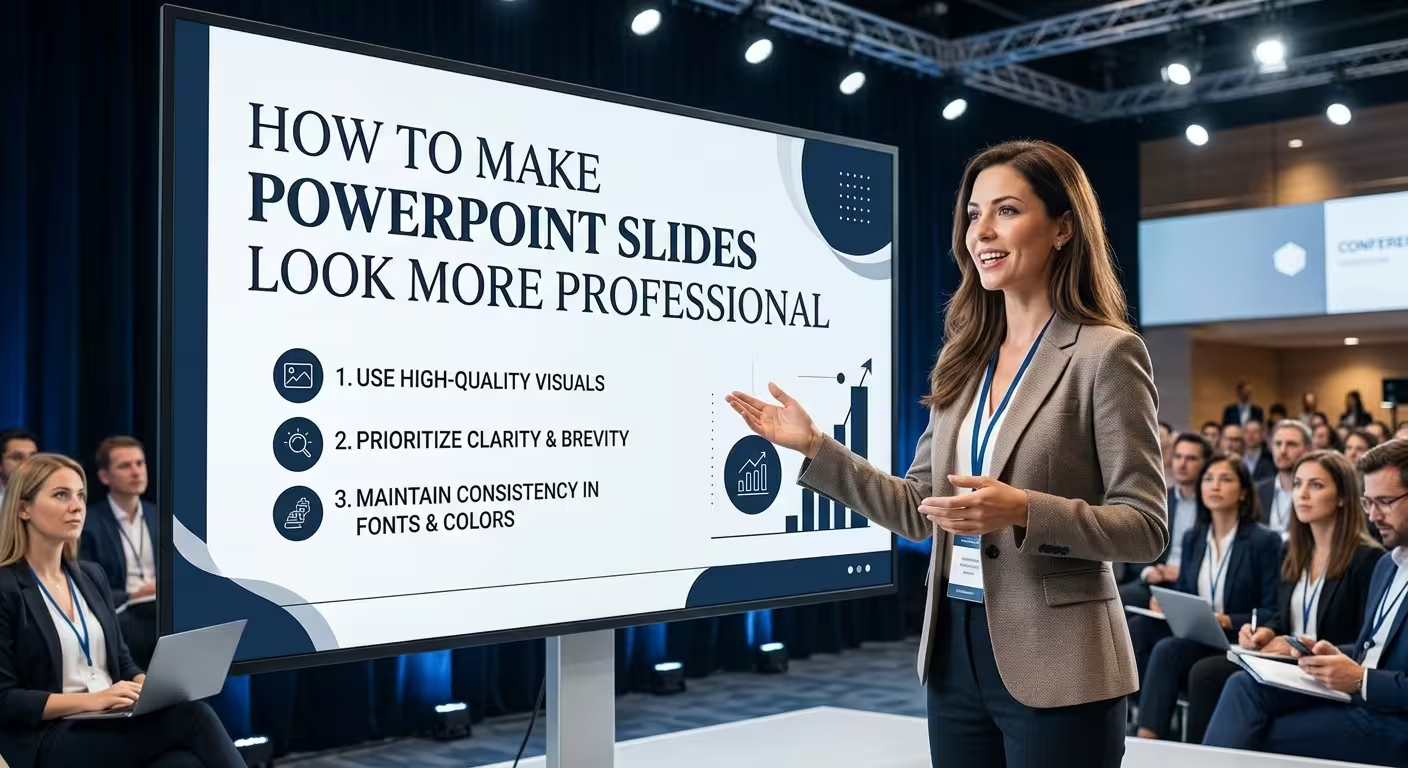
Diapositivas profesionales de **PowerPoint** comienzan con estructura, no con decoración
Una diapositiva de **PowerPoint** puede incluir fuentes de calidad, colores atractivos, iconos pulidos y imágenes de alta resolución, y aún así parecer amateur. El problema suele ser que los elementos no han sido organizados en un sistema visual.
Si quieres saber **cómo hacer que las diapositivas de PowerPoint se vean más profesionales**, empieza mejorando las relaciones entre los elementos: qué ve primero la audiencia, hacia dónde se dirige la mirada después, cuánto espacio recibe cada elemento y si las mismas reglas se aplican en todo el conjunto.
Por eso, simplemente descargar una plantilla hermosa no garantiza automáticamente una presentación profesional. La plantilla proporciona un sistema inicial; las decisiones que tomes con el contenido determinarán si las diapositivas finales funcionan realmente.
---
**1. Construye una Jerarquía Visual Clara**
Las diapositivas profesionales suelen hacer que la información más importante sea evidente antes de que la audiencia tenga tiempo de leer todo.
Mira una diapositiva y hazte una pregunta sencilla: **¿qué debe llamar la atención primero?**
Si la respuesta es el título, un número clave, una conclusión o una imagen, ese elemento necesita suficiente peso visual para destacar en el primer vistazo. La información de apoyo debe volverse progresivamente más discreta.
Puedes crear jerarquía a través de:
- Tamaño de fuente
- Peso de fuente
- Posición
- Escala
- Espaciado
- Contraste de color
- Tamaño de imagen
- Aislamiento visual
La distinción importante es que el color no debe tener que soportar toda la jerarquía. Si la diapositiva sigue teniendo sentido después de eliminar temporalmente sus colores, generalmente la estructura subyacente es más sólida.
Este principio se vuelve especialmente importante al presentar en diferentes salas o pantallas, donde el contraste y la reproducción de colores pueden variar. La guía de tipografía de ImagineLayout hace el mismo punto: la jerarquía debe sobrevivir a las condiciones reales de presentación, no solo verse bien dentro de la ventana de edición de **PowerPoint**.
---
**2. Deja de Diseñar Cada Diapositiva desde Cero**
Una de las formas más fáciles de que una presentación parezca inconsistente es tratar cada diapositiva como una composición completamente nueva.
Los conjuntos profesionales suelen basarse en un vocabulario visual limitado: unas pocas posiciones para títulos, márgenes recurrentes, varias estructuras de contenido y relaciones predecibles entre los encabezados y la información de apoyo.
Por ejemplo, una presentación podría usar:
- Diapositiva de título o de apertura
- Divisor de sección
- Diapositiva de mensaje clave
- Explicación en dos columnas
- Diseño de comparación
- Proceso o línea de tiempo
- Diapositiva de gráfico o datos
- Diapositiva basada en imágenes
- Diapositiva de resumen o decisión
Esto no significa que cada diapositiva deba verse idéntica. El objetivo es que la presentación se sienta como un sistema diseñado coherente, permitiendo que el diseño cambie según la información.
La reciente guía de ImagineLayout sobre diseño moderno de **PowerPoint** enfatiza el mismo principio subyacente: las cuadrículas, márgenes consistentes y diseños reutilizables crean coherencia en un conjunto largo. [Aprende más sobre el diseño de presentaciones modernas de **PowerPoint**](https://imaginelayout.com/blog/how-to-make-a-modern-powerpoint-presentation).
---
**3. Usa la Tipografía para Crear Contraste**
Cambiar la fuente es una de las primeras cosas que la gente intenta al mejorar una presentación de **PowerPoint**. Puede ayudar, pero la tipografía se vuelve mucho más útil cuando se trata como una jerarquía en lugar de una decoración.
No necesitas cinco fuentes diferentes para que una diapositiva se vea diseñada.
Un sistema más sencillo suele ser más fácil de mantener:
- **Grande o negrita:** mensaje principal de la diapositiva o número clave
- **Mediana o seminegrita:** etiquetas de sección y subtítulos secundarios
- **Normal:** información de apoyo
- **Pequeña:** anotaciones, fuentes o metadatos secundarios
El contraste entre estos roles debe ser evidente. Un título de 40 puntos y texto corporal de 36 puntos técnicamente usan tamaños diferentes, pero visualmente pueden sentirse como un solo bloque. Una diferencia más fuerte en la escala crea un orden de lectura más claro.
La disponibilidad de la fuente también importa. Si una presentación se abre en otra computadora y la fuente elegida es reemplazada, los saltos de línea pueden cambiar y los objetos pueden moverse. Una fuente que se ve excelente en tu monitor personal no es necesariamente la mejor opción si nadie más la tiene.
Para un análisis más profundo sobre la tipografía en presentaciones, consulta [Las mejores fuentes para presentaciones de **PowerPoint**](https://imaginelayout.com/blog/best-fonts-for-powerpoint-presentations).
---
**4. Dale a Cada Elemento Más Espacio para Respirar**
El espaciado es una de las partes menos visibles del diseño de diapositivas cuando se hace correctamente, y una de las más evidentes cuando es inconsistente.
En lugar de preguntarte si una diapositiva tiene suficiente espacio vacío, busca relaciones entre los objetos.
¿Están dos elementos que pertenecen juntos más cerca entre sí que de otros contenidos no relacionados? ¿Todas las secciones principales de contenido comparten el mismo borde izquierdo? ¿Está el título separado del contenido por una cantidad deliberada de espacio?
Estos detalles crean estructura sin necesidad de gráficos decorativos.
Una técnica útil es establecer una zona de contenido segura consistente antes de diseñar el conjunto. Las guías y líneas de cuadrícula de **PowerPoint** pueden ayudarte a mantener títulos, imágenes, diagramas y texto alineados al mismo sistema subyacente.
Cuando un conjunto llega a veinte o treinta diapositivas, esto importa aún más. Pequeñas inconsistencias que son casi invisibles en una diapositiva se acumulan en una presentación que parece improvisada.
---
**5. Haz que las Imágenes Sean Intencionales**
Agregar una foto de archivo no garantiza automáticamente que una diapositiva de **PowerPoint** se vea profesional. De hecho, una imagen de archivo sin editar puede hacer que una diapositiva cuidadosamente diseñada parezca genérica.
El recorte, la escala, la posición y la relación entre la fotografía y el contenido importan más que simplemente encontrar una imagen de alta resolución.
Antes de colocar una imagen, decide qué rol cumple:
- ¿Es el sujeto principal de la diapositiva?
- ¿Ilustra una idea que de otro modo requeriría explicación?
- ¿Apoya un número clave?
- ¿Crea atmósfera en lugar de transmitir información?
Una vez claro el rol, recorta la imagen alrededor de ese propósito en lugar de llenar automáticamente un rectángulo estándar.
Este es un área donde un pequeño cambio puede tener un efecto sorprendentemente grande. El análisis de ImagineLayout sobre plantillas profesionales de **PowerPoint** identifica el recorte y el tratamiento de imágenes como uno de los elementos que más afectan si un conjunto parece genérico o diseñado intencionalmente.
---
**6. Trata el Color como un Sistema de Significado**
Una presentación profesional no necesita una paleta de colores complicada.
Lo más importante que el número de colores es lo que significa cada uno.
Por ejemplo, podrías reservar un color de acento para la insight más importante en lugar de aplicarlo a todos los encabezados, iconos y formas de la diapositiva.
Esto crea una relación útil entre el color y la información. Cuando aparece el acento, la audiencia sabe que el elemento destacado merece atención.
Ten cuidado con colores muy sutiles, especialmente cuando una presentación se proyectará. Una paleta que se ve sofisticada en una pantalla de laptop brillante puede perder contraste en una sala de conferencias.
Una prueba efectiva es ver temporalmente la diapositiva en escala de grises. Si la audiencia aún puede entender la jerarquía a través del tamaño, peso, posición y espaciado, el sistema de color está apoyando el diseño en lugar de hacer todo el trabajo.
---
**7. Simplifica los Gráficos Sin Eliminar la Información Necesaria**
Hay una diferencia entre un gráfico limpio y uno incompleto.
Eliminar cada línea de cuadrícula, etiqueta, eje o marcador de datos puede hacer que un gráfico se vea minimalista, pero obligando a la audiencia a estimar la información visualmente.
En su lugar, elimina los elementos que no ayudan a la audiencia a entender el punto y conserva los que hacen que los datos sean interpretables.
Si un número es el mensaje central, haz que ese número sea visualmente dominante. Si la comparación entre dos períodos es importante, haz que la comparación sea fácil de ver. Si los valores exactos importan, no los ocultes simplemente porque las etiquetas hacen que el gráfico se vea menos minimalista.
El objetivo no es hacer que el gráfico esté vacío. Es hacer que la interpretación pretendida sea más fácil.
---
**8. Reemplaza los Diagramas Genéricos con Visuales Significativos**
**PowerPoint** hace muy fácil convertir casi cualquier colección de ideas en cajas, círculos, flechas y SmartArt.
Esa comodidad puede convertirse en un problema de diseño.
Un diagrama debe explicar una relación. Si eliminar las formas deja exactamente la misma idea que un párrafo, el diagrama puede no estar haciendo suficiente trabajo.
Usa diagramas cuando la audiencia necesite entender algo como:
- Secuencia
- Jerarquía
- Relación
- Comparación
- Flujo
- Ciclo
- Dependencias
Para presentaciones con muchos procesos, un diagrama profesionalmente estructurado también puede ahorrar tiempo sustancial de construcción porque el alineamiento y el espaciado ya están resueltos. ImagineLayout mantiene una biblioteca dedicada de [plantillas de **PowerPoint** y diseño de presentaciones](https://imaginelayout.com/) que puede usarse como punto de partida para estas estructuras recurrentes.
---
**9. Personaliza las Plantillas en Lugar de Rellenar sus Placeholders**
Una plantilla puede hacer que una presentación se vea profesional muy rápidamente, pero llega un punto en el que simplemente rellenar sus placeholders empieza a trabajar en tu contra.
El problema es que una plantilla debe acomodar a muchos usuarios diferentes. Sus diseños están deliberadamente flexibles. Esa flexibilidad también puede hacer que las presentaciones se vean similares cuando se usan las mismas estructuras sin modificación.
Una personalización útil no requiere reconstruir toda la plantilla.
Empieza con los elementos que tienen el mayor impacto visual:
- Estilo de iconos e ilustraciones
- Asignación del color de acento
- Recorte y tratamiento de imágenes
- Redacción de los titulares
- Qué diseños se usan realmente
La investigación de ImagineLayout sobre por qué las plantillas profesionales de **PowerPoint** pueden verse similares hace una distinción importante: cambiar unos pocos elementos visuales de alto impacto puede crear más individualidad que reconstruir cada diapositiva desde cero.
El objetivo no es luchar contra la plantilla. Es hacer que la plantilla sirva a la presentación en lugar de forzar a la presentación a seguir cada diseño sugerido.
---
**10. Incluye el Tamaño de la Diapositiva en el Diseño**
Las dimensiones de las diapositivas son fáciles de ignorar porque están fuera del contenido visible. Sin embargo, cambiar la proporción puede afectar los recortes de imágenes, el ajuste de texto, las proporciones de los diagramas y la cantidad de espacio horizontal disponible.
Si es posible, elige el tamaño de la diapositiva antes de diseñar el conjunto.
Cambiarlo después de que docenas de diapositivas hayan sido completadas puede convertir una decisión de formato simple en un proyecto de adaptación de diseño.
Esto es especialmente importante para presentaciones que contienen grandes fotografías, líneas de tiempo, gráficos o diseños de múltiples columnas. Estos elementos dependen en gran medida de las proporciones del lienzo.
---
**11. Usa Animaciones Solo Cuando Mejoren la Explicación**
La animación no es automáticamente poco profesional. Lo innecesario, sí.
Una animación útil puede controlar la secuencia en la que aparece la información. Por ejemplo, un proceso complejo puede ser más fácil de entender cuando cada etapa se revela mientras el presentador lo discute.
Por el contrario, una transición elaborada que no aporta nada a la explicación solo aumenta el tiempo de presentación y el ruido visual.
Una prueba práctica es sencilla: **si eliminar la animación hace que la diapositiva sea más difícil de entender, probablemente tenga un trabajo útil**. Si eliminarla no cambia nada excepto el efecto visual, es probablemente decoración.
---
**12. Revisa la Presentación desde la Distancia del Público**
Uno de los errores más fáciles en el diseño de **PowerPoint** es juzgar las diapositivas desde la pantalla de edición.
Puedes estar sentado cerca de una gran pantalla mientras tu audiencia está a varios metros de un proyector o pantalla.
Cambia al modo *Presentación* y aléjate de la pantalla. Busca tres cosas:
- ¿Puedes identificar inmediatamente el mensaje principal?
- ¿Puedes distinguir el número o visual importante?
- ¿La información secundaria sigue siendo secundaria?
También verifica el conjunto en el equipo real cuando sea posible. La calidad de la proyección, la iluminación, la distancia de visualización y la disponibilidad de fuentes pueden cambiar cómo se desempeña una diapositiva cuidadosamente diseñada.
---
**Diapositivas Profesionales Están Diseñadas como un Sistema**
La mayor mejora generalmente no proviene de agregar otro icono, cambiar un color o encontrar una fuente más elegante.
Proviene de hacer que la presentación se comporte como un sistema visual coherente.
Elige una cuadrícula. Establece una jerarquía tipográfica. Decide cómo el color comunica la importancia. Crea un conjunto pequeño de diseños reutilizables. Usa imágenes intencionalmente. Simplifica los gráficos sin eliminar información útil. Adapta las plantillas en lugar de rellenar cada placeholder. Luego aplica esas decisiones de manera consistente.
Eso es lo que hace que un conjunto de **PowerPoint** se sienta profesional incluso cuando las diapositivas individuales usan diseños muy diferentes.
Y si una presentación sigue pareciendo incorrecta después de todas las correcciones de formato obvias, mira la estructura antes de agregar más decoración. Con frecuencia, la diapositiva no necesita otro elemento de diseño. Necesita una decisión más clara sobre qué debe llamar la atención primero.
Comentarios (0)