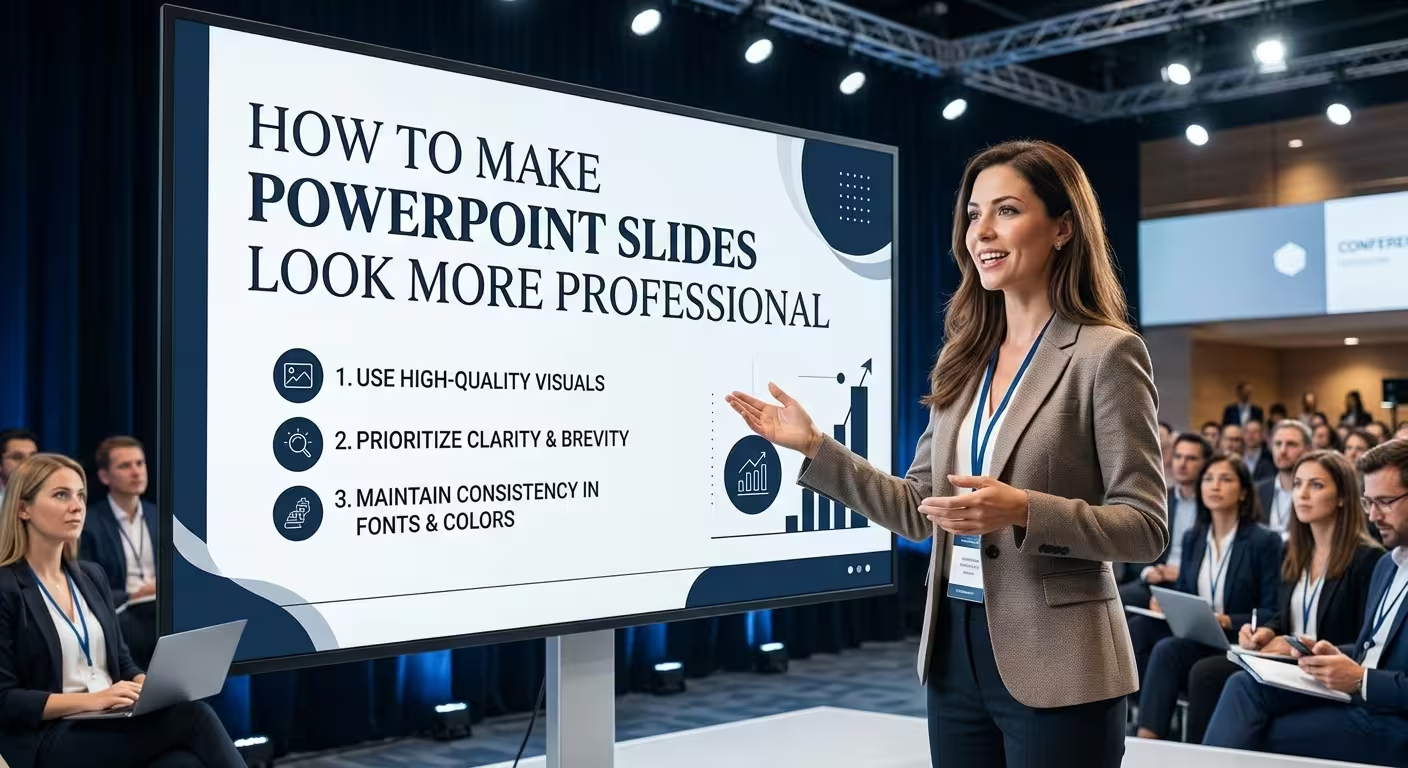
プロフェッショナルなPowerPointスライドは構造から始まり、装飾からではありません
PowerPointスライドは、良質なフォント、魅力的な色、仕上げられたアイコン、高品質な画像を使用しても、未熟な印象を与えることがあります。問題は通常、欠落しているデザインのテクニックではなく、要素が視覚システムに組織化されていないことにあります。
PowerPointスライドをよりプロフェッショナルに見せる方法を知りたい場合は、まず要素間の関係性を改善しましょう:視聴者が最初に見るもの、次に目が向く場所、各要素が占める空間の量、そしてスライド全体で同じルールが適用されているかどうかです。
そのため、単に美しいテンプレートをダウンロードするだけで、プロフェッショナルなプレゼンテーションが自動的に作成されるわけではありません。テンプレートはスタートするシステムを提供しますが、コンテンツで行う決定が、最終的なスライドが実際に機能するかどうかを決めます。
1. クリアな視覚階層を構築する
プロフェッショナルなスライドは、視聴者が全てを読む前に最も重要な情報を明確に示します。
一つのスライドを見て、簡単な質問をしましょう:誰が最初に気付くべきなのか?
答えがタイトル、重要な数字、結論、または画像であれば、その要素は最初の一瞥で目立つほどの視覚的重みが必要です。サポート情報は次第に目立たなくなります。
階層を作成するには以下を使用できます:
- フォントサイズ
- フォントの太さ
- 位置
- スケール
- スペース
- 色のコントラスト
- 画像サイズ
- 視覚的な孤立
重要な違いは、色が階層全体を担う必要がないということです。スライドの色を一時的に除いても意味が通じる場合、その下の構造は通常より強固です。
これは特に異なる部屋やスクリーンでプレゼンテーションを行う際に重要になります。コントラストや色の再現が変わる可能性があります。ImagineLayoutのタイポグラフィガイダンスも同じ点を強調しています:階層は実際のプレゼンテーション環境で生き残るべきであり、PowerPoint編集ウィンドウ内でのみ見栄えが良いだけではありません。
2. 毎回スライドをゼロからデザインしない
プレゼンテーションが不統一に見える最も簡単な方法の一つは、毎回のスライドを完全に新しい構成として扱うことです。
プロフェッショナルなプレゼンテーションは通常、限られた視覚的な語彙に依存します:数個のタイトル位置、反復するマージン、複数のコンテンツ構造、および見出しとサポート情報の間の予測可能な関係です。
例えば、プレゼンテーションでは以下のようなスライドを使用することがあります:
- タイトルまたはオープニングスライド
- セクション区切り
- キーメッセージスライド
- 二カラム説明
- 比較レイアウト
- プロセスまたはタイムライン
- チャートまたはデータスライド
- 画像主導のスライド
- 要約または決定スライド
これは、全てのスライドが同じように見える必要があるということではありません。目標は、プレゼンテーションが一つのデザインシステムのように感じられるようにしつつ、情報に応じてレイアウトを変化させることです。
ImagineLayoutの最近のガイダンスでは、現代的なPowerPointデザインの基本原則が強調されています:グリッド、一貫したマージン、再利用可能なレイアウトは長いプレゼンテーション全体に一貫性をもたらします。現代的なPowerPointプレゼンテーションデザインについてさらに学ぶ。
3. タイポグラフィを使ってコントラストを作る
フォントを変えることは、PowerPointプレゼンテーションを改善しようとする際の最初の試みの一つです。役に立つことがありますが、タイポグラフィは階層として扱われることではるかに有用になります。装飾として扱われるのではなく。
スライドにデザイン感を与えるために、五つの異なるフォントファミリーが必要ではありません。
よりシンプルなシステムは通常、維持しやすいです:
- 大きいまたは太字:メインスライドメッセージまたは重要な数字
- 中程度またはセミボールド:セクションラベルと二次見出し
- 通常:サポート情報
- 小さい:注釈、ソース、または二次メタデータ
これらの役割間のコントラストは明確でなければなりません。40ポイントのタイトルと36ポイントの本文は技術的には異なるサイズですが、視覚的にはまだ一つのブロックのように感じられることがあります。より強いサイズの差がより明確な読み順を作り出します。
フォントの利用可能性も重要です。プレゼンテーションが別のコンピューターで開かれ、選択したフォントが代替フォントに置き換えられると、改行が変化し、オブジェクトが移動する可能性があります。自分のモニターで見事に見えるフォントは、他の人が持っていない場合、必ずしも最適な選択ではありません。
プレゼンテーションのタイポグラフィについてより深く知るには、PowerPointプレゼンテーション向けのベストフォントをご覧ください。
4. 各要素に息づく空間を与える
スペースはスライドデザインにおいて正しく行なわれた場合、最も目立たない部分の一つであり、一方、不一致の場合は最も目立つ部分の一つです。
スライドに十分な空白があるかどうかを問うのではなく、オブジェクト間の関係を見つけましょう。
関連する二つの要素は、関連しないコンテンツよりも近くにあるべきですか?全ての主要コンテンツブロックは同じ左辺を共有していますか?タイトルはコンテンツから意図的に一定の空間で分離されていますか?
これらの細部は装飾的なグラフィックを必要とせずに構造を作り出します。
有効なテクニックは、デッキをデザインする前に一貫したコンテンツセーフエリアを確立することです。PowerPointのガイドとグリッドラインは、タイトル、画像、図表、テキストを同じ下地に揃えるのに役立ちます。
デッキが20枚または30枚に達すると、これはさらに重要になります。一つのスライドでほとんど見えない小さな不一致が、長いプレゼンテーション全体に見えないように感じられるものに蓄積する可能性があります。
5. 画像を意図的に見せる
ストック写真を追加するだけで、PowerPointスライドがプロフェッショナルに見えるわけではありません。実際、手を加えられていないストック画像は、慎重にデザインされたスライドに一般的な印象を与えることがあります。
カット、スケール、位置、写真とコンテンツの間の関係は、単に高解像度の画像を見つけるよりも重要です。
画像を配置する前に、その役割を決めましょう:
- スライドの主題ですか?
- 説明が必要なアイデアを具体的に示すためですか?
- 重要な統計をサポートするためですか?
- 雰囲気を作るためで、情報を伝えるためではありませんか?
役割が明確になったら、その目的のために画像をカットしましょう。標準的な矩形に自動的にフィットさせるのではなく。
これは、小さな変更が驚くほど大きな影響を与える可能性のある領域の一つです。ImagineLayoutのプロフェッショナルなPowerPointテンプレートの分析では、画像のカットと処理が、プレゼンテーションが一般的なものに見えるか、意図的にデザインされたものに見えるかを強く左右する要素の一つであることを特定しています。
6. 色を意味システムとして扱う
プロフェッショナルなプレゼンテーションは複雑なカラーパレットを必要としません。
重要なのは、各色が何を意味するかです。
例えば、最も重要な洞察を強調するためにアクセントカラーを予約することができます。スライド上の全ての見出し、アイコン、形状にそれを適用するのではなく。
これは、色と情報の間に有用な関係を作り出します。アクセントが現れると、視聴者はハイライトされた要素に注意を払うべきであると学びます。
非常に微妙な色には注意が必要です、特にプレゼンテーションがプロジェクションされる場合。明るいラップトップディスプレイで洗練されたように見えるパレットは、会議室でコントラストを失う可能性があります。
強力なテストは、スライドを一時的にグレースケールで表示することです。サイズ、重み、位置、スペースによって階層を理解できる場合、色のシステムはデザインをサポートしているのではなく、全ての仕事を担っている可能性があります。
7. 重要な情報を削除せずにチャートを簡素化する
クリーンなチャートと不完全なチャートには違いがあります。
グリッドライン、ラベル、軸、データマーカーを全て削除すると、チャートは最小主義的に見えるかもしれませんが、視聴者に情報を視覚的に推測させることになります。
代わりに、情報を理解するのに役立たない要素を削除し、データを解釈可能に保つ要素を残しましょう。
一つの数字が中心的なメッセージであれば、その数字を視覚的に目立たせます。二つの期間の比較が重要であれば、その比較を容易に見えるようにします。正確な値が重要であれば、ラベルを隠すためにチャートを簡素化しないでください。ラベルがチャートをより最小主義的に見せるからです。
目標はチャートを空にすることではなく、意図された解釈を容易にすることです。
8. 一般的な図表を意味のあるビジュアルに置き換える
PowerPointでは、アイデアのほとんどをボックス、円、矢印、SmartArtに変換することが非常に簡単です。
この便利さがデザインの問題になることがあります。
図表は関係性を説明するべきです。形状を除去しても、同じアイデアが段落として残る場合、図表は十分な役割を果たしていない可能性があります。
図表を使用するべきは、視聴者が以下のようなことを理解する必要がある場合です:
- 順序
- 階層
- 関係
- 比較
- 流れ
- サイクル
- 依存関係
プロセスが多いプレゼンテーションでは、プロフェッショナルに構築された図表は、整列とスペースが既に解決されているため、かなりの時間を節約できます。ImagineLayoutは、これらの反復構造のスタートポイントとして使用できる専用のPowerPointテンプレートとプレゼンテーションデザインライブラリを維持しています。
9. テンプレートをカスタマイズするのではなく、プレースホルダーを埋める
テンプレートはプレゼンテーションをプロフェッショナルに見せるのに非常に早くすることができますが、プレースホルダーを単に埋めることがやがてあなたにとって不利になる時があります。
問題は、テンプレートが多くの異なるユーザーに対応する必要があることにあります。そのレイアウトは意図的に柔軟です。その柔軟性が、同じ構造を変更せずに使用すると、プレゼンテーションが似たような見え方になる原因にもなります。
有用なカスタマイズパスは、テンプレート全体を再構築する必要はありません。
最初に最も強い視覚的影響を与える要素から始めましょう:
- アイコンおよびイラストのスタイル
- アクセントカラーの割り当て
- 画像のトリミングと処理
- 見出しの言葉選び
- 実際に使用されるレイアウト
ImagineLayoutの研究では、プロフェッショナルなPowerPointテンプレートが似ている理由について重要な区別がなされています:高インパクトな視覚的要素を数個変更することで、スライドをゼロから作り直すよりも個性を創出できます。
目標はテンプレートに反対することではなく、テンプレートがプレゼンテーションをサポートするようにすることです。プレゼンテーションがテンプレートのすべての提案されたレイアウトに従うことを強いるのではなく。
10. スライドサイズをデザインの一部とする
スライドの寸法は、視覚コンテンツの外にあるため、無視しがちです。しかし、アスペクト比を変更すると、画像のトリミング、テキストの折り返し、図表の比率、および水平方向の空間量に影響を与える可能性があります。
可能であれば、デッキをデザインする前にスライドサイズを選択しましょう。
複数のスライドが完成した後にサイズを変更すると、単純なフォーマット決定がレイアウトの適応プロジェクトに変わる可能性があります。
これは特に、大型写真、タイムライン、チャート、または複数カラムレイアウトを含むプレゼンテーションにとって重要です。これらの要素はキャンバスの比率に大きく依存しています。
11. 説明を改善する場合のみアニメーションを使用する
アニメーションが自動的に非プロフェッショナルであるわけではありません。不要なアニメーションが非プロフェッショナルです。
有用なアニメーションは情報が現れる順序を制御することができます。例えば、複雑なプロセスはプレゼンターが各段階について説明する際に、各段階が次々と明らかになることで理解しやすくなる可能性があります。
一方、説明に何の貢献もない複雑なトランジションは、プレゼンテーション時間と視覚的な雑音を増やすだけです。
簡単なテストは次の通りです:アニメーションを除去するとスライドが理解しにくくなる場合、それは有用な役割を果たしている可能性があります。除去しても視覚効果以外に変更がない場合、それはおそらく装飾です。
12. 視聴者の距離からプレゼンテーションを確認する
PowerPointデザインにおける最も簡単なミスの一つは、編集画面からスライドを判断することです。
あなたが大きなモニターの近くに座っている間、視聴者はプロジェクターまたはディスプレイから数メートル離れた場所にいる可能性があります。
スライドショーモードに切り替え、スクリーンから離れてください。以下の三つのことを探してください:
- メインメッセージをすぐに特定できますか?
- 重要な数字または視覚情報を区別できますか?
- 二次情報が二次的であることを維持できますか?
可能であれば、実際の装置でデッキを確認してください。プロジェクション品質、照明、視聴距離、フォントの利用可能性は、慎重にデザインされたスライドのパフォーマンスに影響を与える可能性があります。
プロフェッショナルなスライドはシステムとしてデザインされる
最も大きな改善は、もう一つのアイコンを追加したり、一つの色を変えたり、より流行のフォントを見つけたりすることから来るのではありません。
それは、プレゼンテーションが一つの視覚システムのように動作するようにすることから来ます。
グリッドを選択し、タイポグラフィの階層を確立し、色が重要性を伝える方法を決め、再利用可能なレイアウトの小さなセットを作成し、画像を意図的に使用し、情報を削除せずにチャートを簡素化し、テンプレートを適応させるのではなく全てのプレースホルダーを埋めるのではなく、これらの決定を一貫して適用しましょう。
これが、個々のスライドが非常に異なるレイアウトを使用しても、PowerPointデッキがプロフェッショナルに見えるようにするものです。
そして、すべての明確なフォーマット修正を行ってもプレゼンテーションがまだおかしいと感じる場合は、装飾を追加する前に構造を見直しましょう。非常に頻繁に、スライドはもう一つのデザイン要素を必要としません。最初に視聴者が気付くべきことを明確に決める必要があるのです。
コメント (0)