如何让您的PowerPoint幻灯片看起来更专业 --- **1. 选择高质量的模板** 选择与您主题相符的专业模板,确保设计简洁、视觉吸引力强。 **2. 保持一致的设计风格** 使用统一的配色方案、字体和间距,以确保整体专业感。 **3. 简化内容** 每张幻灯片只展示关键信息,避免过度拥挤,确保清晰明了。 **4. 使用高质量的图片与图形** 选择清晰、高分辨率的图片和图形,避免模糊或低质量的素材。 **5. 合理运用动画与过渡** 适度使用动画和过渡效果,强化重点,但不要过度使用以免分
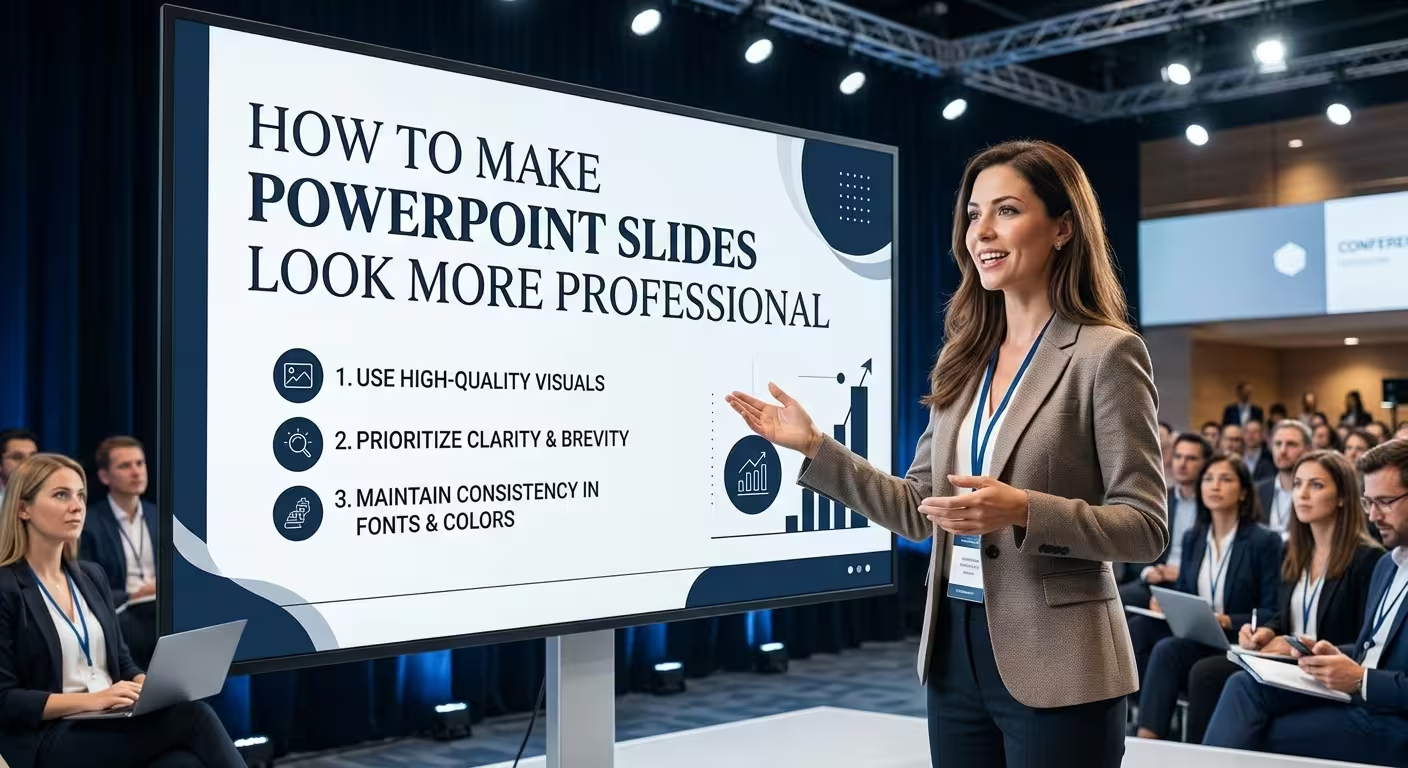
专业的PowerPoint幻灯片应该从结构开始,而不是装饰。
一个PowerPoint幻灯片可能拥有优质字体、吸引人的颜色、精致的图标和高质量图片,但看起来仍然不专业。问题通常不是缺少设计技巧,而是这些元素没有被组织成一个视觉系统。
如果你想知道**如何让PowerPoint幻灯片看起来更专业**,从改善元素之间的关系开始:观众首先看到什么,接下来视线会移向哪里,每个元素占据多少空间,以及是否在整个演示文稿中遵循相同的规则。
这就是为什么仅仅下载一个漂亮的模板并不能自动生成一个专业的演示文稿。模板提供了一个起始系统;你对内容做出的决定决定了最终幻灯片是否真正有效。
---
**1. 构建清晰的视觉层次**
专业的幻灯片通常会在观众有时间阅读所有内容之前,让最重要的信息明显可见。
看一张幻灯片,并问一个简单的问题:**观众应该首先注意什么?**
如果答案是标题、关键数字、结论或图片,那么这个元素需要足够的视觉重量来吸引第一眼。支持性信息应该逐渐变得不那么突出。
你可以通过以下方式创建层次:
- 字体大小
- 字体粗细
- 位置
- 比例缩放
- 间距
- 颜色对比
- 图片大小
- 视觉孤立
重要的区别在于,颜色不应该承担整个层次结构。如果幻灯片在暂时移除颜色后仍然有意义,那么底层结构通常更为坚实。
这个原则在不同房间或不同屏幕上演示时尤为重要,此时对比度和颜色还原可能会发生变化。ImagineLayout的排版指南同样强调这一点:层次结构应该在实际演示条件下存续,而不仅仅在PowerPoint编辑窗口中看起来漂亮。
---
**2. 不要为每张幻灯片从头设计**
为演示文稿看起来不一致的最简单方法之一,就是将每张幻灯片视为完全独立的构图。
专业的演示文稿通常依赖有限的视觉词汇:几个标题位置、重复的边距、几种内容结构,以及标题和支持性信息之间的可预测关系。
例如,一个演示文稿可能使用:
- 标题或开场幻灯片
- 章节分隔符
- 关键信息幻灯片
- 双栏说明
- 比较布局
- 流程或时间轴
- 图表或数据幻灯片
- 以图片为主的幻灯片
- 总结或决策幻灯片
这并不意味着每张幻灯片都要看起来完全相同。目标是让演示文稿看起来像一个设计系统,同时允许布局根据信息进行变化。
ImagineLayout最近关于现代PowerPoint设计的指南同样强调了相同的核心原则:网格、一致的边距和可重用的布局在长篇演示文稿中创造了连贯性。[了解更多关于现代PowerPoint演示文稿设计](https://imaginelayout.com/blog/how-to-make-a-modern-powerpoint-presentation)。
---
**3. 利用排版创造对比**
改变字体是人们在改进PowerPoint演示文稿时首先尝试的事情之一。它确实有帮助,但排版在被视为层次结构而非装饰时,作用会更大。
你不需要五种不同的字体来让幻灯片看起来设计精良。
一个更简单的系统通常更容易维护:
- **大号或粗体**:主幻灯片信息或关键数字
- **中号或半粗体**:章节标签和次要标题
- **常规**:支持性信息
- **小号**:注释、来源或次要元数据
这些角色之间的对比应该明显。一个标题为40号字,正文为36号字,技术上使用了不同的大小,但视觉上可能仍然感觉像一个整体。更强烈的比例差异能创造更清晰的阅读顺序。
字体的可用性也很重要。如果演示文稿在另一台电脑上打开且选择的字体被替换,换行和对象位置都可能发生变化。在你自己的显示器上看起来极好的字体,可能并不是最佳选择,如果其他人没有安装它的话。
想要更深入了解演示文稿排版,请查看[PowerPoint演示文稿的最佳字体](https://imaginelayout.com/blog/best-fonts-for-powerpoint-presentations)。
---
**4. 为每个元素留出更多呼吸空间**
间距是幻灯片设计中最不明显的部分之一——当做得好时;同时也是最明显的部分之一——当不一致时。
不要问幻灯片是否有足够的空白空间,而是要看元素之间的关系。
两个应该属于同一组的元素是否比与无关内容更近?所有主要内容块是否共享相同的左边缘?标题是否与内容之间有意留出一定空间?
这些细节能创造结构,而无需使用装饰性图形。
一个有用的技巧是,在设计演示文稿之前建立一致的内容安全区域。PowerPoint的指引和网格线可以帮助你保持标题、图片、图表和文字与同一个底层系统对齐。
当演示文稿达到二十或三十张幻灯片时,这一点就变得更加重要。在一张幻灯片上几乎看不见的小不一致,在整个演示文稿中会累积成看起来临时拼凑的感觉。
---
**5. 让图片看起来经意而非随意**
添加一张库存照片并不能自动让PowerPoint幻灯片看起来专业。实际上,一张未经修改的库存照片可能让精心设计的幻灯片看起来通用化。
裁剪、缩放、位置以及照片与内容之间的关系比仅仅找到高分辨率图片更重要。
在放置图片之前,决定它的角色:
- 是否是幻灯片的主要主题?
- 是否用于说明一个需要解释的想法?
- 是否支持一个关键统计数据?
- 是否用于营造氛围而非传递信息?
一旦明确角色,请围绕这个目的裁剪图片,而不是自动填充一个标准矩形。
这是一个小改动可能产生意想不到大影响的领域。ImagineLayout对专业PowerPoint模板的分析指出,图片裁剪和处理是影响演示文稿是否看起来通用或经意设计的关键因素之一。
---
**6. 将颜色视为意义系统**
一个专业的演示文稿不需要复杂的颜色调色板。
比颜色的数量更重要的,是每种颜色的含义。
例如,你可以保留一种配色色来突出最重要的洞察,而不是将其应用到幻灯片上每一个标题、图标和形状。
这创造了颜色与信息之间有用的关系。当配色色出现时,观众会知道被突出的元素值得注意。
要小心使用非常微妙的颜色,特别是当演示文稿将被投影时。在明亮的笔记本显示器上看起来高级的调色板,在会议室中可能会失去对比度。
一个强有力的测试是,暂时以灰度查看幻灯片。如果观众仍然可以通过大小、粗细、位置和间距理解层次结构,那么颜色系统是支持设计而不是承担所有工作。
---
**7. 简化图表而不移除其必要信息**
清晰的图表与不完整的图表有所不同。
移除每一个网格线、标签、轴或数据标记,可能让图表看起来简洁,但会迫使观众通过视觉估计信息。
相反,移除不帮助观众理解重点的元素,并保留使数据可解释的元素。
如果一个数字是核心信息,请让这个数字在视觉上占主导地位。如果两个时期的比较很重要,请让比较易于看到。如果精确值很重要,不要仅仅因为标签会让图表看起来不够简洁而隐藏它们。
目标不是让图表空白。而是让预期的解释更容易。
---
**8. 用有意义的视觉替代通用图表**
PowerPoint使得将几乎任何想法转化为盒子、圆圈、箭头和SmartArt变得非常容易。
这种便利性可能成为设计问题。
一个图表应该解释关系。如果移除形状后,想法仍然与段落完全相同,那么这个图表可能没有做足够的工作。
当观众需要理解以下内容时,使用图表:
- 序列
- 层次
- 关系
- 比较
- 流程
- 循环
- 依赖
对于内容密集型演示文稿,一个专业结构的图表也能节省大量构建时间,因为对齐和间距已经解决。ImagineLayout维护一个专门的[PowerPoint模板和演示文稿设计库](https://imaginelayout.com/),可以作为这些常见结构的起始点。
---
**9. 定制模板而非填充其占位符**
一个模板可以让演示文稿看起来非常专业,但有一个点,仅仅填充其占位符开始对你不利。
问题在于,模板需要适应许多不同的用户。其布局是故意灵活的。这种灵活性也可能让使用相同结构但未经修改的演示文稿看起来相似。
一个有用的定制步骤不需要重建整个模板。
从具有最强视觉效果的元素开始:
- 图标和插图风格
- 配色色分配
- 图片裁剪和处理
- 标题文字
- 实际使用的布局
ImagineLayout对为什么专业PowerPoint模板看起来相似的研究做出了重要区分:改变几个高影响力的视觉元素,可以比从头设计每一张幻灯片创造更多个性化。
目标不是与模板对抗。而是让模板服务于演示文稿,而不是强迫演示文稿遵循每一个建议的布局。
---
**10. 将幻灯片尺寸纳入设计**
幻灯片的尺寸容易被忽视,因为它们位于可见内容之外。但改变纵横比可能会影响图片裁剪、文字换行、图表比例和可用的水平空间。
如果可能,在设计演示文稿之前选择幻灯片尺寸。
在完成数十张幻灯片后再改变它,可能会将一个简单的格式化决定转化为布局适应项目。
这在包含大型照片、时间轴、图表或多栏布局的演示文稿中尤为重要。这些元素严重依赖画布的比例。
---
**11. 仅在动画能改善解释时使用动画**
动画并非自动就不专业。不必要的动画才是。
一个有用的动画可以控制信息出现的顺序。例如,一个复杂的流程可能在演示者讨论每个阶段时逐步展示会更容易理解。
相比之下,一个复杂的过渡如果对解释没有帮助,只会增加演示时间和视觉噪音。
一个简单的测试是:**如果移除动画使幻灯片更难理解,那么它可能有一个有用的作用。**如果移除它不改变任何内容,除了视觉效果,那么它可能只是装饰。
---
**12. 从观众的距离检查演示文稿**
在PowerPoint设计中最容易犯的错误之一,就是从编辑屏幕判断幻灯片。
你可能坐在大屏幕前,而观众则距离投影仪或显示器数米之外。
切换到幻灯片放映模式并远离屏幕。寻找三个问题:
- 能否立即识别主要信息?
- 能否区分重要的数字或视觉元素?
- 次要信息是否仍然保持次要?
尽可能在实际设备上检查演示文稿。投影质量、照明、观看距离和字体可用性都可能改变精心设计的幻灯片的表现。
---
**专业幻灯片是作为一个系统设计的**
最大的改进通常不会来自添加另一个图标、改变一个颜色或找到更时尚的字体。
它来自让演示文稿像一个视觉系统运作。
选择一个网格。建立一个排版层次。决定颜色如何传达重要性。创造一组可重用的布局。有意使用图片。简化图表而不移除有用的信息。适应模板而非填充每一个占位符。然后一致地应用这些决定。
这就是为什么即使个别幻灯片使用非常不同的布局,PowerPoint演示文稿看起来仍然专业的原因。
如果演示文稿在经过所有明显的格式化修正后仍然感觉不对劲,请先看结构而不是添加更多装饰。很常见的是,幻灯片并不需要另一个设计元素。它需要更清晰的决定,观众应该首先注意什么。
评论 (0)