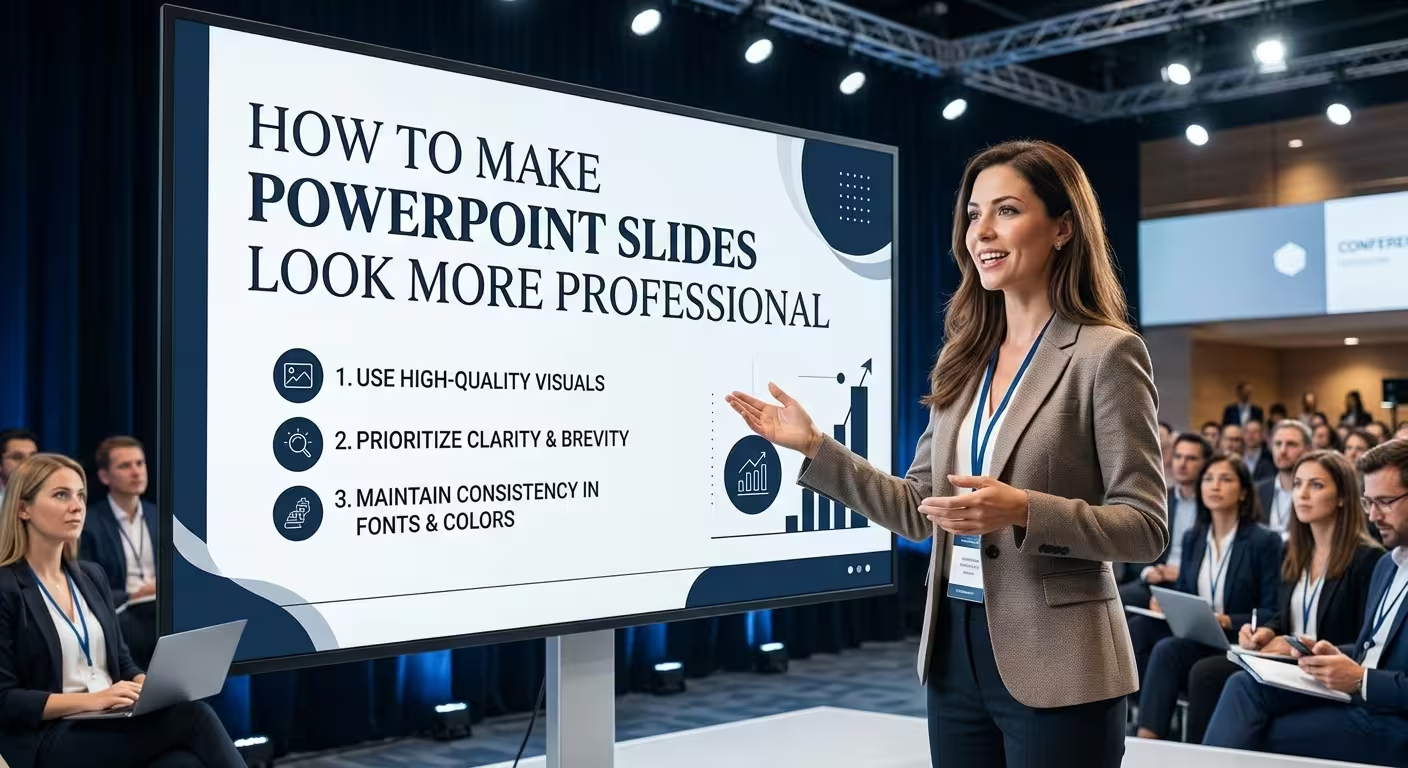
Professionelle PowerPoint-Folien beginnen mit Struktur, nicht mit Dekoration
Eine PowerPoint-Folie kann gute Schriftarten, ansprechende Farben, polierte Icons und hochwertige Bilder enthalten und trotzdem amateurhaft wirken. Das Problem liegt meist nicht an einem fehlenden Designtrick. Es ist vielmehr, dass die Elemente nicht in ein visuelles System organisiert wurden.
Wenn Sie wissen möchten, wie Sie PowerPoint-Folien professioneller gestalten, beginnen Sie damit, die Beziehungen zwischen den Elementen zu verbessern: was das Publikum zuerst sieht, wohin der Blick als Nächstes geht, wie viel Platz jedes Element erhält und ob dieselben Regeln durchgehend im Deck gelten.
Genau das ist auch der Grund, warum das bloße Herunterladen eines schönen Templates nicht automatisch eine professionelle Präsentation ergibt. Das Template bietet ein Startsystem; die Entscheidungen, die Sie mit dem Inhalt treffen, bestimmen, ob die fertigen Folien tatsächlich funktionieren.
1. Eine klare visuelle Hierarchie aufbauen
Professionelle Folien machen die wichtigsten Informationen meist offensichtlich, bevor das Publikum Zeit hat, alles zu lesen.
Betrachten Sie eine Folie und stellen Sie sich eine einfache Frage: Was sollte jemand zuerst bemerken?
Wenn die Antwort der Titel, eine Schlüsselzahl, eine Schlussfolgerung oder ein Bild ist, muss dieses Element genug visuelles Gewicht haben, um den ersten Blick zu gewinnen. Unterstützende Informationen sollten dann schrittweise leiser werden.
Sie können Hierarchien durch folgende Mittel schaffen:
- Schriftgröße
- Schriftgewicht
- Position
- Skalierung
- Abstände
- Farbenkontrast
- Bildgröße
- Visuelle Isolation
Der entscheidende Unterschied ist, dass Farbe nicht die gesamte Hierarchie tragen sollte. Wenn die Folie auch nach vorübergehender Entfernung der Farben noch Sinn ergibt, ist die zugrundeliegende Struktur meist stärker.
Dieses Prinzip wird besonders wichtig, wenn Sie in verschiedenen Räumen oder auf verschiedenen Bildschirmen präsentieren, wo Kontrast und Farbwiedergabe variieren können. Die typografischen Leitlinien von ImagineLayout machen denselben Punkt: Die Hierarchie sollte realen Präsentationbedingungen standhalten und nicht nur im PowerPoint-Editor gut aussehen.
2. Nicht jede Folie von Grund auf neu gestalten
Eine der einfachsten Möglichkeiten, eine Präsentation ungleichmäßig wirken zu lassen, ist es, jede Folie als komplett neue Komposition zu behandeln.
Professionelle Präsentationen nutzen meist eine begrenzte visuelle Sprache: wenige Titelpositionen, wiederkehrende Ränder, mehrere Inhaltsstrukturen und vorhersehbare Beziehungen zwischen Überschriften und unterstützenden Informationen.
Zum Beispiel könnte eine Präsentation verwenden:
- Titel- oder Einleitungsfolie
- Abschnittstrenner
- Schlüsselbotschaftsfolie
- Zwei-Spalten-Erklärung
- Vergleichslayout
- Prozess- oder Zeitstrahl
- Diagramm- oder Datenslide
- Bildgesteuerte Folie
- Zusammenfassungs- oder Entscheidungsfolie
Das bedeutet nicht, dass jede Folie identisch aussehen muss. Das Ziel ist es, dass die Präsentation wie ein durchdachtes Designsystem wirkt, während die Gestaltung sich dem Inhalt anpassen kann.
Die aktuellen Leitlinien von ImagineLayout zur modernen PowerPoint-Gestaltung betonen denselben Grundsatz: Raster, konsistente Ränder und wiederverwendbare Layouts schaffen Kohärenz über eine lange Präsentation hinweg. Mehr über moderne PowerPoint-Präsentationsgestaltung erfahren.
3. Typografie nutzen, um Kontraste zu schaffen
Das Ändern der Schriftart ist eine der ersten Maßnahmen, die Menschen ergreifen, wenn sie eine PowerPoint-Präsentation verbessern wollen. Es kann helfen, aber Typografie wird viel nützlicher, wenn sie als Hierarchie und nicht als Dekoration behandelt wird.
Sie benötigen nicht fünf verschiedene Schriftarten, um eine Folie gestalterisch wirksam aussehen zu lassen.
Ein einfacheres System ist meist einfacher zu pflegen:
- Groß oder fett: Hauptbotschaft der Folie oder Schlüsselzahl
- Mittelgroß oder halbfett: Abschnittsbezeichnungen und sekundäre Überschriften
- Normal: unterstützende Informationen
- Klein: Anmerkungen, Quellen oder sekundäre Metadaten
Der Kontrast zwischen diesen Rollen sollte offensichtlich sein. Eine Überschrift in 40 Punkten und Fließtext in 36 Punkten verwenden zwar unterschiedliche Größen, wirken aber visuell möglicherweise immer noch wie ein Block. Ein stärkerer Größenunterschied schafft eine klarere Lesefolge.
Die Verfügbarkeit der Schriftart ist ebenfalls wichtig. Wenn eine Präsentation auf einem anderen Computer geöffnet wird und die gewählte Schriftart durch eine andere ersetzt wird, können Zeilenumbrüche sich ändern und Objekte verschieben. Eine Schriftart, die auf Ihrem Monitor hervorragend aussieht, ist nicht unbedingt die beste Wahl, wenn sie niemand sonst hat.
Für einen tieferen Einblick in die Präsentations-Typografie siehe Beste Schriftarten für PowerPoint-Präsentationen.
4. Jedes Element mehr Raum zum Atmen geben
Abstände sind einer der am wenigsten sichtbaren Teile der Foliengestaltung, wenn sie richtig umgesetzt sind – und einer der offensichtlichsten, wenn sie ungleichmäßig sind.
Statt zu fragen, ob eine Folie genug leeren Raum hat, suchen Sie nach Beziehungen zwischen den Objekten.
Stehen zwei zusammengehörende Elemente näher beieinander als zu unbezogenem Inhalt? Teilen alle großen Inhaltsblöcke dieselbe linke Kante? Ist der Titel durch einen bestimmten Abstand vom Inhalt getrennt?
Diese Details schaffen Struktur, ohne dass dekorative Grafiken erforderlich sind.
Eine nützliche Technik ist es, einen konsistenten Inhalts-Sicherheitsbereich festzulegen, bevor Sie die Präsentation gestalten. PowerPoint-Leitlinien und Rasterlinien können Ihnen helfen, Titel, Bilder, Diagramme und Texte an dasselbe zugrundeliegende System auszurichten.
Wenn eine Präsentation zwanzig oder dreißig Folien umfasst, wird das noch wichtiger. Kleine Ungleichmäßigkeiten, die auf einer Folie fast unsichtbar sind, summieren sich zu einer Präsentation, die wie eine Improvisation wirkt.
5. Bilder absichtlich wirken lassen
Das Hinzufügen eines Stockfotos macht eine PowerPoint-Folie nicht automatisch professionell. Tatsächlich kann ein unbearbeitetes Stockfoto eine sorgfältig gestaltete Folie generisch wirken lassen.
Der Ausschnitt, die Skalierung, die Position und die Beziehung zwischen dem Foto und dem Inhalt sind wichtiger als nur ein hochauflösendes Bild zu finden.
Bevor Sie ein Bild platzieren, entscheiden Sie, welche Rolle es hat:
- Ist es das Hauptthema der Folie?
- Veranschaulicht es eine Idee, die sonst eine Erklärung erfordern würde?
- Unterstützt es eine Schlüsselstatistik?
- Schafft es eine Atmosphäre statt Informationen zu vermitteln?
Sobald die Rolle klar ist, schneiden Sie das Bild entsprechend diesem Zweck zu, statt es automatisch in ein Standardrechteck zu füllen.
Hier kann eine kleine Änderung eine überraschend große Wirkung haben. Die Analyse von ImagineLayout zu professionellen PowerPoint-Vorlagen identifiziert das Zuschneiden und Bearbeiten von Bildern als einen der Elemente, die stark beeinflussen, ob ein Deck generisch oder absichtlich gestaltet wirkt.
6. Farben als Bedeutungssystem behandeln
Eine professionelle Präsentation benötigt kein kompliziertes Farbschema.
Wichtiger als die Anzahl der Farben ist, was jede Farbe bedeutet.
Zum Beispiel könnten Sie eine Akzentfarbe für die wichtigsten Erkenntnisse reservieren, statt sie auf jede Überschrift, jedes Icon und jede Form auf der Folie anzuwenden.
Das schafft eine nützliche Beziehung zwischen Farbe und Information. Wenn die Akzentfarbe erscheint, lernt das Publikum, dass das hervorgehobene Element Aufmerksamkeit verdient.
Seien Sie vorsichtig mit sehr subtilen Farben, insbesondere wenn die Präsentation projiziert wird. Ein Farbschema, das auf einem hellen Laptop-Bildschirm elegant wirkt, kann im Konferenzraum an Kontrast verlieren.
Ein starker Test ist es, die Folie vorübergehend in Graustufen anzuzeigen. Wenn das Publikum die Hierarchie immer noch durch Größe, Gewicht, Position und Abstände versteht, unterstützt das Farbsystem das Design und übernimmt nicht alle Arbeiten.
7. Diagramme vereinfachen, ohne die benötigte Information zu entfernen
Es gibt einen Unterschied zwischen einem sauberen Diagramm und einem unvollständigen Diagramm.
Das Entfernen jeder Gitlinie, Beschriftung, Achse oder Datamarker kann ein Diagramm minimalistisch wirken lassen, zwingt das Publikum aber dazu, die Informationen visuell zu schätzen.
Stattdessen entfernen Sie Elemente, die dem Publikum nicht helfen, die Kernaussage zu verstehen, und behalten Sie die Elemente bei, die die Daten interpretierbar machen.
Wenn eine Zahl die zentrale Botschaft ist, machen Sie diese Zahl visuell dominant. Wenn der Vergleich zwischen zwei Perioden wichtig ist, machen Sie den Vergleich leicht erkennbar. Wenn die genauen Werte wichtig sind, verstecken Sie sie nicht einfach, weil Beschriftungen das Diagramm weniger minimalistisch aussehen lassen.
Das Ziel ist nicht, das Diagramm leer zu machen. Es ist, die gewünschte Interpretation zu erleichtern.
8. Generische Diagramme durch sinnvolle Visualisierungen ersetzen
PowerPoint macht es sehr einfach, fast jede Sammlung von Ideen in Boxen, Kreise, Pfeile und SmartArt umzuwandeln.
Diese Bequemlichkeit kann jedoch zu einem Designproblem werden.
Ein Diagramm sollte eine Beziehung erklären. Wenn das Entfernen der Formen genau dieselbe Idee wie ein Absatz übrig lässt, leistet das Diagramm möglicherweise nicht genug Arbeit.
Nutzen Sie Diagramme, wenn das Publikum etwas verstehen muss wie:
- Abfolge
- Hierarchie
- Beziehung
- Vergleich
- Fluss
- Zyklus
- Abhängigkeiten
Für präsentationen mit vielen Prozessen kann ein professionell strukturiertes Diagramm auch viel Zeit sparen, da Ausrichtung und Abstände bereits gelöst sind. ImagineLayout unterhält eine dedizierte PowerPoint-Vorlagen- und Präsentationsdesign-Bibliothek, die als Ausgangspunkt für diese wiederkehrenden Strukturen genutzt werden kann.
9. Templates anpassen, statt sie auszufüllen
Ein Template kann eine Präsentation sehr schnell professionell wirken lassen, aber es gibt einen Punkt, an dem das bloße Ausfüllen der Platzhalter Ihnen schadet.
Das Problem ist, dass ein Template viele verschiedene Nutzer berücksichtigen muss. Seine Layouts sind absichtlich flexibel. Diese Flexibilität kann jedoch dazu führen, dass Präsentationen ähnlich aussehen, wenn dieselben Strukturen ohne Modifikation verwendet werden.
Eine nützliche Anpassungsphase erfordert nicht das vollständige Umgestalten des gesamten Templates.
Beginnen Sie mit den Elementen, die den stärksten visuellen Effekt haben:
- Stil der Icons und Illustrationen
- Zuweisung der Akzentfarbe
- Zuschneiden und Bearbeiten von Bildern
- Überschriftenformulierung
- Welche Layouts tatsächlich verwendet werden
Die Forschung von ImagineLayout zu dem Grund, warum professionelle PowerPoint-Vorlagen ähnlich aussehen können, macht eine wichtige Unterscheidung: Das Ändern weniger hochwirksamer visueller Elemente kann mehr Individualität schaffen als das vollständige Neugestalten jeder Folie von Grund auf.
Das Ziel ist nicht, sich gegen das Template zu stellen. Es ist, dass das Template der Präsentation dient, statt die Präsentation zu zwingen, jedem vorgeschlagenen Layout zu folgen.
10. Die Foliengröße als Teil des Designs behandeln
Die Folienabmessungen sind leicht zu ignorieren, da sie außerhalb des sichtbaren Inhalts liegen. Aber das Ändern des Seitenverhältnisses kann Auswirkungen auf Bildausschnitte, Textumbrüche, Diagrammproportionen und die verfügbare horizontale Fläche haben.
Falls möglich, wählen Sie die Foliengröße vor dem Gestalten der Präsentation.
Das Ändern der Größe nach Fertigstellung von Dutzenden Folien kann eine einfache Formatierungsentscheidung in ein Layout-Anpassungsprojekt verwandeln.
Das ist besonders wichtig für Präsentationen mit großen Fotos, Zeitstrahlen, Diagrammen oder mehrspaltigen Layouts. Diese Elemente sind stark von den Proportionen der Leinwand abhängig.
11. Animation nur verwenden, wenn sie die Erklärung verbessert
Animation ist nicht automatisch unprofessionell. Unnötige Animation schon.
Eine nützliche Animation kann die Reihenfolge bestimmen, in der Informationen erscheinen. Zum Beispiel kann ein komplexer Prozess leichter verstanden werden, wenn jeder Schritt beim Diskutieren der Präsentation enthüllt wird.
Im Gegensatz dazu kann eine aufwendige Übergangsanimation, die der Erklärung nichts hinzufügt, nur die Präsentation verlängern und visuelle Ablenkung verursachen.
Ein praktischer Test ist einfach: Wenn das Entfernen der Animation die Folie schwerer verständlich macht, hat sie möglicherweise eine nützliche Aufgabe. Wenn das Entfernen nichts ändert, außer den visuellen Effekt, ist es wahrscheinlich nur Dekoration.
12. Die Präsentation aus der Perspektive des Publikums prüfen
Einer der einfachsten Fehler bei der PowerPoint-Gestaltung ist die Bewertung der Folien vom Bearbeitungsbildschirm aus.
Sie könnten nah an einem großen Monitor sitzen, während Ihr Publikum mehrere Meter entfernt von einem Projektor oder Display sitzt.
Wechseln Sie in den Folienansichtsmodus und entfernen Sie sich vom Bildschirm. Achten Sie auf drei Dinge:
- Können Sie die Hauptbotschaft sofort erkennen?
- Können Sie die wichtige Zahl oder das visuelle Element unterscheiden?
- Bleibt die sekundäre Information sekundär?
Prüfen Sie die Präsentation auch möglichst auf der tatsächlichen Ausrüstung. Projektionsqualität, Beleuchtung, Betrachtungsentfernung und Schriftartenverfügbarkeit können alle beeinflussen, wie eine sorgfältig gestaltete Folie performt.
Professionelle Folien sind als System gestaltet
Die größte Verbesserung kommt meist nicht durch das Hinzufügen eines weiteren Icons, das Ändern einer Farbe oder das Finden einer modischeren Schriftart.
Sie kommt davon, dass die Präsentation wie ein visuelles System funktioniert.
Wählen Sie ein Raster. Erstellen Sie eine Typenhierarchie. Entscheiden Sie, wie Farbe Bedeutung vermittelt. Erstellen Sie eine kleine Anzahl wiederverwendbarer Layouts. Nutzen Sie Bilder absichtlich. Vereinfachen Sie Diagramme, ohne nützliche Informationen zu entfernen. Passen Sie Templates an, statt jeden Platzhalter auszufüllen. Wenden Sie diese Entscheidungen dann konsistent an.
Das ist es, was eine PowerPoint-Präsentation auch dann professionell wirken lässt, wenn einzelne Folien sehr unterschiedliche Layouts verwenden.
Und wenn eine Präsentation nach allen offensichtlichen Formatierungsänderungen immer noch falsch wirkt, prüfen Sie die Struktur, bevor Sie weitere Dekoration hinzufügen. Sehr oft braucht die Folie nicht ein weiteres Designelement. Sie braucht eine klarere Entscheidung darüber, was das Publikum zuerst bemerken soll.
Kommentare (0)