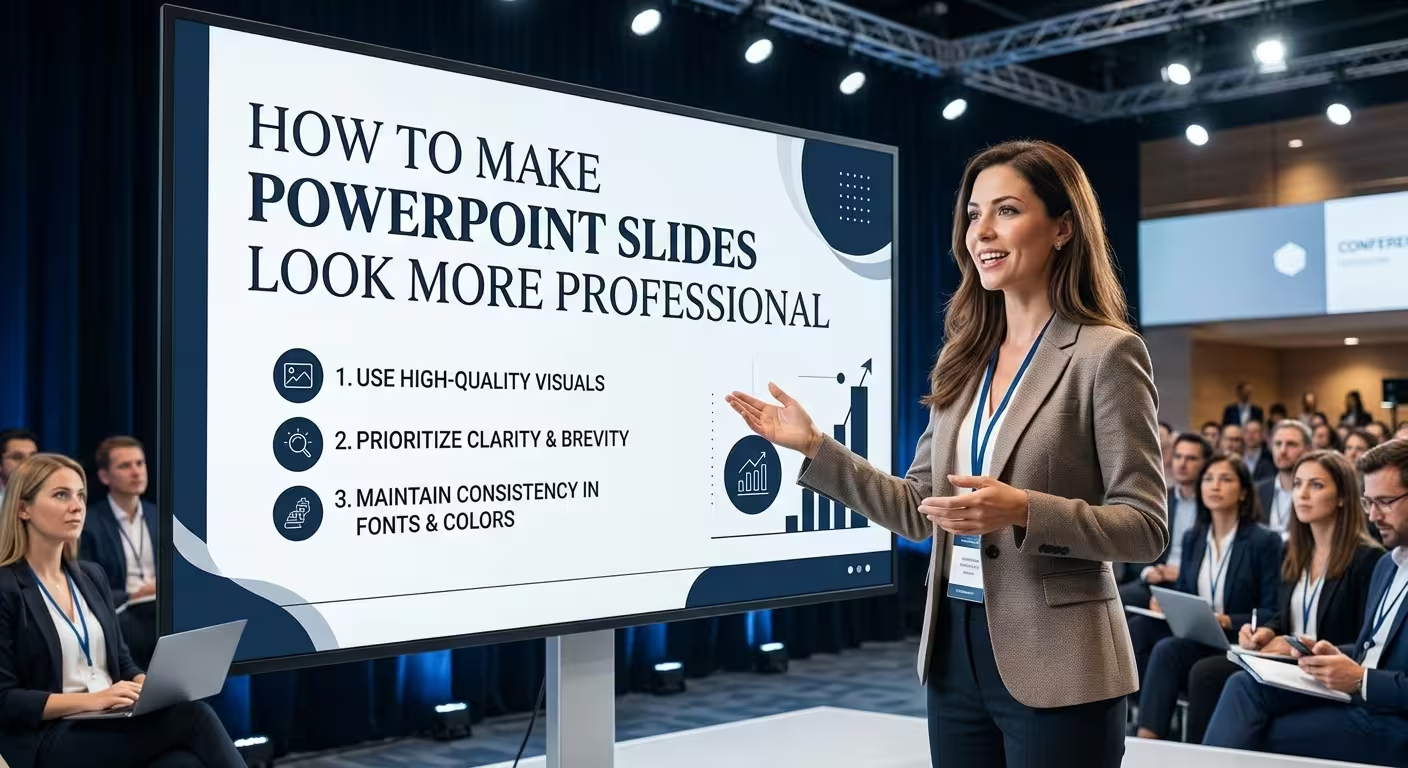
Des diapositives PowerPoint professionnelles commencent par une structure, pas par la décoration
Une diapositive PowerPoint peut comporter des polices élégantes, des couleurs attrayantes, des icônes soignées et des images de haute qualité, et pourtant paraître amateur. Le problème n’est généralement pas l’absence d’un tour de main en design. C’est que les éléments n’ont pas été organisés en un système visuel.
Si vous souhaitez savoir comment rendre vos diapositives PowerPoint plus professionnelles, commencez par améliorer les relations entre les éléments : ce que l’audience voit en premier, où le regard se déplace ensuite, l’espace alloué à chaque élément et si les mêmes règles s’appliquent tout au long de la présentation.
C’est aussi pour cette raison que le simple fait de télécharger un modèle élégant ne produit pas automatiquement une présentation professionnelle. Le modèle fournit un système de départ ; les décisions que vous prenez avec le contenu déterminent si les diapositives finales fonctionnent réellement.
1. Construisez une hiérarchie visuelle claire
Les diapositives professionnelles mettent généralement en évidence les informations les plus importantes avant que l’audience n’ait le temps de tout lire.
Examinez une diapositive et posez-vous une question simple : que doit-on remarquer en premier ?
Si la réponse est le titre, un chiffre clé, une conclusion ou une image, cet élément doit avoir suffisamment de poids visuel pour capter le premier regard. Les informations de soutien doivent ensuite devenir progressivement plus discrètes.
Vous pouvez créer une hiérarchie grâce à :
- La taille de la police
- Le gras de la police
- La position
- L’échelle
- L’espacement
- Le contraste des couleurs
- La taille de l’image
- L’isolement visuel
La distinction importante est que la couleur ne doit pas avoir à porter toute la hiérarchie. Si la diapositive reste compréhensible après avoir temporairement retiré ses couleurs, la structure sous-jacente est généralement plus solide.
Ce principe devient particulièrement important lors de présentations dans différentes salles ou sur différents écrans, où le contraste et la reproduction des couleurs peuvent varier. La typographie d’ImagineLayout souligne le même point : la hiérarchie doit survivre aux conditions réelles de présentation, et non seulement paraître bien dans la fenêtre d’édition PowerPoint.
2. Arrêtez de concevoir chaque diapositive depuis zéro
L’une des façons les plus simples de rendre une présentation peu cohérente est de traiter chaque diapositive comme une composition entièrement nouvelle.
Les présentations professionnelles reposent généralement sur un vocabulaire visuel limité : quelques positions de titre, des marges récurrentes, plusieurs structures de contenu et des relations prévisibles entre les titres et les informations de soutien.
Par exemple, une présentation peut utiliser :
- Une diapositive de titre ou d’ouverture
- Un séparateur de section
- Une diapositive de message clé
- Une explication à deux colonnes
- Une mise en page de comparaison
- Un processus ou une chronologie
- Une diapositive de graphique ou de données
- Une diapositive centrée sur une image
- Une diapositive de résumé ou de décision
Cela ne signifie pas que chaque diapositive doit avoir le même aspect. L’objectif est de donner l’impression d’un système de design cohérent tout en permettant à la mise en page de varier selon les informations.
La récente orientation d’ImagineLayout sur le design moderne de PowerPoint souligne le même principe fondamental : les grilles, les marges cohérentes et les mises en page réutilisables créent une cohérence à travers une longue présentation. En savoir plus sur le design de présentations PowerPoint modernes.
3. Utilisez la typographie pour créer du contraste
Changer la police est l’une des premières choses que les gens essaient de faire pour améliorer une présentation PowerPoint. Cela peut aider, mais la typographie devient bien plus utile lorsqu’elle est traitée comme une hiérarchie plutôt que comme une décoration.
Vous n’avez pas besoin de cinq polices différentes pour qu’une diapositive paraisse conçue.
Un système plus simple est généralement plus facile à maintenir :
- Grande ou en gras : message principal de la diapositive ou chiffre clé
- Moyenne ou semi-grasse : étiquettes de section et sous-titres secondaires
- Normale : informations de soutien
- Petite : annotations, sources ou métadonnées secondaires
Le contraste entre ces rôles doit être évident. Un titre en 40 points et du texte en 36 points utilisent techniquement des tailles différentes, mais visuellement, ils peuvent encore ressembler à un seul bloc. Une différence plus marquée dans l’échelle crée un ordre de lecture plus clair.
La disponibilité des polices compte également. Si une présentation est ouverte sur un autre ordinateur et que la police choisie est remplacée, les retours à la ligne peuvent changer et les objets peuvent se déplacer. Une police qui semble excellente sur votre propre écran n’est pas nécessairement le meilleur choix si personne d’autre ne l’a.
Pour une analyse plus approfondie de la typographie des présentations, consultez Les meilleures polices pour les présentations PowerPoint.
4. Donnez à chaque élément plus d’espace pour respirer
L’espacement est l’une des parties les moins visibles du design des diapositives lorsqu’il est bien fait – et l’une des plus évidentes lorsqu’il est incohérent.
Plutôt que de demander si une diapositive a assez d’espace vide, cherchez les relations entre les objets.
Deux éléments qui appartiennent ensemble sont-ils plus proches l’un de l’autre que des contenus non liés ? Toutes les grandes zones de contenu partagent-elles le même bord gauche ? Le titre est-il séparé du contenu par une quantité délibérée d’espace ?
Ces détails créent une structure sans nécessiter de graphismes décoratifs.
Une technique utile consiste à établir une zone de contenu sûre cohérente avant de concevoir la présentation. Les guides et les lignes de grille de PowerPoint peuvent vous aider à maintenir les titres, les images, les diagrammes et le texte alignés sur le même système sous-jacent.
Lorsque la présentation atteint vingt ou trente diapositives, cela compte encore plus. Les petites incohérences qui sont presque invisibles sur une diapositive s’accumulent pour donner l’impression d’une présentation improvisée.
5. Rendez les images intentionnelles
Ajouter une photo libre de droits ne rend pas automatiquement une diapositive PowerPoint professionnelle. En fait, une image libre de droits non retouchée peut donner l’impression qu’une diapositive soigneusement conçue est générique.
Le cadrage, l’échelle, la position et la relation entre la photographie et le contenu comptent plus que simplement trouver une image haute résolution.
Avant de placer une image, décidez quel rôle elle joue :
- Est-elle le sujet principal de la diapositive ?
- Illustre-t-elle une idée qui nécessiterait autrement une explication ?
- Soutient-elle un chiffre clé ?
- Crée-t-elle une atmosphère plutôt que de transmettre des informations ?
Une fois le rôle clair, cadrez l’image autour de cet objectif plutôt que de remplir automatiquement un rectangle standard.
C’est dans ce domaine qu’un petit changement peut avoir un effet surprenant. L’analyse d’ImagineLayout sur les modèles PowerPoint professionnels identifie le cadrage et le traitement des images comme l’un des éléments qui influencent fortement si une présentation semble générique ou intentionnellement conçue.
6. Traitez la couleur comme un système de signification
Une présentation professionnelle n’a pas besoin d’une palette de couleurs compliquée.
Ce qui compte plus que le nombre de couleurs, c’est ce que chaque couleur signifie.
Par exemple, vous pouvez réserver une couleur d’accent pour l’insight le plus important plutôt que de l’appliquer à tous les titres, icônes et formes de la diapositive.
Cela crée une relation utile entre la couleur et l’information. Lorsque la couleur d’accent apparaît, l’audience comprend que l’élément mis en évidence mérite l’attention.
Faites attention aux couleurs très subtiles, en particulier lorsque la présentation sera projetée. Une palette qui semble sophistiquée sur un écran de laptop lumineux peut perdre du contraste dans une salle de conférence.
Un test efficace consiste à consulter temporairement la diapositive en noir et blanc. Si l’audience peut toujours comprendre la hiérarchie grâce à la taille, au poids, à la position et à l’espacement, le système de couleurs soutient le design plutôt que de tout faire.
7. Simplifiez les graphiques sans retirer les informations nécessaires
Il y a une différence entre un graphique propre et un graphique incomplet.
Retirer chaque ligne de grille, étiquette, axe ou marqueur de données peut rendre un graphique minimaliste tout en forçant l’audience à estimer visuellement les informations.
Au lieu de cela, retirez les éléments qui n’aident pas l’audience à comprendre le point et conservez ceux qui rendent les données interprétables.
Si un nombre est le message central, faites-le ressortir visuellement. Si la comparaison entre deux périodes compte, rendez-la facile à voir. Si les valeurs exactes sont importantes, ne les cachez pas simplement parce que les étiquettes rendent le graphique moins minimaliste.
L’objectif n’est pas de rendre le graphique vide. Il est de faciliter l’interprétation souhaitée.
8. Remplacez les diagrammes génériques par des visuels significatifs
PowerPoint permet de transformer presque toute collection d’idées en boîtes, cercles, flèches et SmartArt.
Cette facilité peut devenir un problème de design.
Un diagramme doit expliquer une relation. Si le retrait des formes laisse exactement la même idée qu’un paragraphe, le diagramme peut ne pas faire assez de travail.
Utilisez des diagrammes lorsque l’audience doit comprendre quelque chose comme :
- Une séquence
- Une hiérarchie
- Une relation
- Une comparaison
- Un flux
- Un cycle
- Des dépendances
Pour les présentations riches en processus, un diagramme professionnellement structuré peut également économiser un temps de construction substantiel, car l’alignement et l’espacement ont déjà été résolus. ImagineLayout maintient une bibliothèque dédiée de modèles PowerPoint et de design de présentations qui peuvent servir de point de départ pour ces structures récurrentes.
9. Personnalisez les modèles plutôt que de les remplir
Un modèle peut donner à une présentation un aspect professionnel très rapidement, mais il y a un moment où simplement remplir ses placeholders commence à vous desservir.
Le problème est qu’un modèle doit accommoder de nombreux utilisateurs différents. Ses mises en page sont délibérément flexibles. Cette flexibilité peut également rendre les présentations semblables lorsque les mêmes structures sont utilisées sans modification.
Une personnalisation utile ne nécessite pas de reconstruire entièrement le modèle.
Commencez par les éléments qui ont le plus fort impact visuel :
- Le style des icônes et des illustrations
- L’attribution de la couleur d’accent
- Le cadrage et le traitement des images
- Les mots des titres
- Les mises en page réellement utilisées
La recherche d’ImagineLayout sur la raison pour laquelle les modèles PowerPoint professionnels peuvent paraître similaires fait une distinction importante : changer quelques éléments visuels à fort impact peut créer plus d’individualité que de reconstruire chaque diapositive depuis zéro.
L’objectif n’est pas de lutter contre le modèle. Il est de faire en sorte que le modèle serve la présentation plutôt que de forcer la présentation à suivre chaque mise en page suggérée.
10. Intégrez la taille des diapositives dans le design
Les dimensions des diapositives sont faciles à ignorer car elles se trouvent en dehors du contenu visible. Mais changer le rapport d’aspect peut affecter les cadrages des images, le retour à la ligne du texte, les proportions des diagrammes et la quantité d’espace horizontal disponible.
Si possible, choisissez la taille des diapositives avant de concevoir la présentation.
Changer cela après que des dizaines de diapositives aient été complétées peut transformer une simple décision de mise en forme en un projet d’adaptation de mise en page.
Cela est particulièrement important pour les présentations contenant de grandes photographies, des chronologies, des graphiques ou des mises en page à plusieurs colonnes. Ces éléments dépendent fortement des proportions de la toile.
11. Utilisez l’animation uniquement lorsqu’elle améliore l’explication
L’animation n’est pas automatiquement peu professionnelle. L’animation inutile l’est.
Une animation utile peut contrôler la séquence dans laquelle les informations apparaissent. Par exemple, un processus complexe peut être plus facile à comprendre lorsque chaque étape est révélée au fur et à mesure que le présentateur en parle.
En revanche, une transition élaborée qui n’apporte rien à l’explication ne fait qu’augmenter la durée de la présentation et le bruit visuel.
Un test pratique est simple : si le retrait de l’animation rend la diapositive plus difficile à comprendre, elle peut avoir un rôle utile. Si son retrait ne change rien sauf l’effet visuel, elle est probablement décorative.
12. Vérifiez la présentation depuis la distance de l’audience
L’une des erreurs les plus faciles en design PowerPoint est de juger les diapositives depuis l’écran d’édition.
Vous pouvez être assis près d’un grand écran tandis que votre audience se trouve à plusieurs mètres d’un projecteur ou d’un écran.
Passez en mode Présentation et éloignez-vous de l’écran. Cherchez trois choses :
- Pouvez-vous immédiatement identifier le message principal ?
- Pouvez-vous distinguer le nombre ou le visuel important ?
- L’information secondaire reste-t-elle secondaire ?
Vérifiez également la présentation sur l’équipement réel lorsque c’est possible. La qualité de la projection, l’éclairage, la distance de vision et la disponibilité des polices peuvent tous changer la manière dont une diapositive soigneusement conçue fonctionne.
Les diapositives professionnelles sont conçues comme un système
La plus grande amélioration ne vient généralement pas de l’ajout d’une autre icône, du changement d’une couleur ou de la recherche d’une police plus à la mode.
Elle vient de faire en sorte que la présentation se comporte comme un système visuel cohérent.
Choisissez une grille. Établissez une hiérarchie typographique. Décidez comment la couleur communique l’importance. Créez un petit ensemble de mises en page réutilisables. Utilisez les images de manière intentionnelle. Simplifiez les graphiques sans retirer les informations utiles. Adaptez les modèles plutôt que de remplir chaque placeholder. Puis appliquez ces décisions de manière cohérente.
C’est ce qui fait qu’un ensemble de diapositives PowerPoint semble professionnel même lorsque les diapositives individuelles utilisent des mises en page très différentes.
Et si une présentation semble toujours incorrecte après toutes les corrections de formatage évidentes, regardez la structure avant d’ajouter plus de décoration. Très souvent, la diapositive n’a pas besoin d’un autre élément de design. Elle a besoin d’une décision plus claire sur ce que l’audience doit remarquer en premier.
Commentaires (0)