Cómo crear un menú interactivo en PowerPoint ¿Necesitas ayuda para diseñar un menú dinámico que guíe a tu audiencia a través de tu presentación? Aquí tienes una guía paso a paso para lograrlo: 1. **Diseña tu estructura básica** - Usa diapositivas sep
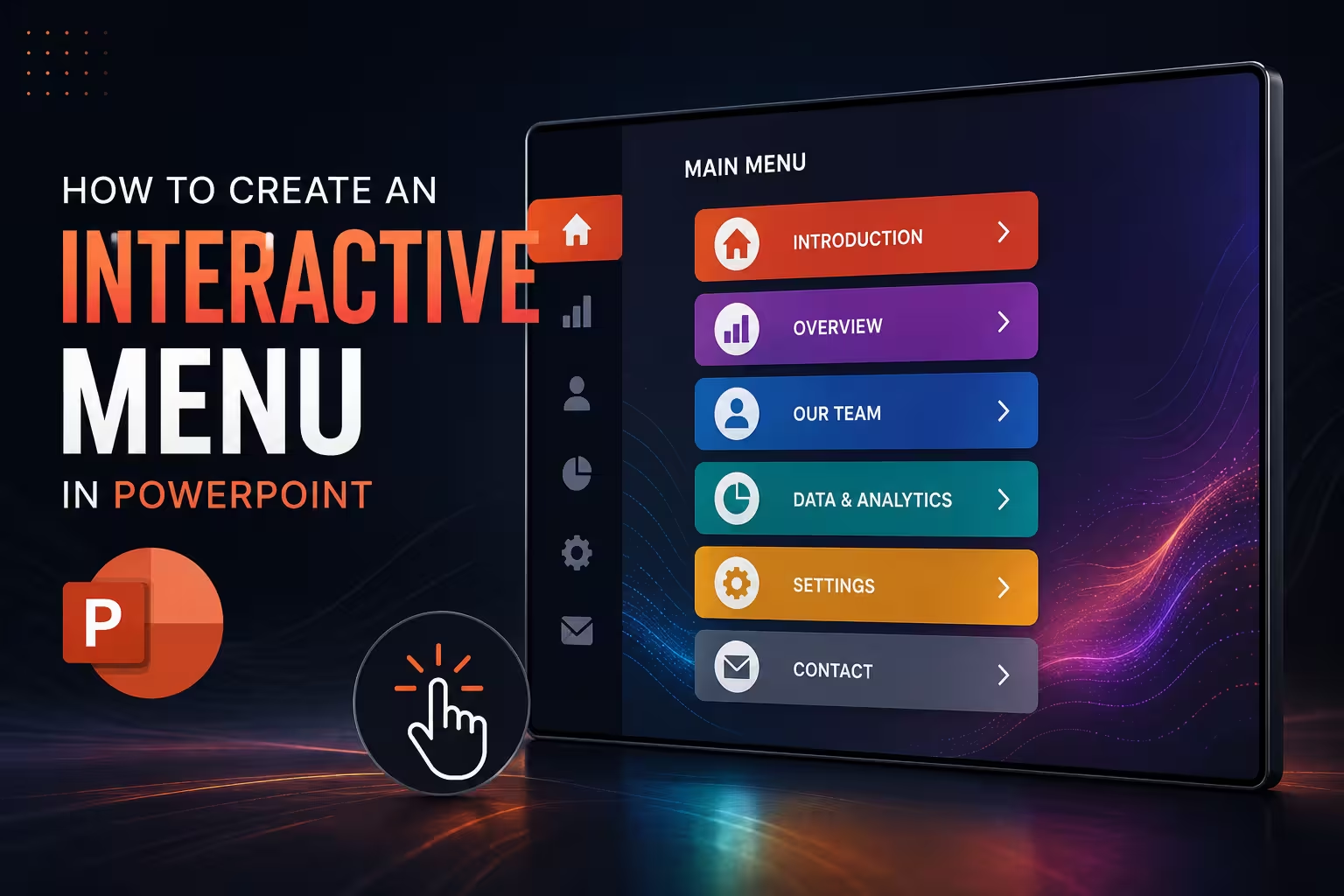
Una presentación de PowerPoint puede tener un índice de contenido perfectamente funcional y, sin embargo, resultar sorprendentemente difícil de navegar. El problema suele estar no en la lista de secciones en sí, sino en lo que ocurre después de que alguien haga clic en una de ellas: ¿regresas al menú? ¿Puedes saltarte una sección? ¿Puedes ir directamente a una diapositiva detallada sin perder el lugar?
Ahí es donde un **menú interactivo en PowerPoint** se vuelve más útil que una diapositiva de agenda ordinaria. En lugar de decirle a la audiencia qué viene después, el menú se convierte en una capa de navegación para toda la presentación.
Y hay una distinción importante: no necesariamente requieres animaciones complicadas o macros para construir uno. Para la mayoría de las presentaciones, los hipervínculos, formas clickeables y las funciones de Zoom de PowerPoint son suficientes.
---
**Empieza diseñando la navegación, no el menú**
El error más fácil es abrir una diapositiva en blanco, crear seis botones atractivos y solo después decidir a dónde deben llevar esos botones.
Construye primero la estructura de la presentación. Imagina una presentación de negocios de 30 diapositivas dividida en cuatro secciones: *Overview*, *Market*, *Strategy* y *Financials*. El menú interactivo debe reflejar esa estructura en lugar de simplemente mostrar cuatro etiquetas decorativas.
Un modelo útil de navegación podría verse así:
- **Overview** → diapositivas 2–6
- **Market** → diapositivas 7–13
- **Strategy** → diapositivas 14–21
- **Financials** → diapositivas 22–29
- **Home** → regresa al menú principal
Esto cambia cómo construyes el *deck*. Ya no estás diseñando diapositivas aisladas. Estás diseñando un pequeño sistema de navegación.
Esa distinción importa cuando la presentación se entregará de manera interactiva. Un presentador puede querer responder una pregunta sobre *financiales*, saltar allí de inmediato y luego regresar al menú principal en lugar de buscar manualmente entre las miniaturas.
---
**Elige el método correcto en PowerPoint**
Hay tres enfoques prácticos, y no son intercambiables.
Los **hipervínculos** son la opción más sencilla. Una etiqueta de texto, forma o imagen puede enlazar a una diapositiva específica dentro de la misma presentación. Esto es ideal cuando deseas una navegación predecible con un mínimo de configuración.
Los **botones de acción** son útiles cuando necesitas controles explícitos como *Home*, *Next*, *Previous* o *Back*. PowerPoint permite que los botones de acción desencadenen navegación y otras acciones durante el modo *Slide Show*.
El **Zoom** es la opción más visual. Las funciones *Summary Zoom*, *Slide Zoom* y *Section Zoom* de PowerPoint pueden crear una navegación que se sienta más cercana a una interfaz interactiva que a un agenda convencional. Microsoft describe *Summary Zoom* como una forma de moverse entre secciones de la presentación desde una sola diapositiva de visión general.
La elección depende del trabajo. Si el menú solo necesita enviar a las personas a cuatro destinos, un sistema de hipervínculos puede ser más fácil de mantener. Si el *deck* se comporta más como un tablero visual, el *Zoom* puede hacer que la navegación se sienta mucho más integrada.
---
**Construye el menú interactivo básico con hipervínculos**
Para una primera versión, comenzaría con formas ordinarias en lugar de efectos especiales.
Crea una nueva diapositiva cerca del inicio de la presentación y coloca allí tus elementos de navegación principales. Estos pueden ser rectángulos simples, tarjetas, iconos o etiquetas de texto más grandes.
Luego conecta cada elemento a su destino:
1. Selecciona el texto, la forma o la imagen que deseas hacer clickeable.
2. Elige **Insertar > Enlace**.
3. Selecciona la opción para enlazar a un lugar dentro de la presentación actual.
4. Elige la diapositiva de destino.
5. Confirma el enlace.
PowerPoint soporta enlazar una forma, imagen o texto a una diapositiva específica dentro de la misma presentación.
Ahora el menú es funcional. Pero no está terminado.
La parte que la gente suele pasar por alto es el camino de regreso. Un menú que permite adentrarse en la presentación pero no ofrece una forma obvia de volver es solo la mitad de una interfaz.
---
**Dale a cada sección una forma de regresar**
Supongamos que alguien hace clic en **Strategy**, recorre cinco diapositivas y luego quiere regresar al menú. Si la única opción es presionar repetidamente la tecla *Back*, el sistema interactivo ya ha perdido parte de su valor.
Agrega un pequeño control *Home* o *Menu* en las diapositivas relevantes. No necesita dominar el diseño. En muchos *decks*, un icono pequeño y consistente en la misma esquina funciona mejor que un gran botón *"REGRESAR AL MENÚ"* en cada diapositiva.
Por ejemplo, tu jerarquía de navegación podría ser:
- Menú Principal
- Menú de Sección
- Diapositivas de Contenido
- Regresar al Menú de Sección
- Regresar al Menú Principal
Hay un equilibrio aquí. Agregar navegación en todas partes aumenta la flexibilidad, pero también aumenta el número de enlaces que debes mantener. Para una presentación corta de 8 diapositivas, puede ser innecesario. Para un *deck* de entrenamiento de 60 diapositivas o una presentación de ventas utilizada en diferentes órdenes, puede ser extremadamente valioso.
Una cosa que la gente pasa por alto: **la navegación debe seguir el modo en que realmente se usa la presentación, no simplemente el orden de las miniaturas de las diapositivas**.
---
**Haz que el menú se comporte como una interfaz real**
Un objeto clickeable no se ve automáticamente clickeable.
Si cada tarjeta de tu menú tiene un estilo idéntico, la audiencia puede no saber en qué sección están o si los objetos son interactivos en absoluto. Puedes solucionarlo sin añadir animaciones llamativas.
Usa una pequeña distinción visual entre los estados de navegación. Por ejemplo, la sección activa puede usar un relleno más fuerte o un tratamiento de acento, mientras que las secciones inactivas permanecen neutras.
Mantén el vocabulario de interacción consistente:
- *Home* siempre significa el menú principal.
- *Back* siempre regresa al nivel de navegación anterior.
- Los nombres de las secciones siempre abren secciones en lugar de diapositivas individuales.
- Los enlaces específicos de diapositivas deben verse diferentes de la navegación principal.
Esto se vuelve especialmente útil en presentaciones que se reutilizan. Imagina un *deck* de ventas donde el presentador salta la sección de *market* para un cliente pero pasa diez minutos en las proyecciones financieras para otro. Un menú bien construido soporta ambos caminos sin requerir un archivo de presentación separado.
Para inspiración de diseño, también puede ayudar estudiar diseños de presentaciones que tratan las diapositivas como sistemas en lugar de composiciones aisladas. La colección de plantillas y funciones de **ImagineLayout** es útil para ver cómo se estructuran los diseños reutilizables, diagramas y sistemas visuales.
---
**Cuando PowerPoint Zoom es la mejor opción**
Hay un punto en el que los hipervínculos ordinarios empiezan a sentirse como una solución temporal.
Si tu presentación tiene secciones claramente definidas y deseas que la audiencia vea esas secciones como destinos visuales, PowerPoint Zoom puede ser una mejor opción.
Con Zoom, puedes crear una diapositiva de navegación de estilo resumen y conectarla a secciones o diapositivas individuales. Microsoft soporta *Summary Zoom*, *Slide Zoom* y *Section Zoom* para este propósito.
Una estructura útil es un tablero visual:
- *Market*
- *Product*
- *Customers*
- *Strategy*
- *Financials*
Cada elemento se convierte en un destino en lugar de simplemente un encabezado.
Lo interesante es lo que ocurre al regresar. Las opciones de Zoom de PowerPoint incluyen un ajuste de **Return to Zoom**, que puede llevar al presentador de vuelta a la diapositiva de navegación después de visitar una sección.
Esto hace que Zoom sea particularmente útil para presentaciones donde el presentador necesita saltar entre secciones en lugar de entregar cada diapositiva en un orden estricto.
---
**No confundas la animación con la interactividad**
Un menú puede tener transiciones elegantes y, sin embargo, ser un sistema de navegación deficiente.
A menudo noto presentaciones donde el diseñador invierte más tiempo animando el menú que decidiendo a dónde debe llevar cada elemento. El resultado luce impresionante durante los primeros segundos, pero se vuelve incómodo cuando el presentador debe responder a una pregunta inesperada.
La navegación interactiva debe resolver un problema práctico primero.
Por ejemplo, una presentación hipotética para inversores podría usar un menú con cuatro destinos. Durante la presentación planificada, el presentador sigue el orden normal. Durante las preguntas, sin embargo, puede saltar desde el *overview* directamente a *financiales* y luego regresar al menú.
El valor no está en la animación. El valor está en la capacidad de cambiar de dirección sin perder el control de la presentación.
---
**Prueba el menú como software, no como una diapositiva**
Esta es la etapa que separa un archivo de PowerPoint verdaderamente interactivo de uno que solo contiene hipervínculos.
No pruebas solo el primer botón.
Ejecuta la presentación en modo *Slide Show* y prueba deliberadamente romper la navegación:
- Haz clic en cada elemento del menú principal.
- Abre cada sección y prueba el control de regreso.
- Salta entre secciones en un orden inusual.
- Verifica los enlaces después de agregar o mover diapositivas.
- Prueba la presentación desde el inicio y desde el medio.
- Confirma que los botones no avancen la presentación accidentalmente.
Microsoft recomienda específicamente probar los hipervínculos en modo *Slide Show* antes de presentar.
Esto es más importante de lo que parece. Una presentación puede verse completamente correcta en modo *Normal* mientras un enlace mal asignado envía al presentador a la diapositiva equivocada justo en el momento en que la necesita.
Para *decks* más grandes, también recomiendo mantener un mapa de navegación simple mientras construyes. No necesita aparecer en la presentación final. Su propósito es ayudarte a recordar a dónde apuntan los botones cuando el *deck* crece más allá de unas pocas secciones.
Si estás construyendo el sistema visual junto con la navegación, una **plantilla de PowerPoint editable** puede proporcionar un buen punto de partida para diseños consistentes antes de añadir la capa interactiva.
---
**El mejor menú interactivo suele ser el que apenas notan**
El ironía de un buen menú de PowerPoint es que la audiencia no debe pasar mucho tiempo pensando en él.
Deben entender dónde están, adónde pueden ir y cómo regresar. El presentador debe poder cambiar de dirección sin luchar con el archivo.
Para un *deck* sencillo, usa hipervínculos. Agrega botones de acción cuando necesites controles de navegación explícitos. Pasa a *Zoom* cuando la presentación tenga suficiente estructura que el menú mismo pueda convertirse en un mapa visual.
Luego prueba cada camino en modo *Slide Show*.
Ese paso final es fácil de omitir porque el menú parece terminado mucho antes de que el sistema de navegación realmente lo esté. Pero una vez que una presentación necesita funcionar como una interfaz, **el camino de clics es parte del diseño** —no algo que se revise después de que el diseño esté terminado.
Si también estás refinando la estructura visual de la presentación, la página de **[UI/UX Design PowerPoint Template Essentials](https://imaginelayout.com/templates/ui-ux-design-powerpoint-template-essentials)** es otra referencia útil para pensar en las diapositivas de presentación como componentes reutilizables similares a interfaces.
Comentarios (0)