Wie man ein interaktives Menü in PowerPoint erstellt
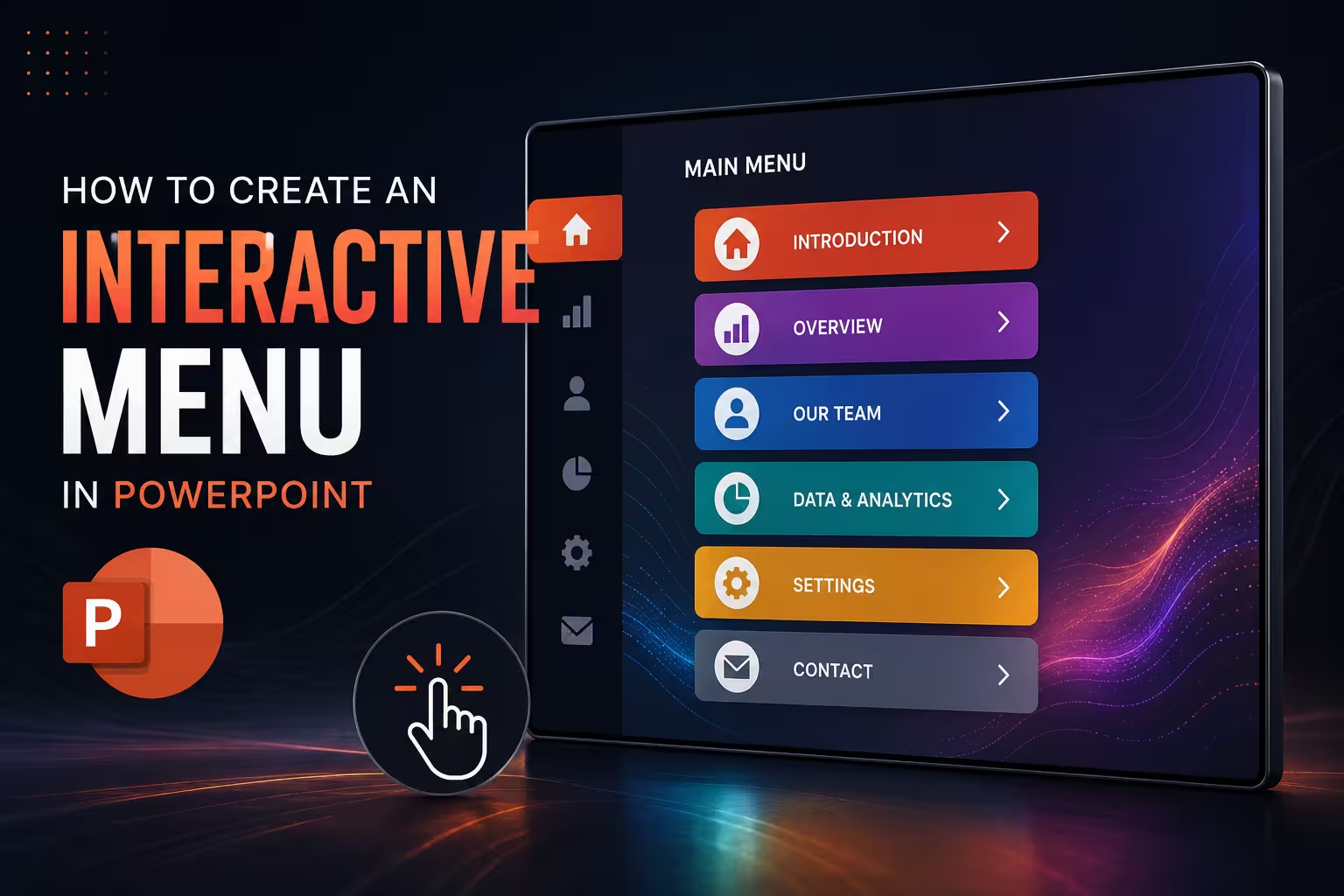
Eine PowerPoint-Präsentation kann zwar ein perfekt funktionierendes Inhaltsverzeichnis haben und trotzdem schwer zu navigieren wirken. Das Problem liegt meist nicht in der Liste der Abschnitte selbst. Es ist vielmehr, was passiert, wenn jemand auf einen davon klickt: Kehren Sie zur Menüübersicht zurück? Können Sie einen Abschnitt überspringen? Können Sie direkt zu einem Detailfolien springen, ohne Ihren Platz zu verlieren?
Genau hier wird ein **interaktives Menü in PowerPoint** nützlicher als eine gewöhnliche Agenda-Folie. Statt dem Publikum mitzuteilen, was als Nächstes kommt, wird das Menü zu einer Navigationsebene für die gesamte Präsentation.
Und es gibt einen wichtigen Unterschied: Sie benötigen nicht unbedingt komplizierte Animationen oder Makros, um eines zu erstellen. Für die meisten Präsentationen reichen Hyperlinks, klickbare Formen und die Zoom-Funktionen von PowerPoint völlig aus.
---
**Beginnen Sie mit der Gestaltung der Navigation, nicht des Menüs**
Der einfachste Fehler ist, eine leere Folie zu öffnen, sechs ansprechende Buttons zu erstellen und erst danach zu entscheiden, wohin diese Buttons führen sollen.
Erstellen Sie zunächst die Struktur der Präsentation. Stellen Sie sich eine 30-Folien-Geschäftspräsentation vor, die in vier Abschnitte unterteilt ist: Überblick, Markt, Strategie und Finanzielle Daten. Das interaktive Menü sollte diese Struktur widerspiegeln und nicht einfach vier dekorative Beschriftungen anzeigen.
Ein nützliches Navigationsmodell könnte wie folgt aussehen:
- **Überblick** → Folien 2–6
- **Markt** → Folien 7–13
- **Strategie** → Folien 14–21
- **Finanzielle Daten** → Folien 22–29
- **Startseite** → Rückkehr zum Hauptmenü
Das ändert, wie Sie das Deck aufbauen. Sie gestalten nicht mehr isolierte Folien, sondern ein kleines Navigationssystem.
Dieser Unterschied ist entscheidend, wenn die Präsentation interaktiv präsentiert wird. Ein Präsentator möchte möglicherweise auf eine Frage zu den Finanzdaten eingehen, sofort dorthin springen und dann zum Hauptmenü zurückkehren, statt manuell durch die Miniaturansichten zu suchen.
---
**Wählen Sie die richtige PowerPoint-Methode**
Es gibt drei praktische Ansätze, und sie sind nicht austauschbar.
**Hyperlinks** sind die einfachste Option. Ein Textlabel, eine Form oder ein Bild kann zu einer bestimmten Folie in derselben Präsentation verlinken. Das ist ideal, wenn Sie eine vorhersehbare Navigation mit minimalem Aufwand wünschen.
**Aktionsbuttons** sind nützlich, wenn Sie explizite Steuerungen wie Startseite, Weiter, Zurück oder Vorherige benötigen. PowerPoint ermöglicht es Aktionsbuttons, während der Präsentation Navigation und andere Aktionen auszulösen.
**Zoom** ist die visuellere Option. Die PowerPoint-Funktionen Summary Zoom, Slide Zoom und Section Zoom können eine Navigation schaffen, die sich wie eine interaktive Schnittstelle anfühlt und nicht wie eine konventionelle Agenda. Microsoft beschreibt Summary Zoom als eine Möglichkeit, zwischen den Abschnitten der Präsentation von einer einzelnen Übersichtsfolie aus zu wechseln.
Die Wahl hängt von der Aufgabe ab. Wenn das Menü nur vier Ziele erreichen muss, kann ein Hyperlink-System einfacher zu warten sein. Wenn das Deck eher wie ein visuelles Dashboard funktioniert, kann Zoom die Navigation viel integrierter wirken lassen.
---
**Bauen Sie das grundlegende interaktive Menü mit Hyperlinks**
Für eine erste Version würde ich mit einfachen Formen statt mit speziellen Effekten beginnen.
Erstellen Sie eine neue Folie am Anfang der Präsentation und platzieren Sie Ihre Hauptnavigationselemente darauf. Diese können einfache Rechtecke, Karten, Symbole oder größere Textbeschriftungen sein.
Verknüpfen Sie dann jedes Element mit seinem Ziel:
1. Wählen Sie den Text, die Form oder das Bild aus, das klickbar sein soll.
2. Wählen Sie **Einfügen > Verknüpfung**.
3. Wählen Sie die Option zum Verknüpfen mit einem Ort in der aktuellen Präsentation.
4. Wählen Sie die Zielfolie aus.
5. Bestätigen Sie die Verknüpfung.
PowerPoint unterstützt das Verknüpfen einer Form, eines Bildes oder Textes mit einer bestimmten Folie in derselben Präsentation.
Jetzt ist das Menü funktional. Aber es ist noch nicht fertig.
Der Teil, den die Leute oft übersehen, ist der Rückweg. Ein Menü, das es Ihnen ermöglicht, tiefer in die Präsentation einzutauchen, aber Ihnen keinen offensichtlichen Weg zurück bietet, ist nur die Hälfte einer Schnittstelle.
---
**Geben Sie jedem Abschnitt einen Weg zurück**
Stellen Sie sich vor, jemand klickt auf **Strategie**, durchläuft fünf Folien und möchte dann zum Menü zurückkehren. Wenn die einzige Option das wiederholte Drücken der Zurück-Taste ist, hat das interaktive System bereits einen Teil seines Wertes verloren.
Fügen Sie eine kleine Startseite- oder Menü-Steuerung auf den relevanten Folien hinzu. Sie muss nicht das Design dominieren. In vielen Präsentationen funktioniert ein kleines, konsistentes Symbol in derselben Ecke besser als ein großer „ZURÜCK ZUM MENÜ“-Button auf jeder Folie.
Zum Beispiel könnte Ihre Navigationshierarchie wie folgt aussehen:
- Hauptmenü
- Abschnittsmenü
- Inhaltsfolien
- Zurück zum Abschnittsmenü
- Zurück zum Hauptmenü
Hier gibt es einen Kompromiss. Die Navigation überall hinzuzufügen, erhöht die Flexibilität, aber auch die Anzahl der Links, die Sie warten müssen. Für eine kurze Präsentation mit 8 Folien kann das unnötig sein. Für eine 60-Folien-Schulungspräsentation oder einen Verkaufsprozess, der in unterschiedlicher Reihenfolge genutzt wird, kann es jedoch extrem wertvoll sein.
Eine Sache, die die Leute übersehen: **Die Navigation sollte dem tatsächlichen Gebrauch der Präsentation folgen, nicht einfach der Reihenfolge der Miniaturansichten.**
---
**Lassen Sie das Menü wie eine echte Schnittstelle wirken**
Ein klickbares Objekt sieht nicht automatisch klickbar aus.
Wenn alle Karten auf Ihrem Menü identisch gestaltet sind, könnte das Publikum nicht wissen, in welchen Abschnitt es eintritt oder ob die Objekte überhaupt interaktiv sind. Sie können das lösen, ohne aufwendige Animationen hinzuzufügen.
Verwenden Sie eine kleine visuelle Unterscheidung zwischen den Navigationszuständen. Zum Beispiel kann der aktive Abschnitt eine stärkere Füllung oder Akzentbehandlung verwenden, während inaktive Abschnitte neutral bleiben.
Behalten Sie die Interaktionssprache konsistent bei:
- Startseite bedeutet immer das Hauptmenü.
- Zurück kehrt immer zur vorherigen Navigationsebene zurück.
- Abschnittsnamen öffnen immer Abschnitte und nicht einzelne Folien.
- Folienspezifische Links sollten sich von der Primärnavigation unterscheiden.
Das wird besonders nützlich bei wiederverwendeten Präsentationen. Stellen Sie sich eine Verkaufspräsentation vor, bei der der Präsentator für einen Kunden den Marktabschnitt überspringt, aber zehn Minuten für die Finanzprognosen für einen anderen Kunden investiert. Ein gut gebautes Menü unterstützt beide Wege, ohne eine separate Präsentation zu benötigen.
Für gestalterische Inspiration kann es auch helfen, Präsentationen zu studieren, die Folien als Systeme und nicht als isolierte Kompositionen behandeln. Die Präsentationstemplates und Features-Sammlung von ImagineLayout ist nützlich, um zu sehen, wie wiederverwendbare Layouts, Diagramme und visuelle Systeme strukturiert sind.
---
**Wenn PowerPoint Zoom die bessere Wahl ist**
Es gibt einen Punkt, an dem gewöhnliche Hyperlinks wie ein Workaround wirken.
Wenn Ihre Präsentation klar definierte Abschnitte hat und Sie möchten, dass das Publikum diese Abschnitte als visuelle Ziele sieht, kann PowerPoint Zoom eine bessere Lösung sein.
Mit Zoom können Sie eine Übersichtsfolie mit Navigation erstellen und diese mit Abschnitten oder einzelnen Folien verknüpfen. Microsoft unterstützt Summary Zoom, Slide Zoom und Section Zoom für diesen Zweck.
Eine nützliche Struktur ist ein visuelles Dashboard:
- Markt
- Produkt
- Kunden
- Strategie
- Finanzielle Daten
Jeder Punkt wird zu einem Ziel und nicht nur zu einer Überschrift.
Das Interessante ist, was passiert, wenn man zurückkehrt. Die Zoom-Optionen von PowerPoint umfassen eine **Zurück zum Zoom**-Einstellung, die den Präsentator nach dem Besuch eines Abschnitts zur Navigationsfolie zurückbringt.
Das macht Zoom besonders nützlich für Präsentationen, bei denen der Präsentator springen muss, statt jede Folie in strenger Reihenfolge vorzutragen.
---
**Verwechseln Sie Animation nicht mit Interaktivität**
Ein Menü kann elegante Übergänge haben und trotzdem ein schlechtes Navigationssystem sein.
Ich beobachte oft Präsentationen, bei denen der Designer mehr Zeit mit der Animation des Menüs verbringt, als zu entscheiden, wohin jedes Element führen soll. Das Ergebnis wirkt zwar für die ersten Sekunden beeindruckend, wird aber unhandlich, wenn der Präsentator auf eine unerwartete Frage reagieren muss.
Interaktive Navigation sollte ein praktisches Problem zuerst lösen.
Zum Beispiel könnte eine hypothetische Investor-Präsentation ein Menü mit vier Zielen verwenden. Während der geplanten Präsentation folgt der Präsentator der normalen Reihenfolge. Während der Fragen kann er jedoch direkt von der Übersicht zu den Finanzdaten springen und dann zum Menü zurückkehren.
Der Wert liegt nicht in der Animation. Der Wert liegt in der Fähigkeit, die Richtung zu ändern, ohne die Kontrolle über die Präsentation zu verlieren.
---
**Testen Sie das Menü wie Software, nicht wie eine Folie**
Das ist die Phase, die einen wirklich interaktiven PowerPoint-Datei von einer Datei trennt, die nur Hyperlinks enthält.
Testen Sie nicht nur den ersten Button.
Führen Sie die Präsentation im Folienansichtsmodus durch und versuchen Sie bewusst, die Navigation zu stören:
- Klicken Sie auf jedes Hauptmenü-Element.
- Öffnen Sie jeden Abschnitt und testen Sie die Rückkehrsteuerung.
- Springen Sie zwischen Abschnitten in einer ungewöhnlichen Reihenfolge.
- Prüfen Sie die Links nach dem Hinzufügen oder Verschieben von Folien.
- Testen Sie die Präsentation von Anfang und der Mitte an.
- Überprüfen Sie, dass Buttons nicht versehentlich die Präsentation vorwärts bewegen.
Microsoft empfiehlt ausdrücklich, Hyperlinks im Folienansichtsmodus vor der Präsentation zu testen.
Das ist wichtiger, als es klingt. Eine Präsentation kann in der Normalansicht völlig korrekt aussehen, während ein falsch zugewiesener Link den Präsentator genau im Moment, in dem er es braucht, zur falschen Folie bringt.
Für größere Decks empfehle ich auch, während des Aufbaus eine einfache Navigationskarte zu führen. Sie muss nicht in der endgültigen Präsentation erscheinen. Ihr Zweck ist es, Ihnen zu helfen, sich zu merken, wohin die Buttons zeigen, wenn das Deck über einige Abschnitte hinauswächst.
Wenn Sie das visuelle System parallel zur Navigation erstellen, kann eine bearbeitbare PowerPoint-Template-Sammlung wie die [PowerPoint-Templates](https://imaginelayout.com/categories/powerpoint) einen nützlichen Ausgangspunkt für konsistente Layouts bieten, bevor Sie die interaktive Schicht hinzufügen.
---
**Das beste interaktive Menü ist meist das, das man kaum bemerkt**
Die Ironie eines guten PowerPoint-Menüs ist, dass das Publikum nicht viel Zeit damit verbringen sollte, darüber nachzudenken.
Sie sollten verstehen, wo sie sind, wohin sie gehen können und wie sie zurückkehren. Der Präsentator sollte die Richtung ändern können, ohne gegen die Datei zu kämpfen.
Für eine einfache Präsentation verwenden Sie Hyperlinks. Fügen Sie Aktionsbuttons hinzu, wenn Sie explizite Navigationssteuerungen benötigen. Wechseln Sie zu Zoom, wenn die Präsentation genug Struktur hat, dass das Menü selbst zu einer visuellen Karte werden kann.
Testen Sie dann jeden Pfad im Folienansichtsmodus.
Dieser letzte Schritt wird oft übersprungen, weil das Menü lange vor dem Abschluss des Navigationssystems fertig aussieht. Aber sobald eine Präsentation wie eine Schnittstelle funktionieren muss, ist **der Klickpfad Teil des Designs** – nicht etwas, das nach dem Design geprüft wird.
Wenn Sie auch die visuelle Struktur der Präsentation verfeinern, ist die Seite [UI/UX Design PowerPoint Template Essentials](https://imaginelayout.com/templates/ui-ux-design-powerpoint-template-essentials) eine weitere nützliche Referenz, um über wiederverwendbare, interface-ähnliche Komponenten auf Präsentationen nachzudenken.
Kommentare (0)