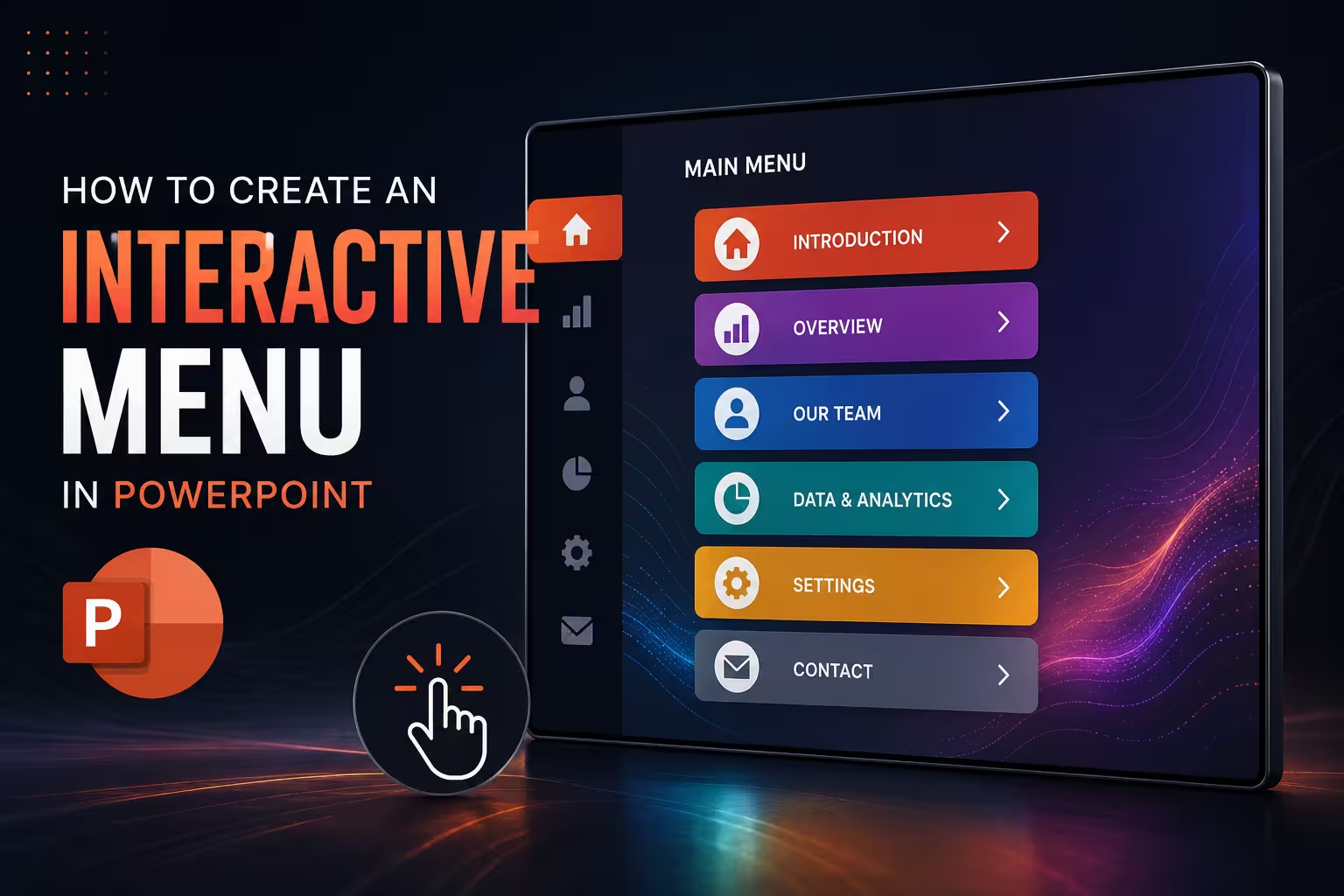
Une présentation PowerPoint peut avoir un sommaire parfaitement bien conçu et pourtant sembler surprenamment difficile à naviguer. Le problème n’est généralement pas la liste des sections en elle-même. C’est ce qui se passe après qu’une personne clique sur l’une d’elles : revenez-vous au menu ? Peut-on sauter une section ? Peut-on accéder directement à une diapositive détaillée sans perdre sa place ?
C’est là qu’un menu interactif dans PowerPoint devient plus utile qu’une simple diapositive d’agenda. Au lieu d’indiquer au public ce qui vient ensuite, le menu devient une couche de navigation pour toute la présentation.
Et il y a une distinction importante : vous n’avez pas nécessairement besoin d’animations compliquées ou de macros pour en construire un. Pour la plupart des présentations, les hyperliens, les formes cliquables et les fonctionnalités Zoom de PowerPoint suffisent.
Commencez par concevoir la navigation, pas le menu
La plus facile erreur est d’ouvrir une diapositive vierge, de créer six boutons attrayants et de décider seulement après où ces boutons doivent mener.
Construisez d’abord la structure de la présentation. Imaginez une présentation commerciale de 30 diapositives divisée en quatre sections : Aperçu, Marché, Stratégie et Finances. Le menu interactif doit refléter cette structure plutôt que d’afficher simplement quatre étiquettes décoratives.
Un modèle de navigation utile pourrait ressembler à ceci :
- Aperçu → diapositives 2–6
- Marché → diapositives 7–13
- Stratégie → diapositives 14–21
- Finances → diapositives 22–29
- Accueil → revient au menu principal
Cela change la façon dont vous construisez le deck. Vous ne concevez plus des diapositives isolées. Vous concevez un petit système de navigation.
Cette distinction compte lorsque la présentation sera livrée de manière interactive. Un présentateur peut vouloir répondre à une question sur les finances, y accéder immédiatement, puis revenir au menu principal au lieu de chercher manuellement parmi les vignettes.
Choisissez la bonne méthode PowerPoint
Il existe trois approches pratiques, et elles ne sont pas interchangeables.
Les hyperliens sont l’option la plus simple. Une étiquette de texte, une forme ou une image peut être liée à une diapositive spécifique dans la même présentation. Cela est idéal lorsque vous souhaitez une navigation prévisible avec un minimum de configuration.
Les boutons d’action sont utiles lorsque vous souhaitez des contrôles explicites tels que Accueil, Suivant, Précédent ou Retour. PowerPoint permet aux boutons d’action de déclencher la navigation et d’autres actions pendant le mode Présentation.
Zoom est l’option plus visuelle. Les Zoom Résumé, Zoom Diapositive et Zoom Section de PowerPoint peuvent créer une navigation qui semble plus proche d’une interface interactive qu’un agenda conventionnel. Microsoft décrit le Zoom Résumé comme un moyen de passer entre les sections de la présentation depuis une seule diapositive de vue d’ensemble.
Le choix dépend de la tâche. Si le menu ne doit envoyer les gens qu’à quatre destinations, un système d’hyperliens peut être plus facile à maintenir. Si le deck se comporte davantage comme un tableau de bord visuel, le Zoom peut rendre la navigation beaucoup plus intégrée.
Construisez le menu interactif de base avec des hyperliens
Pour une première version, je commencerais par des formes ordinaires plutôt que par des effets spéciaux.
Créez une nouvelle diapositive près du début de la présentation et placez vos éléments de navigation principaux dessus. Ceux-ci peuvent être des rectangles simples, des cartes, des icônes ou des étiquettes de texte plus grandes.
Ensuite, connectez chaque élément à sa destination :
- Sélectionnez le texte, la forme ou l’image que vous souhaitez rendre cliquable.
- Choisissez Insertion > Lien.
- Sélectionnez l’option pour lier un endroit dans la présentation actuelle.
- Choisissez la diapositive de destination.
- Confirmez le lien.
PowerPoint permet de lier une forme, une image ou un texte à une diapositive spécifique dans la même présentation.
Maintenant, le menu est fonctionnel. Mais il n’est pas terminé.
La partie que les gens oublient souvent est le chemin de retour. Un menu qui permet d’aller plus profondément dans la présentation mais ne donne aucun moyen évident de revenir en arrière n’est qu’à moitié une interface.
Donnez à chaque section un moyen de revenir
Supposons qu’une personne clique sur Stratégie, parcourt cinq diapositives, puis souhaite revenir au menu. Si la seule option est de répéter l’appui sur la touche Retour, le système interactif a déjà perdu une partie de sa valeur.
Ajoutez un petit contrôle Accueil ou Menu aux diapositives pertinentes. Cela n’a pas besoin de dominer le design. Dans de nombreux decks, une petite icône cohérente au même coin fonctionne mieux qu’un grand bouton « RETOUR AU MENU » sur chaque diapositive.
Par exemple, votre hiérarchie de navigation pourrait être :
- Menu Principal
- Menu de Section
- Diapositives de Contenu
- Retour au Menu de Section
- Retour au Menu Principal
Il y a un compromis ici. Ajouter de la navigation partout augmente la flexibilité, mais augmente également le nombre de liens à maintenir. Pour une courte présentation de 8 diapositives, cela peut être inutile. Pour un deck de formation de 60 diapositives ou une présentation commerciale utilisée dans différents ordres, cela peut être extrêmement précieux.
Une chose que les gens oublient : la navigation doit suivre la manière dont la présentation est réellement utilisée, et non simplement l’ordre des vignettes des diapositives.
Faites en sorte que le menu se comporte comme une vraie interface
Un objet cliquable ne ressemble pas automatiquement à un objet cliquable.
Si chaque carte de votre menu a un style identique, le public peut ne pas savoir quelle section il entre ou si les objets sont interactifs du tout. Vous pouvez résoudre ce problème sans ajouter d’animations flashy.
Utilisez une petite distinction visuelle entre les états de navigation. Par exemple, la section active peut utiliser une remplissage plus fort ou un traitement d’accentuation, tandis que les sections inactives restent neutres.
Gardez le vocabulaire d’interaction cohérent :
- Accueil signifie toujours le menu principal.
- Retour ramène toujours au niveau de navigation précédent.
- Les noms de sections ouvrent toujours des sections plutôt que des diapositives individuelles.
- Les liens spécifiques aux diapositives doivent se distinguer des éléments de navigation principaux.
Cela devient particulièrement utile pour les présentations qui sont réutilisées. Imaginez un deck de vente où le présentateur saute la section sur le marché pour un client mais passe dix minutes sur les projections financières pour un autre. Un menu bien construit supporte les deux parcours sans nécessiter un fichier de présentation séparé.
Pour s’inspirer du design, il peut aussi être utile d’étudier les mises en page de présentations qui traitent les diapositives comme des systèmes plutôt que des compositions isolées. La collection de modèles et de fonctionnalités de conception de présentation d’ImagineLayout est utile pour voir comment les mises en page réutilisables, les diagrammes et les systèmes visuels sont structurés.
Quand PowerPoint Zoom est le meilleur choix
Il y a un moment où les hyperliens ordinaires commencent à sembler comme un contournement.
Si votre présentation a des sections clairement définies et que vous souhaitez que le public voie ces sections comme des destinations visuelles, PowerPoint Zoom peut être un meilleur ajustement.
Avec Zoom, vous pouvez créer une diapositive de navigation au style résumé et la connecter à des sections ou à des diapositives individuelles. Microsoft prend en charge le Zoom Résumé, le Zoom Diapositive et le Zoom Section à cette fin.
Une structure utile est un tableau de bord visuel :
- Marché
- Produit
- Clients
- Stratégie
- Finances
Chaque élément devient une destination plutôt que simplement un titre.
La partie intéressante est ce qui se passe lorsque vous revenez. Les options de Zoom de PowerPoint incluent un paramètre Retour au Zoom, qui peut ramener le présentateur à la diapositive de navigation après avoir visité une section.
Cela rend Zoom particulièrement utile pour les présentations où le présentateur doit sauter d’un endroit à l’autre plutôt que de présenter chaque diapositive dans un ordre strict.
Ne confondez pas l’animation avec l’interactivité
Un menu peut avoir des transitions élégantes et rester un mauvais système de navigation.
Je remarque souvent des présentations où le designer passe plus de temps à animer le menu qu’à décider où chaque élément doit mener. Le résultat semble impressionnant pendant les premières secondes, mais devient maladroit lorsque le présentateur doit répondre à une question inattendue.
La navigation interactive doit d’abord résoudre un problème pratique.
Par exemple, une présentation hypothétique pour investisseurs pourrait utiliser un menu avec quatre destinations. Pendant la présentation prévue, le présentateur suit l’ordre normal. Cependant, pendant les questions, il peut sauter directement de l’aperçu aux finances, puis revenir au menu.
La valeur n’est pas l’animation. La valeur est la capacité à changer de direction sans perdre le contrôle de la présentation.
Testez le menu comme un logiciel, pas comme une diapositive
C’est l’étape qui sépare un fichier PowerPoint véritablement interactif de celui qui ne contient que des hyperliens.
Ne testez pas seulement le premier bouton.
Exécutez la présentation en mode Présentation et essayez délibérément de briser la navigation :
- Cliquez sur chaque élément du menu principal.
- Ouvrez chaque section et testez le contrôle de retour.
- Passez d’une section à l’autre dans un ordre inhabituel.
- Vérifiez les liens après avoir ajouté ou déplacé des diapositives.
- Testez la présentation depuis le début et depuis le milieu.
- Vérifiez que les boutons n’avancent pas accidentellement la présentation.
Microsoft recommande spécifiquement de tester les hyperliens en mode Présentation avant de présenter.
Cela compte plus qu’il n’y paraît. Une présentation peut sembler parfaitement correcte en vue Normale tandis qu’un lien mal attribué envoie le présentateur à la mauvaise diapositive exactement au moment où il en a besoin.
Pour les decks plus volumineux, je recommande également de conserver une simple carte de navigation pendant la construction. Elle n’a pas besoin d’apparaître dans la présentation finale. Son but est de vous aider à vous rappeler où pointent les boutons lorsque le deck dépasse quelques sections.
Si vous construisez le système visuel en parallèle de la navigation, un modèle PowerPoint éditable peut fournir un point de départ utile pour des mises en page cohérentes avant d’ajouter la couche interactive.
Le meilleur menu interactif est généralement celui que l’on remarque à peine
L’ironie d’un bon menu PowerPoint est que le public ne devrait pas passer beaucoup de temps à y penser.
Ils doivent comprendre où ils se trouvent, où ils peuvent aller et comment revenir. Le présentateur doit pouvoir changer de direction sans se battre avec le fichier.
Pour une présentation simple, utilisez des hyperliens. Ajoutez des boutons d’action lorsque vous avez besoin de contrôles de navigation explicites. Passez au Zoom lorsque la présentation a suffisamment de structure pour que le menu lui-même puisse devenir une carte visuelle.
Ensuite, testez chaque chemin en mode Présentation.
Cette dernière étape est facile à sauter car le menu semble terminé bien avant que le système de navigation ne le soit réellement. Mais une fois qu’une présentation doit fonctionner comme une interface, le chemin de clics fait partie du design—et non quelque chose à vérifier après que le design soit terminé.
Si vous affinez également la structure visuelle de la présentation, la page UI/UX Design PowerPoint Template Essentials est une autre référence utile pour penser aux diapositives de présentation comme des composants réutilisables de type interface.
Commentaires (0)