インタラクティブなメニューをPowerPointで作成する方法 --- 1. **スライドのレイアウトを選択** 空白のスライドを追加し、適切なレイアウト(例:タイトルとコンテンツ)を選択します。 2. **ハイパーリンクを使用** - メニュー項目(例:ホーム、プロジェクト、コンタクト)をテキストボックスや形状で作成します。 - それぞれの項目をクリックした際に遷移したいスライドを選択し、**ハイパーリンク**を設定します。 (右クリック → *ハイパーリンク* → *
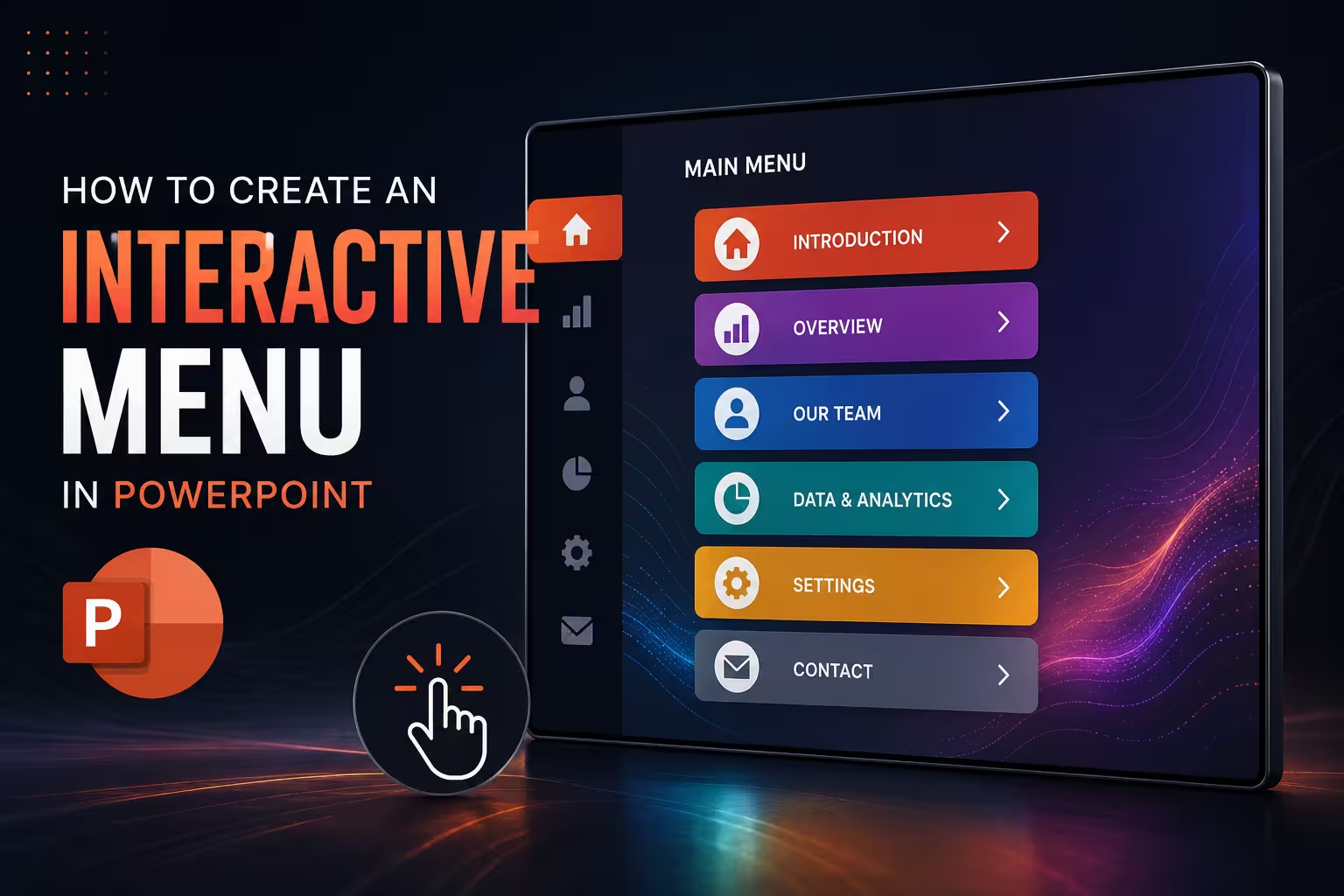
PowerPointのプレゼンテーションは、十分に機能的な目次を持っていても、意外にナビゲーションが難しく感じられることがあります。問題は通常、そのセクションのリストそのものではなく、誰かがクリックした後に何が起こるかです。メニューに戻れますか?セクションを飛ばせますか?詳細スライドに直接ジャンプして位置を失わないようにできますか?
そこで、**PowerPointのインタラクティブメニュー**が、単なるアジェンダスライドよりも役に立つのです。メニューは次に何が来るかを観客に伝えるのではなく、プレゼンテーション全体のナビゲーション層になります。
そして、重要な違いは、複雑なアニメーションやマクロを作る必要がないということです。多くのプレゼンテーションでは、ハイパーリンク、クリック可能な形状、PowerPointのズーム機能で十分です。
---
**ナビゲーションを設計する前にプレゼンテーションを構築する**
最も簡単なミスは、空のスライドを開き、6つの魅力的なボタンを作成してから、そのボタンがどこに行くべきかを決めることです。
まずプレゼンテーションの構造を作りましょう。例えば、30スライドのビジネスプレゼンテーションを4つのセクションに分けます:概要、市場、戦略、財務。インタラクティブメニューはその構造を反映すべきで、単に4つの装飾的なラベルを表示するだけではありません。
有用なナビゲーションモデルは次のようになります:
- **概要** → スライド2–6
- **市場** → スライド7–13
- **戦略** → スライド14–21
- **財務** → スライド22–29
- **ホーム** → メインメニューに戻る
これは、デッキを構築する方法を変えます。もうスライドは孤立したものではなく、小さなナビゲーションシステムを設計するようになります。
これは、プレゼンテーションがインタラクティブに配信される場合に重要です。プレゼンターは財務についての質問に答えるために、その場で財務セクションにジャンプし、メインメニューに戻ることができるかもしれません。手動でサムネイルを検索するよりも、その方がはるかに効率的です。
---
**適切なPowerPointの方法を選ぶ**
3つの実用的なアプローチがあり、これらは互換性がありません。
**ハイパーリンク**は最も簡単なオプションです。テキストラベル、形状、または画像を特定のスライドにリンクできます。これは、最小限の設定で予測可能なナビゲーションを望む場合に理想的です。
**アクションボタン**は、ホーム、次へ、前へ、戻るなどの明確なコントロールが必要な場合に役立ちます。PowerPointでは、アクションボタンがスライドショーモード中にナビゲーションやその他のアクションをトリガーできます。
**ズーム**はより視覚的なオプションです。PowerPointのサマリズーム、スライドズーム、セクションズームを使うと、従来のアジェンダよりもインタラクティブなインターフェースに近いナビゲーションを作成できます。Microsoftはサマリズームを、単一の概観スライドからプレゼンテーションのセクション間を移動する方法として説明しています。
選択は仕事内容によって異なります。メニューが4つの目的地にしか行かない場合、ハイパーリンクシステムの方がメンテナンスが容易かもしれません。デッキがより視覚的なダッシュボードのように振る舞う場合、ズームを使うとナビゲーションがはるかに統合された感じになります。
---
**ハイパーリンクを使って基本的なインタラクティブメニューを構築する**
最初のバージョンでは、特別な効果よりも普通の形状を使うことをお勧めします。
プレゼンテーションの初め近くに新しいスライドを作成し、メインのナビゲーション項目をそこに配置します。これらは単純な矩形、カード、アイコン、または大きなテキストラベルでも構いません。
次に、各要素を目的地に接続します:
1. クリック可能にしたいテキスト、形状、または画像を選択します。
2. **挿入 > リンク**を選択します。
3. 現在のプレゼンテーション内の場所へのリンクオプションを選択します。
4. 目的地のスライドを選択します。
5. リンクを確認します。
PowerPointでは、形状、画像、またはテキストを同じプレゼンテーション内の特定のスライドにリンクできます。
これでメニューは機能的ですが、まだ完成していません。
人々がしばしば見落とすのは、戻り経路です。プレゼンテーション内部に進めるメニューだが、戻る方法が明確でないと、それはインターフェースの半分しかありません。
---
**各セクションに戻る方法を与える**
例えば、誰かが**戦略**をクリックし、5枚のスライドを進んだ後、メニューに戻りたいとします。もし唯一のオプションが繰り返しバックキーを押すことなら、インタラクティブシステムはすでに一部の価値を失っています。
関連するスライドに小さなホームまたはメニュー制御を追加してください。デザインを支配する必要はありません。多くのデッキでは、同じ角に小さく一貫したアイコンの方が、各スライドに大きな「メニューに戻る」ボタンよりも効果的です。
例えば、ナビゲーション階層は次のようになります:
- メインメニュー
- セクションメニュー
- コンテンツスライド
- セクションメニューに戻る
- メインメニューに戻る
ここでトレードオフがあります。ナビゲーションをどこにでも追加すると柔軟性が増しますが、メンテナンスするリンクの数も増えます。8スライドの簡単なプレゼンテーションでは、これは不要かもしれません。しかし、60スライドのトレーニングデッキや、異なる順序で使用されるセールスプレゼンテーションでは、非常に価値があります。
人々が見落とすことの一つは、**ナビゲーションはプレゼンテーションが実際に使用される方法に従うべきで、スライドのサムネイルの順序に従うべきではない**ということです。
---
**メニューを本物のインターフェースのように動作させる**
クリック可能なオブジェクトが必ずしもクリック可能に見えるわけではありません。
メニュー上のすべてのカードが同じスタイルであれば、観客はどのセクションに入るのか、オブジェクトがインタラクティブであるかどうかすら分からないかもしれません。これは、派手なアニメーションを追加せずに解決できます。
ナビゲーション状態間の小さな視覚的な違いを使いましょう。例えば、アクティブなセクションは強いフィルまたはアクセント処理を使用し、非アクティブなセクションは中立的なままにします。
インタラクションの語彙を一貫させましょう:
- ホームは常にメインメニューを意味します。
- バックは常に前のナビゲーションレベルに戻ります。
- セクション名は常にセクションを開きます(個々のスライドを開くのではなく)。
- スライド特有のリンクは、主なナビゲーションとは異なる見た目でなければなりません。
これは、再利用されるプレゼンテーションで特に役立ちます。例えば、あるクライアントには市場セクションをスキップし、別のクライアントには財務予測に10分かける場合を想像してください。よく構築されたメニューは、別のプレゼンテーションファイルを作成することなく、両方のパスをサポートします。
デザインのインスピレーションを得るためにも、スライドをシステムとして扱うプレゼンテーションレイアウトを研究するのが役立ちます。ImagineLayoutのプレゼンテーションデザインテンプレートと機能コレクションは、再利用可能なレイアウト、図表、および視覚システムがどのように構造化されているかを見るのに役立ちます。
---
**PowerPointズームがより良い選択となるとき**
ある時点で、通常のハイパーリンクはワークアラウンドのように感じられるようになります。
プレゼンテーションに明確に定義されたセクションがあり、観客がそれらのセクションを視覚的な目的地として見たい場合、PowerPointズームの方が適しています。
ズームを使うと、サマリスタイルのナビゲーションスライドを作成し、セクションまたは個々のスライドに接続できます。Microsoftはサマリズーム、スライドズーム、セクションズームをこの目的でサポートしています。
有用な構造は視覚的なダッシュボードです:
- 市場
- 商品
- 顧客
- 戦略
- 財務
各項目は目的地となり、単なる見出しではなくなります。
興味深いのは、戻るときに何が起こるかです。PowerPointのズームオプションには、**ズームに戻る**設定があり、プレゼンターをセクションを訪れた後にナビゲーションスライドに戻すことができます。
これは、プレゼンターが順序を厳守せずにジャンプする必要があるプレゼンテーションに特に役立ちます。
---
**アニメーションとインタラクティブを混同しない**
メニューは洗練されたトランジションを持っていても、ナビゲーションシステムが劣ることがあります。
私はしばしば、デザイナーがメニューをアニメーションすることに時間を費やし、各アイテムがどこに行くべきかを決めることに時間を費やさないプレゼンテーションを見かけます。結果は最初の数秒間は印象的ですが、プレゼンターが予期しない質問に答える必要があるときには不便です。
インタラクティブなナビゲーションは、まず実用的な問題を解決するべきです。
例えば、仮想的な投資家向けプレゼンテーションでは、4つの目的地を持つメニューが使用されます。計画されたプレゼンテーション中は、プレゼンターは通常の順序に従います。しかし、質問中には、概要から直接財務にジャンプし、その後メニューに戻ることができます。
価値はアニメーションにありません。価値は、方向を変えてもプレゼンテーションのコントロールを失わない能力にあります。
---
**ソフトウェアのようにメニューをテストする**
これは、単にハイパーリンクを含むプレゼンテーションファイルと、本当にインタラクティブなPowerPointファイルを分ける段階です。
最初のボタンだけをテストしないでください。
スライドショーモードでプレゼンテーションを実行し、ナビゲーションを意図的に壊してみてください:
- メインメニューのすべてのアイテムをクリックします。
- 各セクションを開き、戻り制御をテストします。
- 異常な順序でセクション間をジャンプします。
- スライドを追加または移動した後、リンクを確認します。
- プレゼンテーションの最初と真ん中からテストします。
- ボタンがプレゼンテーションを偶然進めないことを確認します。
Microsoftは特に、プレゼンテーション前にスライドショーでハイパーリンクをテストすることを推奨しています。
これは、より重要なことです。通常のビューでは完全に正しく見えても、1つの誤って割り当てられたリンクがプレゼンターに必要なタイミングで間違ったスライドに飛ばす可能性があります。
大きなデッキの場合、私はデッキが数枚のセクションを超えるときに、簡単なナビゲーションマップを作成することをお勧めします。これは最終プレゼンテーションに表示する必要はありません。その目的は、ボタンがどこを指しているかを覚えておくためのものです。
視覚システムとナビゲーションを同時に構築している場合、編集可能なPowerPointテンプレートコレクションは、インタラクティブ層を追加する前に一貫したレイアウトの基礎となる有用な出発点を提供できます。
---
**最も優れたインタラクティブメニューは、ほとんど気付かれないものが良い**
優れたPowerPointメニューの皮肉なところは、観客がメニューについてあまり考えないことです。
彼らは現在どこにいるか、どこに行けるか、そしてどのように戻れるかを理解すべきです。プレゼンターは方向を変えてもファイルと戦う必要はありません。
簡単なデッキでは、ハイパーリンクを使います。明確なナビゲーション制御が必要な場合は、アクションボタンを追加します。プレゼンテーションに十分な構造があり、メニュー自体が視覚的なマップになる場合は、ズームに移行します。
その後、スライドショーモードですべてのパスをテストします。
この最終ステップは、メニューが完成したように見える前にナビゲーションシステムが実際に完成していることを忘れがちです。しかし、プレゼンテーションがインターフェースのように動作する必要がある場合、**クリックパスはデザインの一部**です—完成後にチェックするものではありません。
プレゼンテーションの視覚構造も同時に洗練させている場合、UI/UXデザインPowerPointテンプレートエッセンシャルスページは、プレゼンテーションスライドを再利用可能なインターフェースのようなコンポーネントとして考えるためのもう一つの有用な参考になります。
コメント (0)