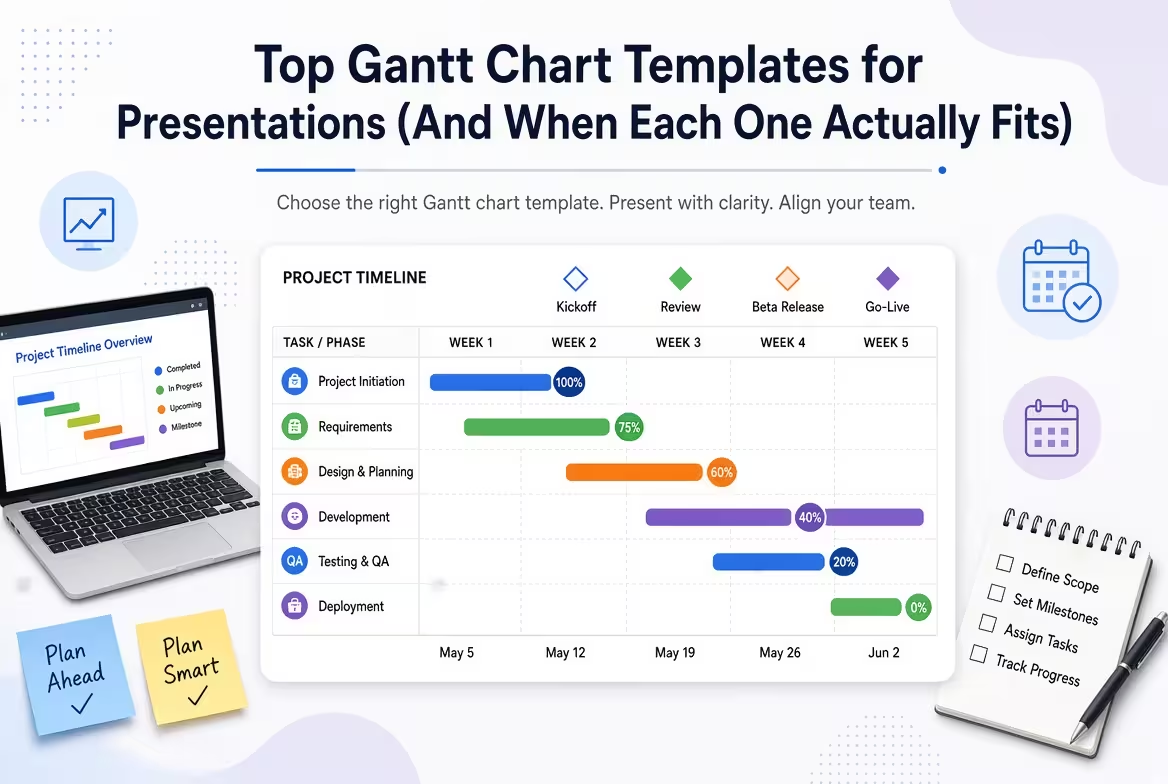
Por qué una plantilla estática supera una captura de pantalla de una herramienta en vivo en una presentación
He asistido a suficientes reuniones de comité directivo para notar el patrón: en cuanto alguien pega una exportación cruda de su software de gestión de proyectos en una diapositiva, la atención de la sala cae. No porque los datos estén mal, sino porque el gráfico fue diseñado para una pantalla que se hace scroll y se amplía, no para una que se proyecta durante noventa segundos mientras alguien habla encima. Una plantilla de gráfico de Gantt diseñada para presentaciones elimina el *chrome* de la interfaz — filtros, barras laterales, menús de estado — y deja solo lo que el espectador necesita leer de un vistazo: qué está pasando, cuándo y qué depende de qué.
Eso también es la limitación honesta que vale la pena mencionar desde el inicio. Ninguna de las plantillas de abajo son herramientas de programación en vivo — no recalcularán fechas cuando una tarea se retrase y no sincronizarán con el rastreador real de tareas de tu equipo. Si necesitas eso, combina la plantilla con tu software de gestión de proyectos y lleva solo la versión pulida a la reunión.
Ajusta el horizonte temporal a la reunión, no al proyecto
El error más común que veo es elegir una plantilla basado en cuánto dura el proyecto, en lugar de cuánto detalle necesita realmente la audiencia frente a ti. Un lanzamiento de producto de nueve meses no necesita un gráfico de nueve meses en cada reunión — necesita una vista semanal para el equipo que ejecuta el lanzamiento y una vista de seis meses para el ejecutivo que revisa el progreso cada trimestre.
- Vista semanal: revisiones de sprint, reuniones de *stand-up* del equipo, cualquier audiencia que ejecute el trabajo día a día.
- Vista mensual: revisiones departamentales, actualizaciones de estado con clientes, sincronizaciones interfuncionales donde las fases importan más que las tareas individuales.
- Vista de seis meses: actualizaciones para la junta, presentaciones para inversores, planificación anual — donde el punto es mostrar la trayectoria, no detalles de tareas.
Si inviertes esto — un gráfico con granularidad semanal frente a una junta, o un resumen de seis meses en una revisión de sprint — la diapositiva se verá abrumadora o inútil, independientemente de cuán bien esté diseñada.
La plantilla de gráfico de Gantt mensual en PowerPoint: el estándar para la mayoría de presentaciones de estado
Si solo guardas una plantilla de gráfico de Gantt, esta es la que merece su lugar. La granularidad mensual es el punto dulce para la mayoría de actualizaciones de estado recurrentes — suficiente resolución para mostrar qué fase está activa sin obligarte a actualizar la diapositiva cada semana. Incluye doce diapositivas editables en PowerPoint con barras codificadas por color, marcadores de hitos y conectores de dependencias, y es gratis para uso personal y comercial.
Una cosa que vale la pena señalar antes de descargarla: es explícitamente una disposición para presentaciones, no un motor de programación — no hay lógica de fechas en vivo debajo, por lo que mover una barra significa arrastrarla manualmente, no editar un campo de fecha de inicio que recalcule todo lo que viene después. Para una diapositiva de estado estática que rara vez es una limitación real; para quienes esperan gestionar el proyecto real dentro de PowerPoint, se sentirá restrictivo rápidamente.
¿Necesitas el mismo diseño en Keynote? No solo importes el .pptx
La compatibilidad de presentaciones para gráficos de estilo Gantt es más frágil de lo que parece. Las barras, conectores y iconos de hitos suelen construirse con formas agrupadas, y las importaciones de PowerPoint a Keynote rompen frecuentemente esa agrupación — flechas se desprenden de sus barras o los diamantes de los hitos se desplazan unos píxeles de sus fechas. La ruta más limpia es una plantilla de gráfico de Gantt mensual para Keynote construida directamente en formato .key, que mantiene la segmentación de zonas y flechas de dependencia intactas sin un paso de conversión. Replica el diseño mensual de PowerPoint de arriba, por lo que los equipos que presentan desde máquinas de Mac y Windows pueden mantener el mismo lenguaje visual en ambas plataformas.
Planificación a través de dos trimestres: cuando lo mensual ya no es suficiente
Iniciativas de investigación, lanzamientos de productos y cualquier cosa que abarque medio año o más suelen superar un cuadro mensual — no porque el diseño se rompa, sino porque seis barras estiradas a través de doce meses comienzan a comprimirse en una franja demasiado angosta para leer las etiquetas de las tareas. Una plantilla de gráfico de Gantt de seis meses en PowerPoint resuelve esto al ampliar el eje temporal en lugar de encoger las barras, dejando espacio para los diamantes de hitos y cadenas de dependencias sin el apiñamiento.
Esto también es donde se muestra más claramente el equilibrio entre lo práctico y lo adecuado para juntas. Una vista de seis meses es la opción correcta para actualizaciones ejecutivas o de inversores precisamente porque obliga a dejar fuera el ruido de tareas diarias — pero si un interesario en esa reunión pregunta *"¿qué está pasando esta semana específica?"*, querrás tener la versión mensual o semanal abierta como diapositiva de respaldo, no intentando ampliar seis meses de barras sobre la marcha.
Un dato que vale la pena conocer antes de construir un gráfico que nadie mira
Es tentador asumir que todo usuario de herramientas de gestión de proyectos ya vive dentro de su vista de gráfico de Gantt. Según la investigación de Capterra, resumida en un reciente informe de estadísticas de gestión de proyectos de Plaky, aproximadamente un tercio de los usuarios con acceso a gráficos de Gantt en su software de gestión de proyectos simplemente no usan la función — mientras que un quinto de los usuarios que no la tienen dicen que la desean activamente. Leídos juntos, esto es menos un problema de software que de hábito y marco: el gráfico existe, pero no se presenta de una manera que merezca atención. Una plantilla de presentación dedicada, mostrada una vez con un marco claro en lugar de dejarse como una pestaña de fondo, suele ser lo que cierra esa brecha en una reunión real.
Una verificación rápida antes de descargar algo
Antes de elegir una plantilla, vale la pena hacerse una pregunta honesta: ¿esta diapositiva está destinada a informar una decisión o solo a demostrar que existe un plan? Si es lo primero, ajusta el horizonte temporal según la audiencia como se mencionó anteriormente y mantén el gráfico en una sola diapositiva — un gráfico de Gantt que necesita una segunda diapositiva para terminarse ha dejado de ser una actualización de estado y se ha convertido en un documento. Si es lo segundo, cualquiera de las plantillas gratuitas de arriba hará el trabajo, y el tiempo ahorrado al no luchar con el alineamiento manual de formas es el verdadero punto de usar una.
Comentarios (0)