Ouvrez dix articles sur les « meilleurs modèles de diagrammes de Gantt » et neuf d’entre eux vous proposeront la même liste : un outil de planification avec des barres à glisser-déposer, un autre outil de planification avec des barres à glisser-déposer, et une formule de tableau pour ceux qui aiment souffrir. C’est bien si vous gérez un projet. Ce n’est pas la bonne réponse si vous êtes à quinze minutes d’une réunion avec les parties prenantes et que vous avez besoin d’une seule diapositive montrant l’état actuel des choses.
Ce sont deux problèmes différents. Un outil de gestion de projet en forme de diagramme de Gantt est conçu pour être modifié chaque jour — les tâches changent, les dépendances se redessinent, quelqu’un de l’équipe met à jour une barre de pourcentage de complétion un mardi après-midi. Un modèle de diagramme de Gantt pour présentation est conçu pour être consulté une fois, compris en dix secondes, puis fermé. Confondre les deux explique pourquoi tant de présentations de statut finissent avec une capture d’écran d’un logiciel de planification entassée sur une diapositive, les étiquettes des axes coupées, les lignes de dépendance se terminant dans l’en-tête.
Pourquoi un modèle statique bat un écran d’outil en temps réel dans une présentation
J’ai assisté à assez de réunions de comité de pilotage pour remarquer le schéma : dès qu’une personne colle une exportation brute de son logiciel de gestion de projet dans une diapositive, l’attention de la salle baisse. Pas parce que les données sont incorrectes, mais parce que le graphique était conçu pour un écran que l’on fait défiler et zoomer, et non pour un écran projeté pendant quatre-vingt-dix secondes tandis qu’une personne parle par-dessus. Un modèle de diagramme de Gantt conçu pour une présentation supprime l’interface superflue — filtres, barres latérales, menus déroulants de statut — et ne garde que ce dont un spectateur a besoin pour lire d’un coup d’œil : ce qui se passe, quand, et ce qui dépend de quoi.
C’est aussi la limitation honnête à mentionner en amont. Aucun des modèles ci-dessous n’est un outil de planification en temps réel — ils ne recalculeront pas les dates si une tâche glisse, et ils ne synchroniseront pas avec votre véritable suivi des tâches d’équipe. Si vous en avez besoin, associez le modèle à votre logiciel de gestion de projet et n’introduisez que la version polie dans la salle.
Adaptez l’horizon temporel à la réunion, et non au projet
La plus grande erreur que je vois est de choisir un modèle en fonction de la durée du projet, plutôt que du niveau de détail dont a réellement besoin l’audience devant vous. Un lancement de produit sur neuf mois n’a pas besoin d’un graphique sur neuf mois dans chaque réunion — il a besoin d’une
vue hebdomadaire pour l’équipe qui organise le lancement et d’une
vue sur six mois pour le dirigeant qui fait un point tous les trimestres.
- Vue hebdomadaire : revues de sprint, réunions de stand-up de l’équipe, toute audience qui exécute le travail jour après jour.
- Vue mensuelle : revues par département, mises à jour de statut client, synchronisations transverses où les phases comptent plus que les tâches individuelles.
- Vue sur six mois : mises à jour pour le conseil d’administration, présentations aux investisseurs, planification annuelle — où l’objectif est de montrer la trajectoire, et non les détails au niveau des tâches.
Inversez cela — une vue hebdomadaire détaillée devant un conseil d’administration, ou un résumé sur six mois lors d’une revue de sprint — et la diapositive apparaîtra soit écrasante, soit inutile, indépendamment de sa qualité de conception.
Le modèle de diagramme de Gantt mensuel PowerPoint : le choix par défaut pour la plupart des présentations de statut
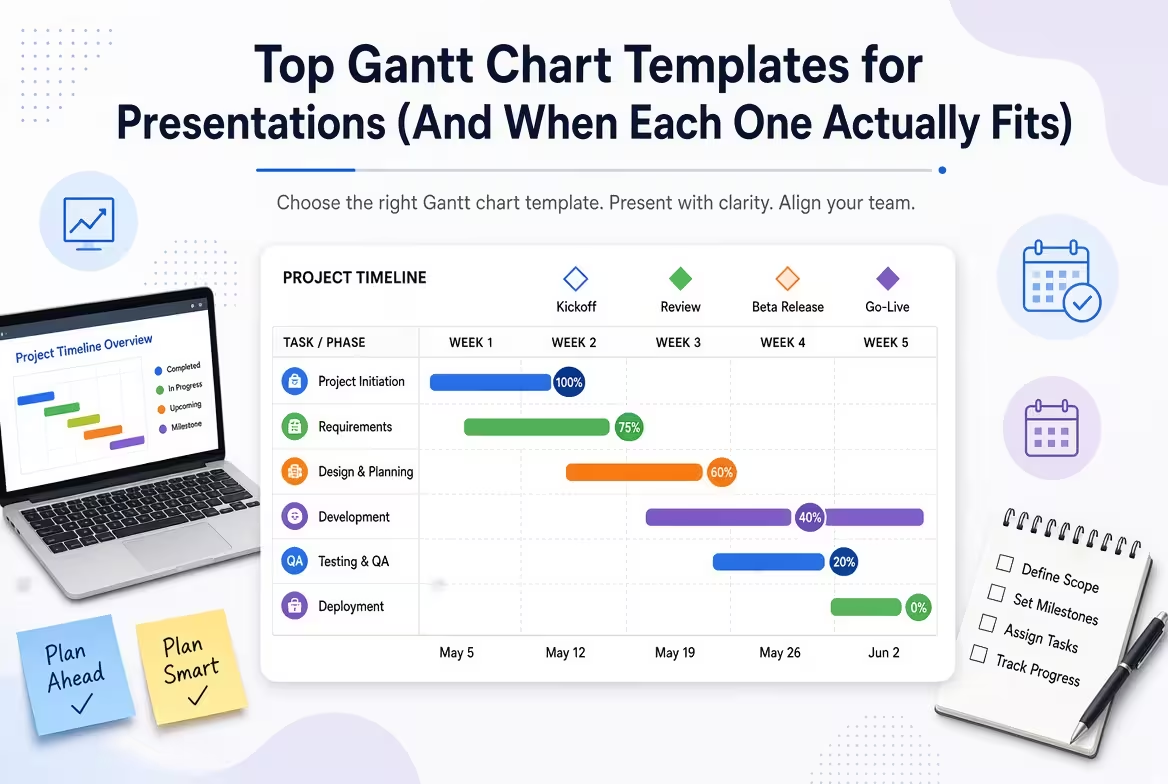
Si vous ne gardez qu’un seul modèle de diagramme de Gantt sous la main, c’est celui qui mérite sa place. Une granularité mensuelle est le juste milieu pour la majorité des mises à jour de statut récurrentes — assez de précision pour montrer quelle phase est active sans vous forcer à mettre à jour la diapositive chaque semaine. Il se compose de douze diapositives modifiables PowerPoint avec des barres colorées, des marqueurs de jalons et des connecteurs de dépendances, et il est gratuit pour un usage personnel et commercial.
Une chose à noter avant de le télécharger : il s’agit explicitement d’une mise en page de présentation, et non d’un moteur de planification — il n’y a pas de logique de date en temps réel sous le capot, donc déplacer une barre signifie la faire glisser manuellement, et non modifier un champ de date de début qui recalculerait tout en aval. Pour une diapositive de statut statique qui est rarement une réelle limitation ; pour toute personne souhaitant gérer le projet réel dans PowerPoint, cela semblera restrictif rapidement.
Avez-vous besoin de la même mise en page dans Keynote ? Ne vous contentez pas d’importer le fichier .pptx
La compatibilité des présentations pour les graphiques de type diagramme de Gantt est plus fragile qu’elle n’y paraît. Les barres, les connecteurs et les icônes de jalons sont généralement construits à partir de formes regroupées, et les imports de PowerPoint vers Keynote cassent fréquemment ce regroupement — les flèches se détachent de leurs barres, ou les diamants des jalons se déplacent de quelques pixels de leurs dates. La solution plus propre est un modèle de diagramme de Gantt Keynote
prêt à l’emploi construit directement au format .key, qui conserve la segmentation des zones et les flèches de dépendance intactes sans étape de conversion. Il reproduit la mise en page mensuelle PowerPoint ci-dessus, de sorte que les équipes qui présentent depuis un mélange d’ordinateurs Mac et Windows peuvent maintenir le même langage visuel sur les deux.
Planification sur deux trimestres : quand le mensuel n’est plus assez large
Les initiatives de recherche, les lancements de produits et tout ce qui s’étend sur six mois ou plus ont tendance à dépasser une grille mensuelle — pas parce que la conception se brise, mais parce que six barres étalées sur douze mois commencent à se comprimer en une bande trop étroite pour lire les étiquettes des tâches. Un modèle de diagramme de Gantt
PowerPoint sur six mois résout ce problème en élargissant l’axe temporel plutôt qu’en réduisant les barres, laissant de la place pour les diamants des jalons et les chaînes de dépendances sans l’encombrement.
C’est aussi là que le compromis pratique contre la version adaptée au conseil d’administration se révèle le plus clairement. Une vue sur six mois est le bon choix pour les mises à jour exécutives ou aux investisseurs précisément parce qu’elle vous force à laisser de côté le bruit des tâches quotidiennes — mais si un intervenant lors de cette réunion demande « qu’est-ce qui se passe cette semaine précise », vous voudrez avoir la version mensuelle ou hebdomadaire ouverte en tant que diapositive de secours, et non essayer de zoomer sur six mois de barres sur le vif.
Un chiffre à connaître avant de construire un graphique que personne ne regarde
Il est tentant de supposer que chaque utilisateur d’outil de gestion de projet vit déjà dans sa vue de diagramme de Gantt. Une étude de Capterra, résumée dans un récent rapport sur les statistiques de gestion de projet de Plaky, a révélé qu’environ un tiers des utilisateurs ayant accès à un diagramme de Gantt dans leur logiciel de gestion de projet n’utilisent pas cette fonctionnalité — tandis qu’un cinquième des utilisateurs n’en ayant pas disent qu’ils la souhaitent activement. Ensemble, cela révèle moins un problème logiciel qu’un problème d’habitude et de cadrage : le graphique existe, mais il n’est pas présenté de manière à mériter un regard. Un modèle de présentation dédié, montré une fois avec un cadre clair plutôt que laissé en arrière-plan, comble souvent ce fossé lors d’une réunion réelle.
Un contrôle rapide à faire avant de télécharger quoi que ce soit
Avant de choisir un modèle, il est utile de se poser une question honnête : cette diapositive est-elle destinée à informer une décision, ou simplement à prouver qu’un plan existe ? Si c’est la première option, adaptez l’horizon temporel à l’audience comme indiqué précédemment, et limitez le graphique à une seule diapositive — un diagramme de Gantt nécessitant une deuxième diapositive pour être terminé a généralement cessé d’être une mise à jour de statut et est devenu un document. Si c’est la seconde option, l’un des modèles gratuits ci-dessus fera l’affaire, et le temps gagné à ne pas lutter contre l’alignement manuel des formes est précisément le point d’utiliser un modèle.
Commentaires (0)