Öffnen Sie zehn Artikel zu den „Top-Gantt-Chart-Vorlagen“ und neun davon liefern Ihnen dieselbe Liste: ein Planungstool mit verschiebbaren Balken, ein weiteres Planungstool mit verschiebbaren Balken und eine Tabellenformel für Menschen, die Leidenschaft für Qualen haben. Das ist in Ordnung, wenn Sie ein Projekt verwalten. Es ist aber die falsche Lösung, wenn Sie nur fünfzehn Minuten vor einem Stakeholder-Meeting sind und eine Folie benötigen, die zeigt, wo die Dinge gerade stehen.
Das sind zwei unterschiedliche Probleme. Ein Projektmanagement-Gantt-Tool ist dafür gedacht, täglich bearbeitet zu werden – Aufgaben verschieben sich, Abhängigkeiten zeichnen sich neu, jemand im Team aktualisiert einen „Prozent-Fertig“-Balken am Dienstagnachmittag. Eine Präsentation-Gantt-Chart-Vorlage hingegen soll einmal angesehen, in zehn Sekunden verstanden und dann geschlossen werden. Die beiden zu verwechseln, ist der Grund, warum so viele Status-Präsentationen mit einem Screenshot eines Planungstools enden, das auf eine Folie gepresst ist, wobei Achsenbeschriftungen abgeschnitten sind und Abhängigkeitslinien in den Fußbereich laufen.
Warum eine statische Vorlage einer Live-Tool-Screenshot in einer Präsentation überlegen ist
Ich habe genug Steuerungsausschuss-Sitzungen besucht, um das Muster zu erkennen: Sobald jemand einen Roh-Export aus seiner Projektmanagement-Software in eine Folie einfügt, sinkt die Aufmerksamkeit im Raum. Nicht weil die Daten falsch sind, sondern weil der Chart für einen Bildschirm konzipiert wurde, den man durchscrollt und zoomen kann – nicht für einen, der für 90 Sekunden projiziert wird, während jemand darüber spricht. Eine für Präsentationen erstellte Gantt-Vorlage entfernt die Schnittstellen-Chromatik – Filter, Seitenleisten, Status-Auswahlmenüs – und behält nur das bei, was ein Betrachter auf einen Blick lesen muss: was passiert, wann und was von was abhängt.
Das ist auch die ehrliche Einschränkung, die man von Anfang an nennen sollte. Keine der unten genannten Vorlagen ist ein Live-Scheduling-Tool – sie werden keine Daten neu berechnen, wenn eine Aufgabe verschoben wird, und sie synchronisieren sich nicht mit Ihrem tatsächlichen Aufgabenverfolgungsystem. Wenn Sie das benötigen, kombinieren Sie die Vorlage mit Ihrer Projektmanagement-Software und bringen Sie nur die polierte Version in den Raum.
Passen Sie den Zeitrahmen an das Meeting, nicht an das Projekt, an
Der häufigste Fehler, den ich sehe, ist die Auswahl einer Vorlage basierend auf der Dauer des Projekts, statt darauf, wie viel Detail die Zuhörer tatsächlich benötigen. Ein Produktlaunch, der neun Monate dauert, benötigt nicht in jedem Meeting eine neunmonatige Grafik – er benötigt eine **wöchentliche** Übersicht für das Team, das den Launch aufbaut, und eine **6-monatige** Übersicht für den Executive, der sich einmal pro Quartal informiert.
- Wöchentliche Übersicht: Sprint-Reviews, Team-Stand-ups, jedes Publikum, das die Arbeit täglich ausführt.
- Monatliche Übersicht: Abteilungsreviews, Kundenstatus-Updates, interdisziplinäre Abstimmungen, bei denen Phasen wichtiger sind als einzelne Aufgaben.
- 6-monatige Übersicht: Vorstands-Updates, Investorendecks, Jahresplanung – wo es darum geht, die Trajektorie zu zeigen, nicht Details auf Aufgabenebene.
Wenn Sie das falsch herum machen – eine wöchentlich detaillierte Grafik vor einem Vorstand oder eine 6-monatige Zusammenfassung in einem Sprint-Review –, wirkt die Folie entweder überfordernd oder sinnlos, unabhängig davon, wie gut sie gestaltet ist.
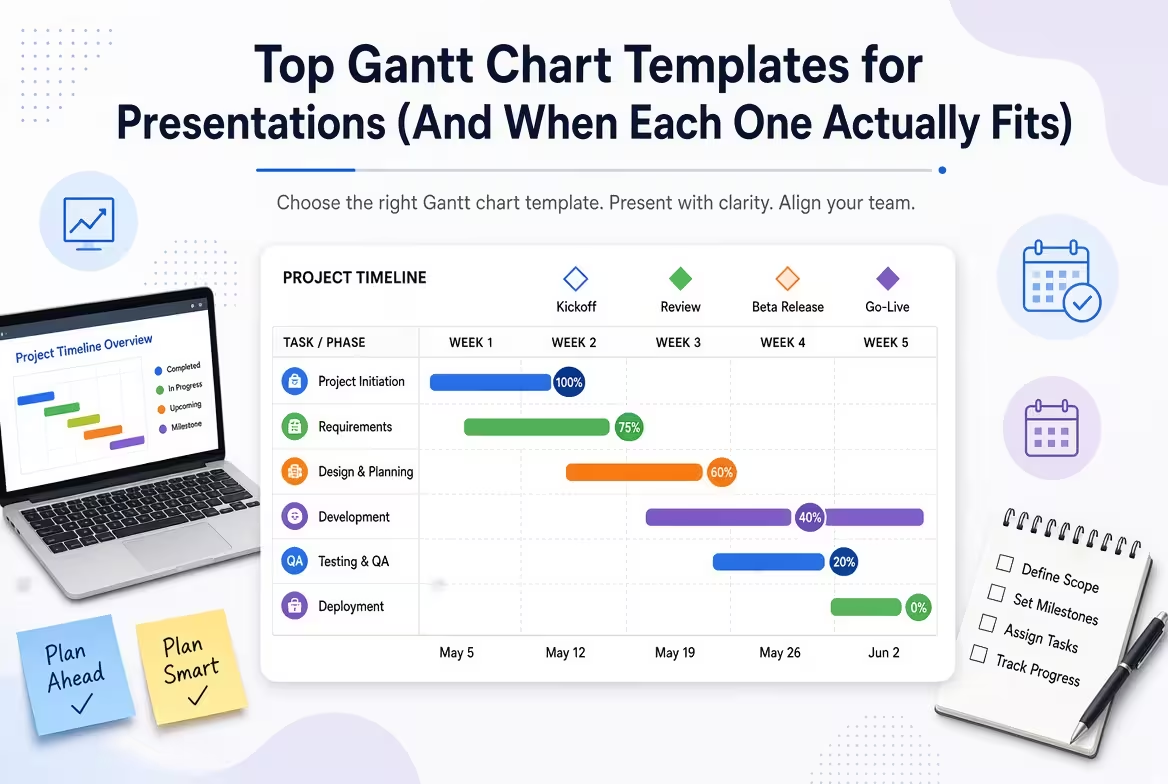
Wenn Sie nur eine Gantt-Vorlage bereithalten, dann ist dies diejenige, die ihren Platz verdient. Monatliche Granularität ist der Sweet Spot für die meisten wiederkehrenden Status-Updates – genug Auflösung, um zu zeigen, welche Phase aktiv ist, ohne dass Sie die Folie jede Woche aktualisieren müssen. Sie enthält zwölf bearbeitbare PowerPoint-Folien mit farbkodierten Balken, Meilensteinmarkierungen und Abhängigkeitsverbindern und ist kostenlos für persönliche und kommerzielle Nutzung.
Eine Sache, die es vor dem Download zu beachten gilt: Es handelt sich explizit um eine Präsentationselement-Vorlage, nicht um einen Scheduling-Engine – es gibt keine Live-Datennachberechnung unter der Haube, sodass das Verschieben eines Balkens bedeutet, ihn manuell zu ziehen, nicht ein Startdatum zu bearbeiten, das alles danach neu berechnet. Für eine statische Status-Folie ist das selten ein echtes Problem; für alle, die das Projekt tatsächlich in PowerPoint verwalten möchten, wird es schnell einschränkend wirken.
Benötigen Sie dieselbe Layout-Vorlage in Keynote? Importieren Sie nicht einfach die .pptx-Datei
Die Kompatibilität von Präsentationen für Gantt-ähnliche Diagramme ist fragiler, als es aussieht. Balken, Verbinder und Meilenstein-Icons bestehen meist aus gruppierten Formen, und die Umwandlung von PowerPoint nach Keynote bricht diese Gruppierung häufig – Pfeile lösen sich von ihren Balken oder die Meilenstein-Diamanten verschieben sich um einige Pixel von ihren Daten. Der sauberere Weg ist eine native
Keynote-Gantt-Chart-Vorlage, die direkt im .key-Format erstellt wurde, was die Zonensegmentierung und Abhängigkeitspfeile intakt hält, ohne einen Umwandlungsschritt. Sie spiegelt das monatliche PowerPoint-Layout oben wider, sodass Teams, die von einer Mischung aus Mac- und Windows-Geräten präsentieren, dieselbe visuelle Sprache auf beiden Plattformen beibehalten können.
Planung über zwei Quartale: wenn monatlich immer noch nicht breit genug ist
Forschungsinitiativen, Produktfreigaben und alles, was sechs Monate oder länger dauert, neigen dazu, eine monatliche Tabelle zu übersteigen – nicht weil das Design versagt, sondern weil sechs Balken über zwölf Monate gestreckt zu schmal werden, um Aufgabenbeschriftungen lesbar zu halten. Eine
6-monatige Gantt PowerPoint-Vorlage löst dieses Problem, indem sie die Zeitachse erweitert, statt die Balken zu verkleinern, und lässt so Raum für Meilenstein-Diamanten und Abhängigkeitsketten ohne Überfüllung.
Hier zeigt sich auch der praktische vs. boardtaugliche Kompromiss am deutlichsten. Eine 6-monatige Übersicht ist die richtige Wahl für Vorstands- oder Investoren-Updates, weil sie zwangsläufig tägliche Aufgabenlärm ausschließt – aber wenn ein Stakeholder in diesem Meeting fragt: *„Was passiert diese bestimmte Woche?“* werden Sie die monatliche oder wöchentliche Version als Backup-Folie benötigen, nicht versuchen, sechs Monate Balken auf der Stelle zu zoomen.
Eine Zahl, die Sie kennen sollten, bevor Sie eine Grafik erstellen, die niemand ansieht
Es ist verlockend anzunehmen, dass jeder Nutzer von Projektmanagement-Tools bereits in seiner Gantt-Ansicht lebt. Laut einer Capterra-Studie, zusammengefasst in einem aktuellen Plaky-Projektmanagement-Statistikbericht, nutzen etwa ein Drittel der Nutzer mit Gantt-Chart-Zugang in ihrer Projektmanagement-Software das Feature gar nicht – während ein separates Fünftel der Nutzer ohne ein solches Feature es aktiv wünscht. Zusammen genommen ist das weniger ein Softwareproblem als ein Gewohnheits- und Rahmenproblem: Die Grafik existiert, wird aber nicht in einer Weise präsentiert, die Aufmerksamkeit erregt. Eine dedizierte Präsentation-Vorlage, die einmal mit klarer Einordnung gezeigt wird, statt als Hintergrundtab offen zu bleiben, schließt oft diese Lücke in einer echten Sitzung.
Ein schneller Bauchcheck vor dem Herunterladen von etwas
Bevor Sie sich für eine Vorlage entscheiden, lohnt es sich, eine ehrliche Frage zu stellen: Soll diese Folie eine Entscheidung informieren oder nur beweisen, dass ein Plan existiert? Wenn es das Erste ist, passen Sie den Zeitrahmen wie oben beschrieben an das Publikum an und halten Sie die Grafik auf eine Folie beschränkt – eine Gantt-Grafik, die eine zweite Folie benötigt, um fertig zu werden, hat meist aufgehört, ein Status-Update zu sein und ist zu einem Dokument geworden. Wenn es das Zweite ist, reichen alle oben genannten kostenlosen Vorlagen für den Job, und die Zeit, die Sie nicht mit manueller Formularbeitung verbringen, ist der eigentliche Punkt, eine Vorlage zu nutzen.
Kommentare (0)