トップレベルのプレゼンテーション用ガントチャートテンプレート (それぞれが実際に適しているシーン) --- 各テンプレートが最適な場面は以下の通りです: {0} --- **1. プロジェクトの概要を迅速に説明する場合** {1} --- **2. チーム内での進捗共有を効果的に行う場合** {2} --- **3. クライアントや上司に対して詳細な計画を提示する場合** {3} --- **4. 予算やリソースの制約を考慮した計画を提示する場合** {4} --- **5. 競合
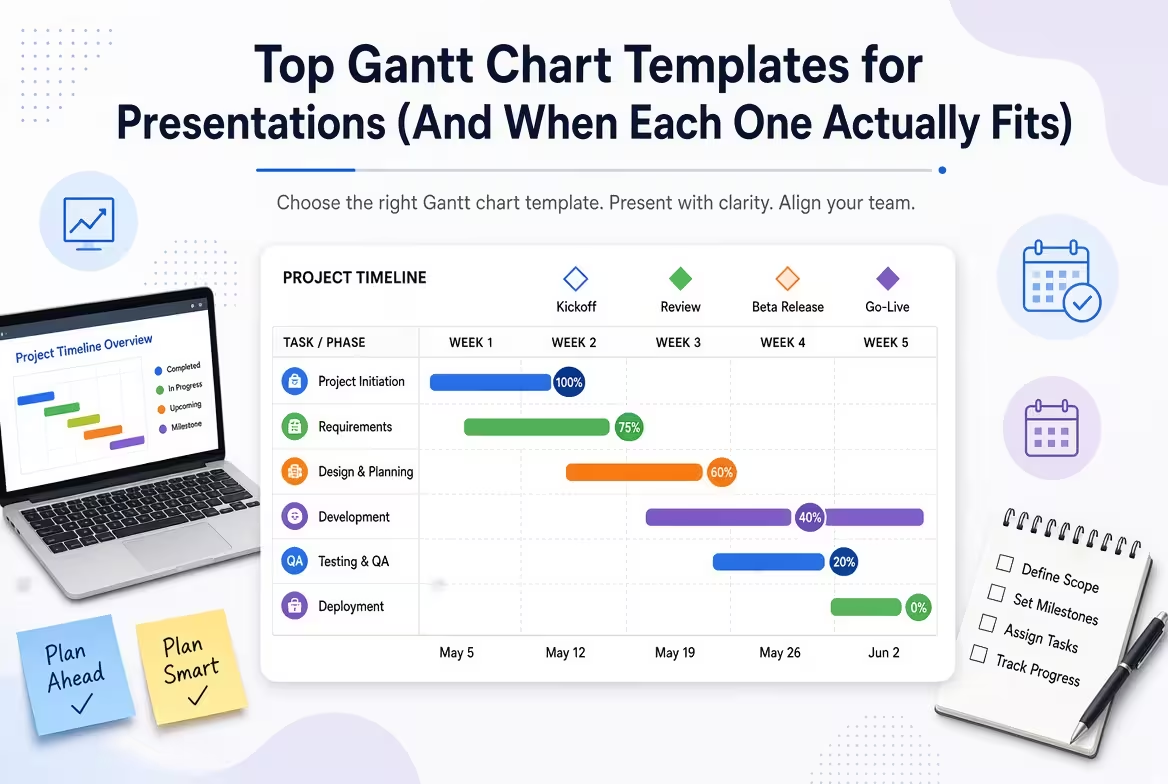
十の「最高のガントチャートテンプレート」記事を開いても、そのうちの九つは同じリストを提示します:ドラッグアンドドロップのスケジューリングツール、もう一つのドラッグアンドドロップのスケジューリングツール、そして苦痛を好む人向けのスプレッドシートの式。プロジェクトを進めるなら、これは問題ありません。しかし、ステークホルダー会議の15分前に、現在の進捗を一枚のスライドで示す必要があるなら、これは正解ではありません。
これらは二つの異なる問題です。プロジェクト管理用のガントチャートツールは毎日編集するためのもので、タスクが移動したり、依存関係が再描画されたり、チームの誰かが火曜日の午後、パーセント完了バーを更新したりします。一方、プレゼンテーション用のガントチャートテンプレートは一度見られ、10秒で理解され、閉じられることを目的としています。この二つを混同することが、なぜ多くのステータスデッキがスケジューリングアプリのスクリーンショットをスライドに詰め込んだものになり、軸ラベルが切れたり、依存線がフッターに入ってしまう原因です。
---
### プレゼンテーション用の静的テンプレートがライブツールのスクリーンショットより優れている理由
私は十分なステアリング・コミットティ会議に出席してきましたが、パターンは明らかです:誰かがPMソフトウェアから生のエクスポートをスライドに貼り付けると、部屋中の注意がそちらに向きません。データが間違っているわけではなく、チャートがスクロールやズームができるスクリーンを設計されたものではなく、90秒間プロジェクトされた上で誰かが話しながら見られるスクリーンを設計されたものだからです。プレゼンテーション用に作られたガントチャートテンプレートは、フィルター、サイドバー、ステータスドロップダウンなどのインターフェースのクロームを取り除き、視聴者が一目で読める情報だけを残します:何が起きているか、いつ、そして何が何が依存しているか。
これはまた、正直に前もって明らかにすべき制限でもあります。以下のテンプレートはすべてライブのスケジューリングツールではありません。タスクが遅れた場合に日付を再計算したり、チームの実際のタスクトラッカーと同期したりすることはできません。もしそのような機能が必要なら、テンプレートをPMソフトウェアと組み合わせ、部屋に入る前に加工されたバージョンのみを使用してください。
---
### ミーティングではなくプロジェクトのタイムホライズンに合わせる
私が最もよく見る間違いの一つは、プロジェクトの長さに基づいてテンプレートを選ぶのではなく、実際に必要な詳細の量に合わせて選ばないことです。九ヶ月の製品リリースが毎回のミーティングで九ヶ月のチャートを必要とするわけではありません。チームがリリースを立ち上げるための**週次**のビューと、四半期に一度チェックインする経営陣向けの**6ヶ月**のビューが必要です。
- **週次ビュー**:スプリントレビュー、チームのスタンダップ、日々の作業を実行するオーディエンス。
- **月次ビュー**:部門レビュー、クライアントステータス更新、フェーズが個々のタスクよりも重要なクロス機能の同期。
- **6ヶ月ビュー**:ボード更新、投資家向けデッキ、年間計画 — ここでの目的は軌道を示すことであり、タスクレベルの詳細ではない。
この順序を逆転させると(ボード向けに週次粒度のチャート、またはスプリントレビューで6ヶ月のまとめを示す)、スライドは混乱したり無意味になったりします、設計の良し悪しにかかわらず。
---
### [月次ガントチャートPowerPointテンプレート](https://imaginelayout.com/templates/free-monthly-gantt-charts-powerpoint-template):ほとんどのステータスデッキのデフォルト
一つのガントチャートテンプレートを手元に置いておくなら、これはその価値を証明するものです。月次の粒度は、ほとんどの定期的なステータス更新の Sweet Spot(最適なバランス)です — どのフェーズがアクティブかを示すのに十分な解像度があり、毎週スライドを更新する必要はありません。12枚の編集可能なPowerPointスライドがセットになっており、カラーコード付きのバー、マイルストーンのマーク、依存関係の接続線が含まれています。個人および商用の両方で無料で使用できます。
ダウンロードする前に注意すべき点があります:これは明確にプレゼンテーションレイアウトであり、スケジューリングエンジンではありません — バーを動かすには手動でドラッグする必要があり、開始日フィールドを編集して全体を再計算するわけではありません。静的なステータススライドであれば、これはほとんど制限になりません。しかし、実際のプロジェクトをPowerPoint内で管理しようとする人にとっては、すぐに制限に感じるでしょう。
---
### Keynoteで同じレイアウトが必要?単に.pptxをインポートしないでください
ガントチャートスタイルのプレゼンテーション用チャートの互換性は、見たよりも脆弱です。バー、接続線、マイルストーンのアイコンは通常グループ化された形状で構成されており、PowerPointからKeynoteへのインポートでは頻繁にグループ化が壊れます — 矢印がバーから離れたり、マイルストーンのダイヤモンドが日付から数ピクセルずれたりします。よりクリーンな方法は、直接.key形式で作成されたネイティブの[Keynoteガントチャートテンプレート](https://imaginelayout.com/templates/monthly-gantt-keynote-charts-instant-download-imaginelayout)を使用することです。これは月次PowerPointレイアウトと同じものをミラーリングし、MacとWindowsの両方の機器でプレゼンテーションを行うチームが両方のプラットフォームで同じビジュアル言語を維持できるようにしています。
---
### 二つのクォーターを計画する:月次ではまだ広すぎる場合
研究プロジェクト、製品ロールアウト、半年以上にわたるあらゆることが、12ヶ月を12の月で分割したグリッドを超えて成長します — デザインが壊れるわけではなく、六つのバーが12ヶ月に広がると、タスクラベルを読むのに細すぎるストライプになってしまいます。[6ヶ月ガントチャートPowerPointテンプレート](https://imaginelayout.com/templates/free-6-month-gantt-chart-powerpoint-template)は、バーを縮小するのではなく時間軸を広げることでこの問題を解決し、マイルストーンのダイヤモンドや依存関係のチェーンを混雑なく表示します。
これはまた、実用的なものとボード向けのもののトレードオフが最も明確に現れる場所でもあります。6ヶ月ビューは経営陣や投資家向けの更新に適していますが、そのミーティングでステークホルダーが「具体的にこの週に何が起きているのか」と尋ねた場合、バックアップスライドとして月次または週次バージョンを用意しておきたいものです。6ヶ月分のバーをリアルタイムでズームインするのは難しいでしょう。
---
### チャートが誰も見ないまま作られる前に知っておくべき数字
PMソフトウェアでガントチャートアクセス権を持つユーザーのほぼ3分の1が、その機能を実際に使っていないことが、Capterraの調査(最近のPlakyプロジェクト管理統計レポートでまとめられている)で明らかになりました。さらに別の5分の1のユーザーは、ガントチャートが欲しいと主張しています。これらを合わせると、これはソフトウェアの問題ではなく、習慣やフレーミングの問題です:チャートは存在しますが、会議で実際に注目されるようにプレゼンテーションされることはありません。専用のプレゼンテーションテンプレートを一度だけ明確なフレーミングで示すことで、このギャップを埋めることができることがよくあります。
---
### ダウンロードする前に素早くチェックするためのガイドライン
テンプレートを選ぶ前に、一つの正直な質問を自分に投げかける価値があります:このスライドは決断を支援するためのものか、それとも計画が存在することを証明するためのものか?前者であれば、上記のようにオーディエンスに合わせたタイムホライズンを選び、チャートを一枚のスライドに抑えます — 二枚目のスライドが必要になるガントチャートは、通常ステータス更新から文書へと変わってしまいます。後者であれば、上記の無料テンプレートのどれでも役に立ち、手動で形状を揃える時間を節約することが実際の目的です。
コメント (0)