**PowerPoint Capas: El Truco Simple que el 90% de los Usuarios Nunca Usa**
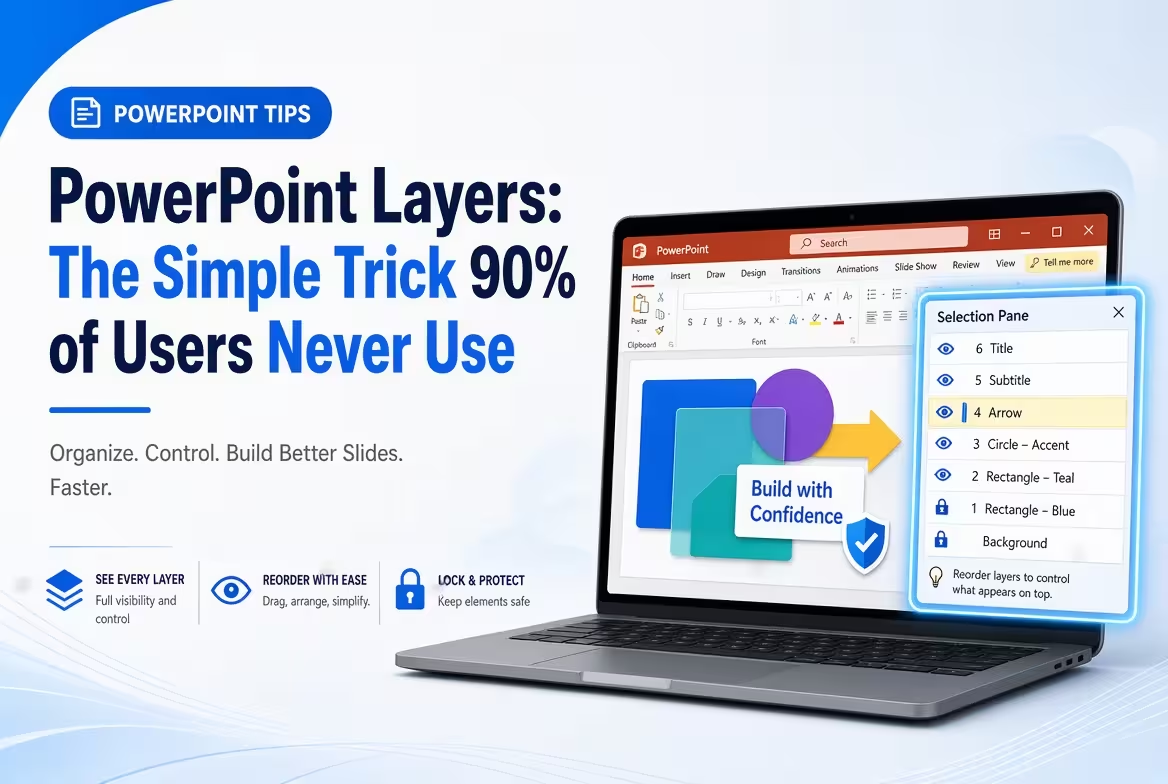
Una imagen cubre tu texto. Una forma oculta un ícono. Mueves un objeto y, de repente, tres más terminan en el lugar equivocado. Si has trabajado con PowerPoint por algún tiempo, probablemente hayas experimentado esto.
La mayoría de los usuarios intentan resolver estos problemas arrastrando objetos. Pero hay una forma mucho mejor: **entender cómo funcionan las capas en PowerPoint**.
Cada objeto en una diapositiva tiene una posición en el orden de apilamiento. Una vez que sabes cómo controlar ese orden, puedes construir diapositivas más sofisticadas, editar elementos superpuestos sin frustración y crear composiciones visuales que, de otro modo, parecerían difíciles de manejar.
---
**¿Qué son las capas en PowerPoint?**
Imagina un montón de hojas transparentes sobre un escritorio. La hoja de abajo forma el fondo. Otra hoja está encima de ella. Una tercera hoja contiene texto o gráficos. Si colocas una nueva hoja encima, puede cubrir todo lo que está debajo.
PowerPoint funciona de manera similar. Las formas, imágenes, íconos, cajas de texto y otros objetos ocupan posiciones en un orden visual de apilamiento.
Por ejemplo, una diapositiva podría contener:
- Un rectángulo de fondo oscuro.
- Una gran fotografía.
- Una sobreposición de color semi-transparente.
- Un título y subtítulo.
- Un pequeño ícono o forma decorativa.
Estos objetos pueden ocupar la misma área de la diapositiva, pero su orden determina cuáles son visibles. Un objeto colocado encima de otro puede cubrirlo completamente o parcialmente.
Esto es la idea básica detrás de **las capas en PowerPoint**. No son capas separadas como las de Photoshop con su propio sistema dedicado. En su lugar, PowerPoint usa el orden de los objetos en una diapositiva para determinar cuáles objetos aparecen frente a otros.
---
**¿Por qué el orden de los objetos importa más de lo que crees?**
Considera una portada de presentación sencilla. Quieres una fotografía en el fondo, una sobreposición transparente oscura y un título blanco en el centro.
El diseño requiere que tres objetos trabajen juntos:
- La fotografía debe permanecer detrás de todo.
- La sobreposición oscura debe estar encima de la fotografía.
- El título debe permanecer encima de la sobreposición.
Si el título se coloca accidentalmente detrás de la sobreposición, puede volverse difícil de leer o desaparecer por completo. Si la fotografía se lleva al frente, puede cubrir el título y la sobreposición.
El problema no es el tamaño de los objetos. Es su orden.
Una cosa que la gente suele pasar por alto es que una diapositiva puede verse correcta mientras su orden de apilamiento está mal organizado. Esto suele hacerse evidente solo cuando necesitas editar la diapositiva más tarde.
Por ejemplo, podrías tener un ícono pequeño oculto detrás de un gran rectángulo. Todavía puedes seleccionar el ícono a través del **Panel de selección**, pero si no entiendes el orden de los objetos, podrías perder tiempo intentando localizarlo manualmente.
---
**Llevar al frente y enviar al fondo: los cuatro comandos que necesitas**
PowerPoint proporciona varios comandos para controlar el orden de los objetos. Están disponibles a través del menú **Organizar**, generalmente ubicado en la pestaña **Formato de forma**, **Formato de imagen** o **Inicio**, dependiendo del objeto seleccionado y la versión de PowerPoint que uses.
Los cuatro comandos más útiles son:
- **Llevar al frente:** Mueve el objeto seleccionado encima de todos los demás objetos en el mismo contexto de apilamiento.
- **Llevar adelante:** Mueve el objeto seleccionado una posición hacia adelante en el orden de apilamiento.
- **Enviar al fondo:** Mueve el objeto seleccionado detrás de todos los demás objetos en el mismo contexto de apilamiento.
- **Enviar atrás:** Mueve el objeto seleccionado una posición hacia atrás.
La diferencia entre estos comandos es importante. Si tienes diez objetos superpuestos y usas **Llevar al frente**, el objeto seleccionado se mueve encima de todos los diez. Si usas **Llevar adelante**, solo se mueve un paso.
Esa diferencia se vuelve especialmente útil cuando estás creando diagramas, tableros o diapositivas con varias formas superpuestas.
---
**Un ejemplo práctico: construir un diagrama sencillo**
Imagina que estás creando un diagrama de un proceso de tres pasos con tres rectángulos redondeados y flechas conectoras.
Quieres que las flechas aparezcan detrás de las cajas para que estas últimas sean visualmente dominantes.
Un orden práctico sería:
- Coloca primero las flechas conectoras.
- Coloca las cajas del proceso encima de las flechas.
- Pon las etiquetas e íconos encima de las cajas.
Si una flecha cubre accidentalmente parte de una caja, no necesitas redibujar el diagrama. Selecciona la flecha y elige **Enviar al fondo** o **Enviar atrás**, dependiendo del resultado que desees.
Para un diagrama complejo, esto puede ser mucho más rápido que arrastrar repetidamente los objetos a su posición.
---
**El Panel de selección: la herramienta que hace fáciles de encontrar los objetos ocultos**
Llevar al frente y enviar al fondo son útiles cuando ya puedes seleccionar el objeto que necesitas. Pero, ¿qué pasa cuando un objeto está completamente oculto?
Aquí es donde el **Panel de selección** se vuelve extremadamente útil.
El Panel de selección proporciona una lista de los objetos en la diapositiva. Permite identificar, seleccionar, ocultar y reordenar objetos sin depender únicamente de hacer clic directamente en la diapositiva.
---
**Cómo abrir el Panel de selección**
En muchas versiones de escritorio de PowerPoint, puedes abrirlo a través de:
**Inicio → Seleccionar → Panel de selección**
También puedes encontrar el comando a través del menú Organizar o la pestaña de formato relevante, dependiendo de tu versión de PowerPoint.
Una vez abierto, el panel muestra los objetos en la diapositiva. Sus nombres pueden ser inicialmente genéricos, como *Rectángulo 5*, *Caja de texto 12* o *Imagen 3*.
Estos nombres no son muy útiles cuando una diapositiva contiene docenas de objetos. Por eso, renombrar los objetos es una de las mejoras prácticas más útiles que puedes hacer.
---
**Renombra los objetos antes de que la diapositiva se complique**
Supongamos que estás creando una presentación de tablero con los siguientes elementos:
- Una imagen de fondo.
- Una sobreposición oscura.
- Un título principal.
- Un gráfico de ventas.
- Tres tarjetas de KPI.
- Varios íconos.
En lugar de dejar los objetos con nombres genéricos, podrías nombrarlos:
- Imagen de fondo
- Sobreposición oscura
- Título principal
- Gráfico de ventas
- KPI Ingresos
- KPI Crecimiento
- KPI Clientes
Ahora, cuando necesites seleccionar la sobreposición o ocultar temporalmente el gráfico, puedes identificar el objeto correcto de inmediato.
**Mi recomendación práctica:** Renombra los objetos más importantes tan pronto como una diapositiva comience a ser difícil de editar. No necesitas renombrar cada línea decorativa, pero los fondos principales, sobreposiciones, gráficos, títulos y componentes agrupados merecen nombres claros.
---
**Cómo usar el Panel de selección para controlar las capas**
El Panel de selección es especialmente útil cuando varios objetos se superponen y hacer clic en la diapositiva se vuelve poco confiable.
Aquí tienes un flujo de trabajo práctico.
---
**1. Abre el Panel de selección**
Abre el panel usando el menú Seleccionar en la pestaña Inicio o los controles de Organizar disponibles en tu versión de PowerPoint.
---
**2. Identifica el objeto que necesitas**
Revisa la lista de objetos. Si los nombres son genéricos, selecciona un elemento y observa cuál objeto se destaca en la diapositiva.
Esto es útil cuando tienes un ícono oculto, una forma de fondo o una caja de texto que no puedes seleccionar fácilmente con el mouse.
---
**3. Renombra los objetos importantes**
Asigna nombres significativos a los elementos importantes. Esto facilita mucho la edición futura, especialmente cuando la diapositiva contiene muchos objetos superpuestos.
---
**4. Cambia el orden de apilamiento**
Usa los controles en el Panel de selección o los comandos de Organizar para mover los objetos hacia adelante o hacia atrás en el orden.
Dependiendo de la versión de PowerPoint, también puedes reordenar los objetos directamente dentro del panel.
---
**5. Oculta objetos temporalmente**
El Panel de selección incluye controles de visibilidad que permiten ocultar individualmente objetos temporalmente.
Esto es útil cuando necesitas acceder a un objeto que está debajo de otro. En lugar de mover o eliminar el objeto que lo cubre, ocúltalo, edita el objeto debajo y luego restaura el elemento oculto.
Este pequeño flujo de trabajo puede ahorrarte un tiempo sorprendente en diapositivas complicadas.
---
**Construye diapositivas de atrás hacia adelante**
Hay un hábito de diseño sencillo que facilita el uso de capas: **construye la diapositiva en el mismo orden que su profundidad visual**.
Empieza con los elementos que pertenecen al fondo, luego agrega los elementos que deben aparecer encima de ellos.
Un orden de construcción útil es:
1. Color o imagen de fondo.
2. Grandes formas decorativas.
3. Sobreposiciones transparentes.
4. Gráficos, diagramas y elementos visuales principales.
5. Etiquetas y texto.
6. Íconos y detalles finales pequeños.
Esto no es una regla estricta para cada diapositiva. A veces necesitarás insertar un objeto en medio del montón o mover un objeto existente hacia atrás. Sin embargo, construir de atrás hacia adelante te da un punto de partida más predecible.
---
**Ejemplo: una portada de presentación moderna**
Imagina una diapositiva de portada con una fotografía a toda pantalla, un efecto de degradado de color, un título y un pequeño logo.
El orden de apilamiento pretendido podría verse así:
- **Capa 1:** Fotografía a toda pantalla.
- **Capa 2:** Rectángulo oscuro semi-transparente.
- **Capa 3:** Forma decorativa de degradado o acento.
- **Capa 4:** Título principal.
- **Capa 5:** Subtítulo.
- **Capa 6:** Logo.
Si el logo desaparece, sabes que necesita ser llevado hacia adelante. Si la fotografía se vuelve demasiado dominante, verifica si ha sido movida accidentalmente encima de la sobreposición.
Pensar en capas convierte lo que parece un problema de diseño complicado en un problema simple de ordenamiento.
---
**La transparencia hace que las capas sean más poderosas**
Capar no se trata solo de decidir qué objeto aparece primero. También determina cómo interactúan visualmente los objetos.
La transparencia es especialmente útil porque permite que un objeto influya en otro sin ocultarlo por completo.
Por ejemplo, un rectángulo semi-transparente colocado encima de una fotografía puede crear una zona más oscura detrás del texto. La imagen sigue siendo visible, pero el texto se vuelve más fácil de leer.
Un arreglo típico podría incluir:
- Una fotografía en el fondo.
- Un rectángulo oscuro con transparencia parcial.
- Una caja de texto de color claro encima del rectángulo.
El nivel de transparencia depende de la imagen y del texto. Una fotografía oscura puede requerir solo una sobreposición sutil, mientras que una imagen brillante o visualmente ocupada puede necesitar una más fuerte.
El punto importante es que la transparencia no reemplaza el orden correcto de los objetos. Si la sobreposición se coloca detrás de la fotografía, no producirá el efecto deseado.
---
**Usa las sobreposiciones con cuidado**
Un error común es colocar un gran rectángulo transparente sobre toda la diapositiva y luego olvidarse de él.
Más tarde, el diseñador puede preguntarse por qué un gráfico parece opaco o por qué un color seleccionado aparece diferente al original.
Si una diapositiva de repente se ve más oscura, plana o menos colorida, revisa el **Panel de selección** en busca de una sobreposición inesperada. Un objeto transparente puede afectar la apariencia de todo lo que está debajo sin ser inmediatamente obvio.
---
**Los grupos no son lo mismo que las capas**
Agrupar y capar suelen confundirse, pero resuelven problemas diferentes.
**Agrupar** combina múltiples objetos para que puedas moverlos, redimensionarlos o formatearlos juntos. **Capar** controla qué objetos aparecen frente a o detrás de otros.
Por ejemplo, imagina una tarjeta de KPI que contiene:
- Un rectángulo redondeado.
- Un ícono.
- Un número.
- Una etiqueta descriptiva.
Puedes agrupar estos cuatro objetos para que toda la tarjeta se mueva como una sola unidad. La tarjeta misma puede colocarse encima o debajo de otros elementos de la diapositiva.
Sin embargo, agrupar no resuelve automáticamente todos los problemas de apilamiento. Todavía podrías necesitar cambiar la posición del grupo en relación con otros objetos.
---
**Cuándo agrupar ayuda**
Agrupar es útil cuando varios objetos forman una sola componente significativa, como:
- Una tarjeta de tablero.
- Un nodo de diagrama.
- Un ícono con su etiqueta.
- Una anotación de gráfico.
- Un bloque de título decorativo.
Es menos útil cuando agrupas objetos que necesitas editar de forma independiente con regularidad.
Por ejemplo, si agrupas todo el texto, gráficos y elementos de fondo de una diapositiva, podrías dificultar futuras ediciones. Tendrás que desagrupar los objetos cada vez que necesites cambiar un elemento.
Una mejor aproximación es agrupar componentes relacionados mientras mantienes la estructura principal de la diapositiva editable.
---
**Una técnica útil: bloquea los objetos que no quieres mover**
A veces el problema no es el orden de apilamiento. Es seleccionar o mover accidentalmente el objeto equivocado.
Por ejemplo, podrías estar editando un título que está encima de una gran forma de fondo. Cuando haces clic cerca del título, PowerPoint puede seleccionar el fondo en su lugar.
En versiones de PowerPoint que soportan el bloqueo de objetos, puedes bloquear objetos importantes para reducir movimientos o ediciones accidentales. La disponibilidad y los controles exactos dependen de la versión de PowerPoint que uses.
Bloquear es especialmente útil para:
- Imágenes de fondo.
- Grandes formas decorativas.
- Elementos de marca.
- Guías y acentos de diseño.
- Objetos que deben permanecer fijos mientras editas la diapositiva.
Sin embargo, bloquear no debe convertirse en un sustituto de una diapositiva bien organizada. Si todo está bloqueado, hacer cambios legítimos puede volverse frustrante. Bloquea solo los objetos que realmente necesitan protección.
---
**Usa las capas para crear efectos visuales más avanzados**
Una vez que entiendas el orden de los objetos, puedes usarlo para crear efectos visuales sin necesidad de software complicado.
---
**1. Imagen con sobreposición de color**
Coloca una fotografía en el fondo y una forma de color semi-transparente encima de ella. Agrega texto encima de ambas.
Esto crea un área visual consistente para el texto mientras se preserva la atmósfera de la fotografía.
---
**2. Texto detrás de una forma**
Coloca una caja de texto grande detrás de una forma parcialmente transparente. Esto puede crear profundidad o un efecto editorial capado.
El texto debe seguir siendo legible. Si la forma lo oculta por completo, ajusta el orden de apilamiento, la transparencia o la posición.
---
**3. Componentes de diagrama destacados**
Coloca un diagrama o mapa en el fondo, luego agrega círculos, flechas, etiquetas o regiones resaltadas transparentes encima de él.
Esto es útil para explicar un proceso, identificar una ubicación o dirigir la atención del público hacia una parte específica de una visualización.
Para presentaciones que involucren mapas o gráficos geográficos editables, los activos preconstruidos de presentación pueden ofrecer un buen punto de partida. La colección de **Keynote Maps** de ImagineLayout es un ejemplo de un recurso enfocado en diseños de presentación basados en mapas editables. Aunque estas plantillas están diseñadas para Keynote en lugar de PowerPoint, el mismo principio visual aplica: los elementos visuales separados pueden ser organizados y editados para crear una composición capada.
---
**4. Un tablero con profundidad**
Empieza con un fondo oscuro, agrega paneles grandes, luego coloca gráficos, etiquetas e íconos encima de esos paneles.
Los paneles crean la estructura visual, mientras que los gráficos y el texto proporcionan la información. Controlando el orden, puedes mantener el tablero organizado sin depender de bordes excesivos o formatos complicados.
---
**Errores comunes de capas en PowerPoint**
---
**Error 1: Enviar todo al fondo**
Enviar al fondo es útil, pero puede crear nuevos problemas si lo usas sin verificar el resultado.
Por ejemplo, enviar un título al fondo puede colocarlo detrás de un rectángulo de fondo, haciendo que desaparezca. Enviar un gráfico al fondo puede colocarlo detrás de un panel que estaba destinado a enmarcarlo.
Usa el comando deliberadamente. Si solo necesitas mover un objeto un paso, Enviar atrás puede ser la mejor opción.
---
**Error 2: Mover objetos en lugar de cambiar su orden**
Si un título está oculto detrás de una forma, mover el título a otra parte de la diapositiva puede parecer resolver el problema. Pero cambia el diseño en lugar de corregir el problema subyacente.
Intenta cambiar primero el orden de apilamiento. El objeto puede estar ya en la posición correcta; simplemente está detrás del elemento equivocado.
---
**Error 3: Dejar objetos importantes con nombres genéricos**
Cuando una diapositiva contiene muchos objetos nombrados como *Rectángulo 12*, *Imagen 7* y *Caja de texto 18*, la edición se vuelve innecesariamente difícil.
Los nombres claros facilitan la localización de los objetos, especialmente al usar el Panel de selección.
---
**Error 4: Crear demasiados objetos superpuestos**
Capar te da control, pero también puede hacer que una diapositiva sea difícil de mantener.
Si un simple efecto de fondo requiere quince rectángulos superpuestos, considera si el diseño podría simplificarse. A veces una sola forma con degradado o transparencia es más fácil de editar que un gran montón de objetos decorativos.
El objetivo no es crear tantas capas como sea posible. El objetivo es usar solo las capas que ayuden al diseño.
---
**Error 5: Olvidarse de los objetos agrupados**
Un grupo puede comportarse de manera diferente a un objeto individual durante la edición. Si no puedes seleccionar un elemento dentro de un grupo, es posible que necesites ingresar al grupo o desagrupar los objetos temporalmente.
Antes de cambiar el orden de un objeto, verifica si pertenece a un grupo. Esto puede explicar por qué un comando no produce el resultado esperado.
---
**Un flujo de trabajo práctico para editar diapositivas complicadas**
Cuando una diapositiva se vuelve difícil de editar, evita eliminar objetos o reconstruir el diseño de inmediato. Usa un breve proceso diagnóstico en su lugar.
1. **Identifica el problema.** ¿Está oculto un objeto, es difícil de seleccionar o simplemente está en la posición equivocada?
2. **Abre el Panel de selección.** Úsalo para inspeccionar los objetos en la diapositiva.
3. **Encuentra el objeto relevante.** Renómbralo si es necesario.
4. **Verifica si está agrupado.** Un grupo puede afectar cómo seleccionas y mueves el objeto.
5. **Cambia el orden de apilamiento.** Usa Llevar adelante, Llevar al frente, Enviar atrás o Enviar al fondo.
6. **Verifica la transparencia.** Una sobreposición puede estar afectando la apariencia de los objetos debajo.
7. **Prueba la diapositiva nuevamente.** Asegúrate de que el resultado funcione tanto visual como durante la edición.
Este flujo de trabajo es especialmente útil al trabajar con plantillas de presentación. Una diapositiva diseñada profesionalmente puede contener muchos objetos editables, y entender su orden te permite personalizar el diseño sin dañar accidentalmente la composición.
---
**La verdadera ventaja de entender las capas**
Capar no es una característica llamativa de PowerPoint. No crea una presentación por sí misma, y no reemplazará un buen contenido o un diseño cuidadoso.
Pero cambia la forma en que trabajas.
En lugar de pensar, *"¿Cómo muevo este objeto para que se vea bien?"*, empiezas a pensar, *"¿Qué objeto debe estar adelante y cuál debe estar atrás?"*.
Ese pequeño cambio en la forma de pensar hace que las diapositivas complicadas sean más fáciles de entender. Te ayuda a construir sobreposiciones de imágenes, editar diagramas, gestionar tableros y personalizar plantillas sin luchar constantemente con la interfaz.
La próxima vez que un objeto de PowerPoint desaparezca detrás de otra forma, no empieces a redimensionar todo ni a empezar desde cero. Abre los controles de Organizar o el Panel de selección e inspecciona el orden de apilamiento.
**A menudo, el objeto está exactamente donde debe estar. Simplemente está en la capa equivocada.**
Comentarios (0)