PowerPointのレイヤー機能: ほとんどのユーザーが使わないシンプルなテクニック --- {0}のテンプレートを使えば、 プレゼンテーションのレイヤー機能を活用して、 視覚的な効果を最大限に引き出せます。 --- {1}でレイヤーを使いこなすと、 プレゼンテーションのクオリティを一段階アップさせることができます。
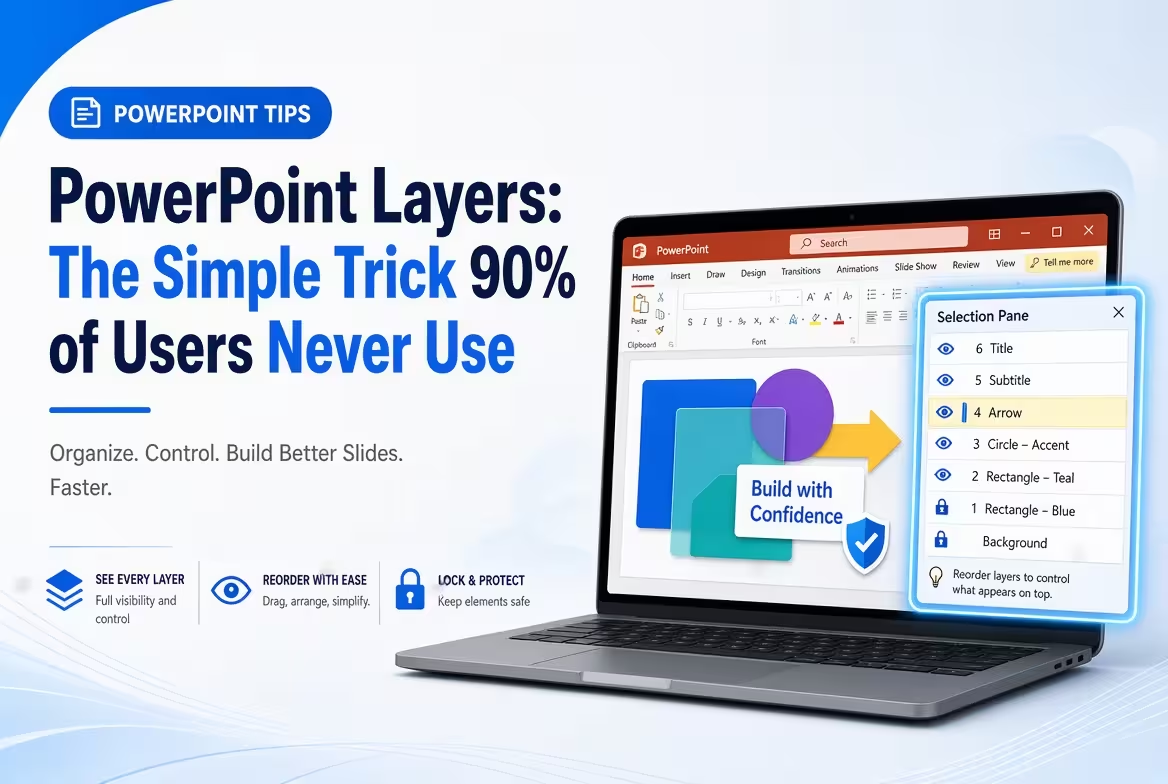
画像がテキストを覆ってしまっています。形状がアイコンを隠しているかもしれません。一つのオブジェクトを動かすと、突然他の三つのオブジェクトが間違った位置に移動してしまうことがあります。PowerPointを使っている方なら、このような経験は誰しもあるでしょう。
ほとんどのユーザーは、この問題をオブジェクトをドラッグして解決しようとします。しかし、はるかに良い方法があります:**PowerPointのレイヤーの仕組みを理解すること**。
スライド上のすべてのオブジェクトには、スタッキング順序という位置があります。その順序を制御できるようになると、より複雑なスライドを構築したり、重なっている要素をフラストレーションなく編集したり、通常では難しいと感じるビジュアルコンポジションを作成できるようになります。
---
## PowerPointのレイヤーとは?
デスクの上に透明なシートの束を想像してください。一番下のシートが背景を形成しています。その上にもう一つのシートがあり、さらにその上にテキストやグラフィックが入ったシートがあります。新しいシートをその上に置くと、下のものを完全に覆うことができます。
PowerPointも同様の仕組みで動作します。形状、画像、アイコン、テキストボックス、その他のオブジェクトは、視覚的なスタッキング順序の中で位置を占めています。
例えば、スライドに以下のようなものが含まれている場合があります:
- 暗い背景の長方形。
- 大きな写真。
- 半透明の色のオーバーレイ。
- タイトルとサブタイトル。
- 小さなアイコンまたは装飾形状。
これらのオブジェクトは同じスライド領域を占めるかもしれませんが、その順序によってどのオブジェクトが見えるかが決まります。一つのオブジェクトが他のオブジェクトの上に置かれると、完全に覆ったり部分的に覆ったりすることができます。
これは、**PowerPointのレイヤー**の基本的な考え方です。これは、Photoshopのような専用のレイヤーシステムを持つレイヤーではなく、スライド上のオブジェクトの順序によって、どのオブジェクトが他のオブジェクトの前に表示されるかを決定する仕組みです。
---
## オブジェクトの順序が思ったよりも重要
簡単なプレゼンテーションのカバーを考えましょう。写真を背景に、暗い半透明のオーバーレイ、そして中央に白いタイトルを配置したいとします。
このデザインには、以下の三つのオブジェクトが協力して機能する必要があります:
- 写真はすべてのオブジェクトの後ろに残る必要があります。
- 暗いオーバーレイは写真の上に置かれる必要があります。
- タイトルはオーバーレイの上に残る必要があります。
タイトルが偶然オーバーレイの後ろに置かれてしまうと、読みにくくなったり、完全に見えなくなったりする可能性があります。写真が前に出てしまうと、タイトルとオーバーレイを覆ってしまうことがあります。
問題はオブジェクトのサイズではなく、その順序です。
多くの人が見落としてしまうのは、スライドが見た目上正しく見えていても、スタッキング順序が適切に整理されていないことです。これは、スライドを後から編集する際に初めて明らかになることが多いです。
例えば、小さなアイコンが大きな長方形の後ろに隠れているかもしれません。それでも、選択パネルを使ってアイコンを選択することはできますが、オブジェクトの順序を理解していないと、手動で探すのに時間を費やしてしまうかもしれません。
---
## Bring to FrontとSend to Back:必要な4つのコマンド
PowerPointでは、オブジェクトの順序を制御するための複数のコマンドが用意されています。これらは、**Arrange**メニューから利用でき、通常は選択されたオブジェクトとPowerPointのバージョンによって、Shape Format、Picture Format、またはHomeタブから見つけることができます。
最も有用な4つのコマンドは以下の通りです:
- **Bring to Front**:選択されたオブジェクトを、同じスタッキングコンテキスト内のすべてのオブジェクトの上に移動します。
- **Bring Forward**:選択されたオブジェクトを、スタッキング順序で一つ前の位置に移動します。
- **Send to Back**:選択されたオブジェクトを、同じスタッキングコンテキスト内のすべてのオブジェクトの後ろに移動します。
- **Send Backward**:選択されたオブジェクトを、スタッキング順序で一つ後ろの位置に移動します。
これらのコマンドの違いは重要です。10個の重なっているオブジェクトがある場合、Bring to Frontを使用すると選択されたオブジェクトはすべてのオブジェクトの上に移動します。一方、Bring Forwardを使用すると、オブジェクトは一つだけ前の位置に移動するだけです。
これは、特に複雑なダイアグラム、ダッシュボード、または重なっている形状の多いスライドを作成している際に特に役立ちます。
---
## 実践的な例:簡単なダイアグラムを作成する
三つのステップを示すダイアグラムを作成していると想像してください。丸みを帯びた三つの長方形と、それらを結ぶ矢印があります。
矢印をボックスの後ろに表示したいとします。そうすると、ボックスが視覚的に優先されるようになります。
実践的な順序は以下の通りです:
- まず、結合する矢印を配置します。
- 次に、プロセスボックスを矢印の上に配置します。
- 最後に、ラベルとアイコンをボックスの上に配置します。
もし矢印が突然ボックスの一部を覆ってしまった場合、ダイアグラムを再描画する必要はありません。矢印を選択して、**Send to Back**または**Send Backward**を選択し、望んだ結果を得るために使用します。
複雑なダイアグラムの場合、これは繰り返しオブジェクトを位置に合わせるよりもはるかに速い方法です。
---
## 選択パネル:隠れたオブジェクトを見つけるためのツール
Bring to FrontとSend to Backは、既に必要なオブジェクトを選択できる場合に役立ちます。しかし、オブジェクトが完全に隠れている場合はどうでしょうか?
そこで、**選択パネル**が非常に役立ちます。
選択パネルは、スライド上のオブジェクトのリストを提供します。これにより、オブジェクトを識別し、選択し、隠し、再順序化することができ、スライド上を直接クリックすることに完全に依存する必要はありません。
---
## 選択パネルを使う方法
選択パネルは、特に複数のオブジェクトが重なっている場合に特に役立ちます。スライド上をクリックすることが不安定になる場合に便利です。
以下は、実践的なワークフローです。
---
### 1. 選択パネルを開く
選択パネルは、HomeタブのSelectメニューまたはPowerPointのバージョンによって利用可能なArrangeコントロールを通じて開くことができます。
---
### 2. 必要なオブジェクトを特定する
オブジェクトのリストを確認します。名前がGenericな場合(例えばRectangle 5、TextBox 12、Picture 3など)、選択した項目がスライド上でどのオブジェクトがハイライトされるかを観察してください。
これは、隠れたアイコン、背景形状、またはマウスで簡単に選択できないテキストボックスがある場合に特に役立ちます。
---
### 3. 重要なオブジェクトに名前を付ける
重要な要素に意味のある名前を付けます。これにより、将来の編集がはるかに容易になり、特にスライドに多くの重なっているオブジェクトがある場合に役立ちます。
---
### 4. スタッキング順序を変更する
選択パネル内のコントロールまたはArrangeコマンドを使用して、オブジェクトを前後に移動させます。
PowerPointのバージョンによっては、選択パネル内で直接オブジェクトを再順序化することもできます。
---
### 5. オブジェクトを一時的に隠す
選択パネルには、個々のオブジェクトを一時的に非表示にすることができるビジュアルコントロールがあります。
これは、一つのオブジェクトの下にあるオブジェクトにアクセスする必要がある場合に便利です。覆っているオブジェクトを移動したり削除したりする代わりに、それを隠して編集を行い、その後隠した要素を復元します。
この小さなワークフローは、複雑なスライドで驚くほど時間を節約できます。
---
## スライドを背後から前面へ構築する
レイヤーを使いやすくするための簡単なデザイン習慣があります:**スライドを視覚的な深さの順序と同じ順序で構築する**。
背景に属する要素から始め、それらの上に表示される要素を追加してください。
有用な構築順序は以下の通りです:
1. 背景色または画像。
2. 大きな装飾形状。
3. 半透明のオーバーレイ。
4. チャート、ダイアグラム、主要なビジュアル要素。
5. ラベルとテキスト。
6. アイコンと小さな仕上げの詳細。
これは、すべてのスライドに対して厳密なルールではありません。時に、スタックの真ん中にオブジェクトを挿入したり、既存のオブジェクトを後ろに移動させる必要がある場合があります。しかし、背後から前面への構築は、より予測可能なスタートポイントを提供します。
---
### 例:モダンなプレゼンテーションのカバー
フルスクリーンの写真、カラーグラデーション効果、タイトル、小さなロゴのあるカバースライドを想像してください。
意図されたスタッキング順序は以下の通りです:
- **レイヤー1**:フルスクリーンの写真。
- **レイヤー2**:半透明の暗い長方形。
- **レイヤー3**:装飾的なグラデーションまたはアクセント形状。
- **レイヤー4**:メインタイトル。
- **レイヤー5**:サブタイトル。
- **レイヤー6**:ロゴ。
ロゴが見えなくなった場合、それは前に移動する必要があることを意味します。写真が過度に目立つようになった場合、偶然オーバーレイの上に移動してしまった可能性があります。
レイヤーを意識することで、複雑に見えるデザイン問題を単純な順序問題に変えることができます。
---
## 半透明性がレイヤーをより強力にする
レイヤーは、どのオブジェクトが最初に表示されるかを決めるだけではありません。オブジェクトが視覚的にどのように相互作用するかも決定します。
半透明性は特に有用です。それは一つのオブジェクトが他のオブジェクトに影響を与えることができるようにし、完全に隠すことなくします。
例えば、写真の上に半透明の長方形を置くことで、テキストの後ろに暗い領域を作成できます。画像は見えますが、テキストが読みやすくなります。
典型的な配置は以下の通りです:
- 背景に写真。
- 半透明の暗い長方形。
- 長方形の上に、明るい色のテキストボックス。
透明度のレベルは、画像とテキストによって異なります。暗い写真はわずかなオーバーレイで十分かもしれませんが、明るいまたは視覚的に複雑な画像はより強いオーバーレイを必要とするかもしれません。
重要な点は、透明度が正しいオブジェクト順序を置き換えるものではないということです。オーバーレイが写真の後ろに置かれている場合、意図した効果は生まれません。
---
### オーバーレイを注意深く使用する
一般的なミスの一つは、スライド全体に大きな半透明の長方形を置いて、それが存在していることを忘れてしまうことです。
後で、デザイナーはなぜチャートが暗く見えたり、選択した色が元の色と異なって見えたりするのかを不思議に思うかもしれません。
スライドが突然暗くなったり、平坦になったり、色彩が減少したりした場合、選択パネルに意図しないオーバーレイがないか確認してください。半透明のオブジェクトは、下にあるすべての要素に影響を与えることができ、すぐに目立たないことがあります。
---
## グループとはレイヤーとは異なる
グループ化とレイヤーはよく混同されますが、異なる問題を解決します。
**グループ化**は、複数のオブジェクトを結合して、それらを同時に移動、リサイズ、またはフォーマットすることを可能にします。**レイヤー**は、どのオブジェクトが他のオブジェクトの前に表示されるか、または後ろに表示されるかを制御します。
例えば、KPIカードが以下の要素を含んでいると想像してください:
- 丸みを帯びた長方形。
- アイコン。
- 数字。
- 説明ラベル。
これらの四つのオブジェクトをグループ化すると、カード全体が一つのユニットとして動かせます。そのカード自体は、スライド上の他の要素の上に置かれたり、下に置かれたりすることができます。
しかし、グループ化はすべてのスタッキング問題を自動的に解決するわけではありません。カード自体が他のスライド要素との相対的な位置を変える必要がある場合があります。
---
### グループ化が役立つ場合
グループ化は、以下のような意味のあるコンポーネントを形成する複数のオブジェクトに特に役立ちます:
- ダッシュボードカード。
- ダイアグラムのノード。
- アイコンとそのラベル。
- チャートの注釈。
- 装飾的なタイトルブロック。
一方、頻繁に個別に編集する必要があるオブジェクトをグループ化することは、あまり役立ちません。
例えば、スライド全体のテキスト、チャート、背景要素をグループ化すると、将来の編集が難しくなる可能性があります。編集する必要がある要素を変更するたびに、オブジェクトを解除する必要があります。
より良い方法は、関連するコンポーネントをグループ化しつつ、スライドのメイン構造を編集可能なままに保つことです。
---
## 有用なテクニック:編集したくないオブジェクトをロックする
問題がスタッキング順序ではなく、偶然に選択したり移動したりしてしまうオブジェクトである場合があります。
例えば、大きな背景形状の上にタイトルを編集していると、タイトルの近くをクリックすると、PowerPointが背景を選択してしまうことがあります。
PowerPointのバージョンによってはオブジェクトロック機能が利用可能で、重要なオブジェクトをロックして、偶然の移動や編集を防ぐことができます。利用可能性と具体的なコントロールは、使用しているPowerPointのバージョンによって異なります。
ロックは特に以下の場合に役立ちます:
- 背景画像。
- 大きな装飾形状。
- ブランド要素。
- ガイドやデザインアクセント。
- 編集中に固定しておく必要があるオブジェクト。
しかし、ロックはスライドが適切に整理されていない代替手段にはなりません。すべてのオブジェクトをロックしてしまうと、正当な変更を行うのが困難になります。ロックする必要があるのは、本当に保護が必要なオブジェクトだけです。
---
## レイヤーを使ってより高度なビジュアル効果を作成する
レイヤーの仕組みを理解すると、複雑なソフトウェアを使わずにビジュアル効果を作成できます。
---
### 1. カラーのオーバーレイ付きの画像
写真を背景に配置し、その上に半透明のカラード形状を配置します。両方の上にテキストを追加します。
これにより、テキスト用の一貫したビジュアル領域が作られ、写真の雰囲気を保持できます。
---
### 2. 形状の後ろにテキストを配置する
大きなテキストボックスを半透明の形状の後ろに配置します。これにより、深みやレイヤードな編集効果を作成できます。
テキストが読みやすいようにする必要があります。形状が完全にテキストを隠してしまうと、スタッキング順序、透明度、または位置を調整する必要があります。
---
### 3. ダイアグラムのハイライトされたコンポーネント
ダイアグラムやマップを背景に配置し、その上に半透明の円、矢印、ラベル、またはハイライトされた領域を追加します。
これは、プロセスを説明したり、特定の場所を特定したり、視聴者の注意をダイアグラムの一部に向けたりするのに役立ちます。
プレゼンテーションで地図や編集可能な地理的グラフィックスを使用する場合、プレビルドされたプレゼンテーション資産は有用なスタートポイントを提供できます。ImagineLayoutのKeynote Mapsコレクションは、編集可能な地図ベースのプレゼンテーションデザインに焦点を当てたリソースの例です。これらのテンプレートはKeynote向けに意図されていますが、同じ視覚的な原則が適用されます:個々の視覚要素を分離して配置し、編集することでレイヤードなコンポジションを作成できます。
---
### 4. 深みのあるダッシュボード
暗い背景から始め、大きなパネルを追加し、パネルの上にチャート、ラベル、アイコンを配置します。
パネルは視覚的な構造を作り、チャートとテキストは情報を提供します。オブジェクトの順序を制御することで、ダッシュボードを整理し、過度な境界線や複雑なフォーマットに頼る必要なく保つことができます。
---
## PowerPointにおけるレイヤーの一般的なミス
---
### ミストーク1:すべてを後ろに送る
Send to Backは有用ですが、結果を確認せずに使用すると新たな問題を引き起こす可能性があります。
例えば、タイトルを後ろに送ると、背景の長方形の後ろに置かれてしまい、見えなくなってしまうことがあります。チャートを後ろに送ると、それをフレームするはずのパネルの後ろに置かれてしまうことがあります。
このコマンドは意図的に使用してください。一つだけ後ろに移動させるだけで十分な場合は、Send Backwardを使用する方が良いでしょう。
---
### ミストーク2:オブジェクトを移動するのではなく順序を変更する
タイトルが形状の後ろに隠れている場合、タイトルをスライドの別の位置に移動することで問題が解決するように見えるかもしれません。しかし、これはレイアウトを変えるだけで、根本的な問題を解決するわけではありません。
まずはスタッキング順序を変更してみてください。オブジェクトはすでに正しい位置にあるかもしれません。単に、間違った要素の後ろにあるだけかもしれません。
---
### ミストーク3:重要なオブジェクトにGenericな名前を付ける
スライドにRectangle 12、Picture 7、TextBox 18などのGenericな名前のオブジェクトが多数ある場合、編集が不必要に難しくなります。
明確な名前は、オブジェクトを見つけるのを容易にし、特に選択パネルを使用する場合に役立ちます。
---
### ミストーク4:過度に重なっているオブジェクトを作成する
レイヤーは制御を与えてくれますが、スライドを維持しにくくすることもあります。
例えば、単純な背景効果を作成するために15個の重なっている長方形が必要になる場合、デザインが簡略化できるかどうかを検討してください。単一の形状でグラデーションや透明度を使用する方が、多くの装飾オブジェクトのスタックよりも編集しやすい場合があります。
目標は、レイヤーをできるだけ多く作成することではなく、デザインを助けるレイヤーのみを使用することです。
---
### ミストーク5:グループ化されたオブジェクトを忘れる
グループは編集中に個別のオブジェクトと異なる動作をすることがあります。グループ内の要素を選択できない場合、グループに入るか、一時的にオブジェクトを解除する必要があるかもしれません。
オブジェクトの順序を変更する前に、それがグループに属しているかどうかを確認してください。これは、コマンドが期待した結果を生み出さない理由を説明するかもしれません。
---
## 複雑なスライドを編集するための実践的なワークフロー
スライドが編集しにくくなった場合、オブジェクトを削除したり、レイアウトを再構築したりする前に、短い診断プロセスを使用してください。
1. **問題を特定する**。オブジェクトが隠れているか、選択しにくいか、単に位置が間違っているか。
2. **選択パネルを開く**。スライド上のオブジェクトを検査するために使用してください。
3. **関連するオブジェクトを見つける**。必要に応じて名前を変更してください。
4. **グループ化されているかどうかを確認する**。グループはオブジェクトの選択や移動の方法に影響を与える可能性があります。
5. **スタッキング順序を変更する**。Bring Forward、Bring to Front、Send Backward、またはSend to Backを使用してください。
6. **透明度を確認する**。オーバーレイが下のオブジェクトの見え方に影響を与えている可能性があります。
7. **スライドを再度テストする**。視覚的にも編集中にも結果が正しく機能することを確認してください。
このワークフローは、特にプレゼンテーションテンプレートを使用している場合に特に役立ちます。プロフェッショナルにデザインされたスライドには、編集可能なオブジェクトが多数含まれており、オブジェクトの順序を理解することで、デザインをカスタマイズしながら、偶然にコンポジションを損なうことなく編集できます。
---
## レイヤーを理解する真の利点
レイヤーは、華やかなPowerPointの機能ではありません。それは単独でプレゼンテーションを作成することはできませんし、良いコンテンツや考慮されたデザインを置き換えることもできません。
しかし、それはあなたの作業方法を変えます。
「このオブジェクトをどう動かせば見た目が良くなるか」と考えるのではなく、「どのオブジェクトが前に来て、どのオブジェクトが後ろに来るべきか」と考えるようになります。
この小さな考え方の変化によって、複雑なスライドが理解しやすくなります。これにより、画像オーバーレイを作成したり、ダイアグラムを編集したり、ダッシュボードを管理したり、テンプレートをカスタマイズしたりする際に、インターフェースと戦う必要がなくなります。
次にPowerPointのオブジェクトが他の形状の後ろに隠れてしまった場合、すぐにオブジェクトをリサイズしたり、再度作り直したりするのではなく、Arrangeコントロールまたは選択パネルを開いてスタッキング順序を検査してください。
**しばしば、オブジェクトは正しい位置にあります。単に、間違ったレイヤーにあるだけです**。
コメント (0)